In questa guida, vedremo come modificare il file hosts, procedura che consente, ad esempio, di bloccare la navigazione su uno o più siti, cambiare il loro indirizzo IP o effettuare reindirizzamento (sempre e solo a livello locale).
Il file hosts è un file di testo presente su PC Windows, Mac e Linux che associa i nomi a dominio degli host ai rispettivi indirizzi IP sul sistema operativo, senza l’aiuto dei server DNS.
Con server DNS si intendono una serie di computer distribuiti nel mondo che consentono agli utenti di aprire un sito web digitando soltanto il nome del dominio e non l’indirizzo IP. Il DNS è dunque da considerarsi come il sistema centrale di indirizzamento: volendo però si può bypassare a livello locale tramite il file hosts, che ha la precedenza sul DNS.
In concreto, la possibilità di editare il file hosts è molto utile quando si sta apportando una modifica a un sito: in questo modo, gli utenti online continueranno a visualizzare il sito web nella sua veste ufficiale, mentre il webmaster potrà operare su un server di prova per tutto il tempo necessario.
Ti spiegheremo come modificare il file hosts su Windows, Mac e Linux, con una procedura alla portata di tutti, da seguire passo per passo.
Come modificare file hosts su Windows
Esistono due modi per modificare il file hosts su Windows: uno classico tramite il Blocco Note e uno più moderno e rapido tramite l’utility Microsoft PowerToys.
Metodo 1: Microsoft PowerToys (Consigliato)
Se vuoi evitare di navigare tra le cartelle di sistema, puoi usare l’Editor del file Hosts incluso nei Microsoft PowerToys. È il metodo più sicuro perché gestisce automaticamente i backup.
- Scarica e installa PowerToys dal Microsoft Store o da GitHub.
- Apri PowerToys e, nel menu a sinistra, seleziona “Editor del file hosts”.
- Assicurati che l’interruttore sia su “Attivato” e clicca su “Avvia Editor del file hosts”.
- Una volta aperto, clicca su “Nuova voce” per aggiungere un IP e un dominio, oppure usa gli interruttori per disabilitare righe esistenti senza cancellarle.
Nota: Una volta attivato, puoi richiamare l’editor velocemente cercando “Editor del file hosts” direttamente nel menu Start di Windows.
Metodo 2: Blocco Note (Manuale)
Per modificare il file manualmente, hai bisogno di aprire l’editor con i permessi di amministratore.
Per aprire Blocco Note come amministratore:
- Clicca sulla lente d’ingrandimento e digita “blocco note”.
- Fai clic destro sull’app “Blocco note” e seleziona “Esegui come amministratore”.
- Clicca sul pulsante “Sì” alla richiesta di Windows.
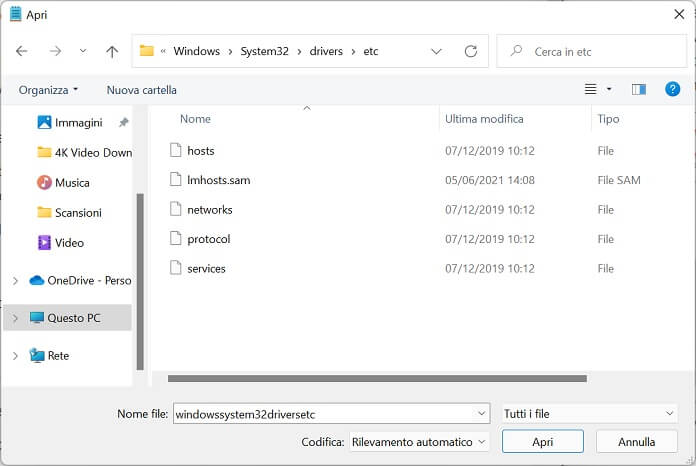
Il percorso completo del file hosts su Windows 11 (e precedenti) è:C:\Windows\System32\drivers\etc\hosts
Ecco i passaggi per aprire il file:
- In Blocco Note, clicca su “File” > “Apri”.
- Naviga nel percorso indicato sopra.
- Importante: In basso a destra, cambia il menu a tendina da “Documenti di testo (.txt)” a “Tutti i file (.*)”.
- Seleziona il file “hosts” e fai clic su “Apri”.
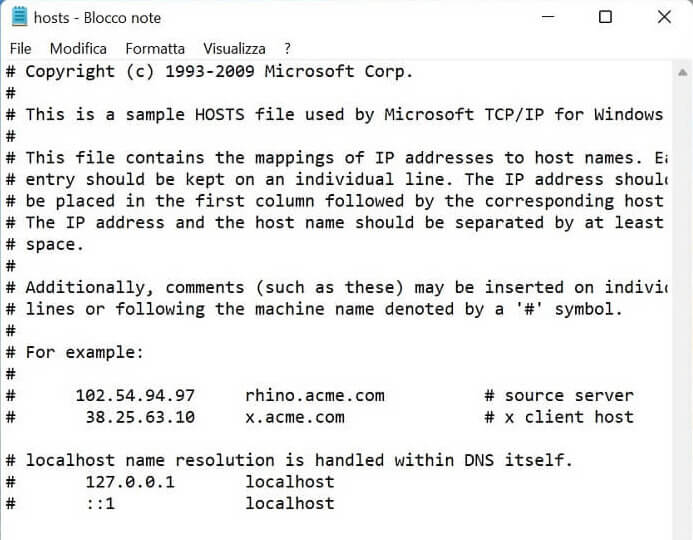
Le modifiche al file dovranno seguire la dicitura qui sotto:127.0.0.1 miosito.it
Al termine, clicca su “File” e poi su “Salva”.
Come modificare file hosts su Mac
Anche su macOS il file hosts è presente e facilmente modificabile tramite il Terminale.
Il percorso completo del file hosts su macOS è:/etc/hosts
Per modificare il file su Mac:
- Apri il Terminale (lo trovi in Applicazioni > Utility o cercandolo con Spotlight).
- Digita il seguente comando e premi Invio:
sudo nano /etc/hosts - Inserisci la password del tuo Mac (non vedrai i caratteri mentre scrivi) e premi Invio.

Ora puoi muoverti nel file con le frecce della tastiera. Aggiungi la tua riga (IP seguito da dominio) in fondo al file.
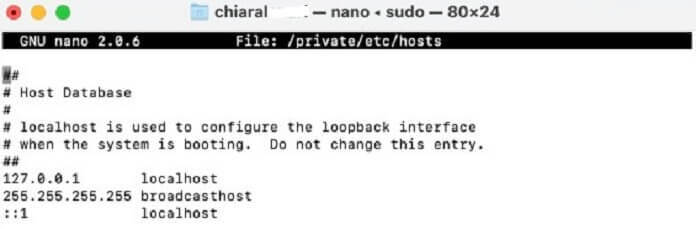
Per salvare e uscire:
- Premi Control + O e poi Invio per salvare.
- Premi Control + X per uscire dall’editor.
Per rendere immediate le modifiche, svuota la cache DNS con questo comando:sudo killall -HUP mDNSResponder
Come modificare file hosts su Linux
Su Linux la procedura è pressoché identica a quella del Mac.
Il percorso completo del file hosts su Linux è:/etc/hosts
Ora edita il file hosts tramite terminale:sudo nano /etc/hosts
Nota: Usiamo Nano perché è molto più semplice e intuitivo rispetto a Vim per i principianti.
Inserisci la password, apporta le modifiche seguendo lo schema IP dominio e salva premendo Ctrl + O (Invio) e poi Ctrl + X per uscire. Ricorda che puoi usare il simbolo del cancelletto (#) all’inizio di una riga per renderla un commento (verrà ignorata dal sistema).
Hai un Chromebook?
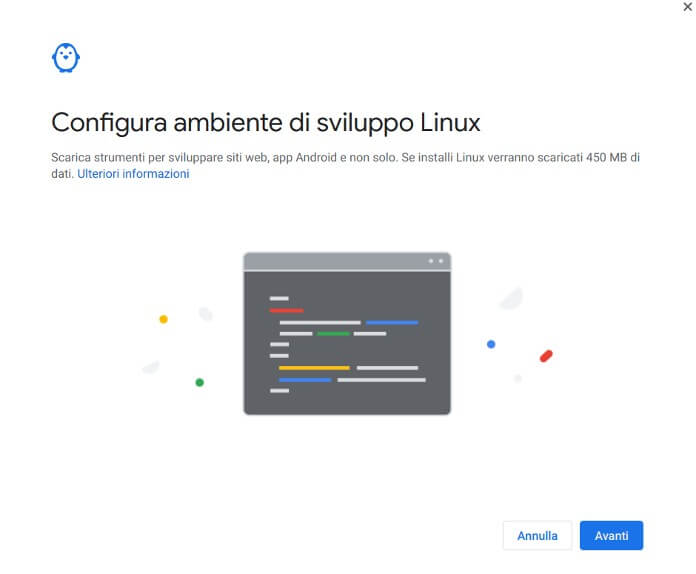
Se hai un Chromebook, puoi modificare il file hosts attivando l’ambiente Linux (Crostini):
- Vai in Impostazioni > Avanzate > Sviluppatori.
- Accanto a “Ambiente di sviluppo Linux” clicca su Attiva.
- Apri l’app Terminale dal menu delle app.
- Digita:
sudo nano /etc/hosts
Ti potrebbe interessare anche: DDNS, cos’è e come funziona

Articolo curato da
Federico Pisanu
Tech Expert
Esperto del mondo Apple e di tutto quello che succede in ambito tech: scrive contenuti per chi vuole restare aggiornato senza perdersi nulla.