Spegnere il PC ad una certa ora è una delle operazioni più utili che puoi configurare su Windows 10 e Windows 11, sia per risparmiare energia sia per non dimenticare il computer acceso durante la notte.
Molti utenti non sanno che Windows mette a disposizione diversi strumenti nativi, completamente gratuiti e già installati nel sistema, per programmare lo spegnimento automatico senza dover installare software di terze parti.
In questa guida completa scoprirai tutti i metodi disponibili, dal più semplice al più avanzato, con procedure dettagliate spiegate passo dopo passo, adatte sia ai principianti sia agli utenti più esperti.
Perché programmare lo spegnimento automatico del PC

Programmare lo spegnimento automatico del PC è una pratica sempre più diffusa tra chi utilizza il computer per operazioni lunghe e non sorvegliate, come download notturni, rendering video, backup automatici o aggiornamenti di sistema.
In questi casi, il computer può tranquillamente continuare a lavorare mentre dormi o sei fuori casa, con la certezza che si spegnerà automaticamente da solo al momento prestabilito senza che tu debba fare nulla.
Lasciare il computer acceso tutta la notte senza motivo significa sprecare energia elettrica e, nel tempo, sottoporre inutilmente i componenti hardware a stress termico, riducendone la longevità.
Questa funzione è inoltre utilissima per i genitori che vogliono limitare l’utilizzo del computer da parte dei figli in determinati orari della giornata, ad esempio la sera tardi durante le ore di studio.
Lo spegnimento tramite il prompt dei comandi
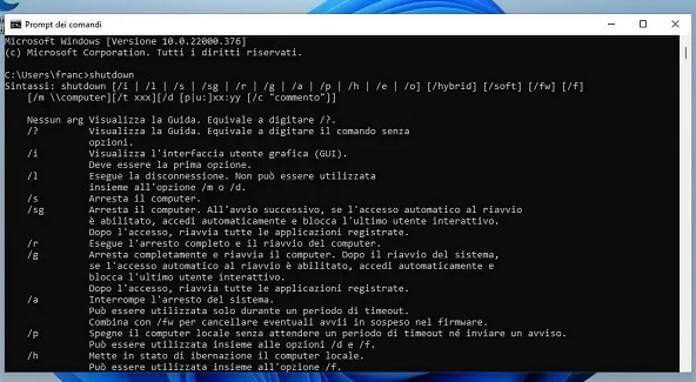
Il metodo più veloce per programmare lo spegnimento del PC è il Prompt dei comandi, strumento integrato nel sistema operativo che funziona perfettamente su Windows 7, 8, 10 e 11, su qualsiasi PC o laptop indipendentemente dal produttore.
Il comando da utilizzare è shutdown /s /t XXXX, dove XXXX rappresenta il numero di secondi che devono trascorrere prima che il computer si spenga. Ecco la procedura completa:
- premi la combinazione di tasti “Win + R” per aprire la finestra Esegui di Windows;
- digita “cmd” senza virgolette e premi il tasto Invio per aprire il Prompt dei comandi;
- digita il comando: “shutdown /s /t 3600” (dove 3600 secondi equivale a 1 ora);
- premi il tasto Invio per confermare;
- una notifica popup apparirà nell’angolo in basso a destra dello schermo, avvisandoti del timer attivo.
Ecco una comoda lista rapida per scegliere il numero esatto di secondi da impostare per avere lo spegnimento del computer nel momento desiderato:
- 15 minuti corrispondono a 900 secondi;
- 30 minuti a 1800; 1 ora a 3600 secondi;
- 2 ore a 7200 secondi;
- 3 ore a 10800 secondi.
Puoi aggiungere un comodo avviso personalizzato con il parametro /c, ad esempio: shutdown /s /t 3600 /c "Il PC si spegnerà tra 1 ora, salva il tuo lavoro", che è molto utile se altri utenti stanno usando lo stesso computer.
Lo spegnimento tramite la finestra Esegui
Esiste un modo ancora più rapido: puoi digitare il comando direttamente nella finestra Esegui di Windows, che accetta gli stessi comandi del terminale senza richiedere passaggi aggiuntivi. Questa soluzione è perfetta per chi vuole impostare il timer in pochi secondi:
- premi “il tasto Win” + e il “tasto “R” per aprire la finestra Esegui;
- nel campo “Apri” digita direttamente: “shutdown /s /f /t 3600” senza virgolette;
- clicca su “OK” oppure premi il tasto Invio per avviare immediatamente il timer.
Il parametro /f (force) forza la chiusura di tutte le applicazioni aperte al momento dello spegnimento, anche quelle che normalmente potrebbero bloccare il processo chiedendo di salvare i documenti.
Questo significa che i file Word, Excel o Photoshop non salvati verranno chiusi senza possibilità di recupero, quindi è fortemente consigliabile salvare tutto il lavoro aperto prima di avviare il timer.
Il parametro /f è invece ideale per gli spegnimenti notturni incustoditi, quando non vuoi rischiare che una finestra di dialogo blocchi l’intero processo di arresto.
Lo spegnimento con l’utilità di pianificazione
Se vuoi che il PC si spenga ogni giorno alla stessa ora in modo completamente automatico, il metodo più potente è l’Utilità di pianificazione di Windows, che esegue l’azione giornalmente senza dover digitare comandi ogni volta. È la scelta ideale per chi ha abitudini regolari, ad esempio chi vuole che il computer si spenga sempre alle 23:30. Ecco la procedura dettagliata:
- clicca su Start e cerca “Utilità di pianificazione” nella barra di ricerca;
- clicca su “Crea attività di base” nel pannello Azioni a destra;
- assegna un nome all’attività, ad esempio “Spegnimento automatico notturno”, poi clicca Avanti;
- scegli la frequenza: giornaliera, settimanale o mensile, poi clicca Avanti;
- imposta l’orario esatto, ad esempio 23:00, e la data di inizio, poi clicca Avanti;
- seleziona “Avvia programma” come azione e clicca Avanti;
- nel campo “Programma o script” digita: shutdown;
- nel campo “Aggiungi argomenti” digita: “/s /f /t 0” (senza virgolette);
- clicca infine sul tasto “Avanti” e poi su “Fine” per salvare l’attività.
Una volta creata, l’attività è visibile nella “Libreria utilità di pianificazione” e viene eseguita automaticamente anche se l’applicazione non è aperta.
Esiste anche un’opzione avanzata molto comoda: nella scheda “Condizioni” dell’attività puoi spuntare la voce “Avvia l’attività solo se il computer è inattivo per…” e specificare un periodo, ad esempio 10 minuti, così il PC non si spegnerà se stai ancora lavorando.
Per disattivarla temporaneamente senza eliminarla, clicca con il tasto destro sull’attività e seleziona “Disabilita“.
Collegamento sul desktop per lo spegnimento rapido
Se non vuoi memorizzare ogni volta il comando, puoi creare un collegamento direttamente sul desktop che avvia il timer con un semplice doppio clic. Ecco come crearlo:
- clicca con il tasto destro in un’area vuota del desktop e seleziona Nuovo, poi Collegamento;
- nel campo percorso digita: “shutdown /s /f /t 3600” (senza virgolette);
- clicca “Avanti“, assegna un nome descrittivo come “Spegni tra 1 ora”, poi clicca Fine;
- per avviare il timer, fai semplicemente doppio clic sull’icona creata.
Puoi creare più collegamenti con timer diversi, ad esempio uno da 30 minuti, uno da 1 ora e uno da 2 ore, cambiando semplicemente il valore in secondi e il nome del collegamento.
Per personalizzare ulteriormente l’icona, clicca con il tasto destro sul collegamento, seleziona Proprietà e poi “Cambia icona” per scegliere un’immagine che la renda facilmente riconoscibile sulla scrivania.
Come annullare lo spegnimento programmato
Se cambi idea puoi annullare qualsiasi timer di spegnimento in qualsiasi momento, purché il conto alla rovescia non sia già terminato. Ecco come fare:
- apri il Prompt dei comandi o la finestra Esegui sempre con la combinazione di tasti “Win + R”;
- digita il comando: “shutdown /a” (oppure “shutdown -a“, entrambe le sintassi sono accettate);
- premi “Invio” il timer viene immediatamente cancellato e una notifica di sistema confermerà l’annullamento.
Il parametro /a sta per “abort” e cancella qualsiasi operazione di spegnimento, riavvio o ibernazione ancora in attesa.
Se invece lo spegnimento è stato configurato tramite l’Utilità di pianificazione con un’attività ricorrente, il comando shutdown /a non ha effetto su di esso e quindi dovrai aprire l’applicazione, trovare l’attività nella libreria e disabilitarla o eliminarla manualmente.
I programmi di terze parti per lo spegnimento automatico
Per gli utenti meno esperti che preferiscono un’interfaccia grafica intuitiva, esistono programmi gratuiti con funzionalità aggiuntive rispetto ai comandi nativi. I più affidabili sono:
- Wise Auto Shutdown è gratuito, in italiano, compatibile con tutte le versioni di Windows, permette di programmare spegnimento, riavvio o ibernazione a orario preciso o con un timer;
- Shutdown8 è un software leggero e portatile con opzioni predefinite da 10, 30, 60 o 120 minuti, senza necessità di installazione;
- Shutdown PC Timer si tratta di applicazione gratuita comodissima, dall’interfaccia gradevole, e disponibile dal Microsoft Store.
Ricordati, prima di scaricare qualsiasi software da Internet, verifica sempre di farlo da fonti ufficiali e affidabili per evitare adware o programmi indesiderati. Per uno spegnimento semplice e sicuro, i metodi nativi di Windows restano comunque la scelta più consigliata perché non introducono variabili esterne nel sistema.

Articolo curato da
Giulio Bruno
Tech Expert
Esperto di tecnologia e intelligenza artificiale, Giulio scrive guide approfondite per semplificare la vita digitale da oltre 10 anni.