YouTube, il servizio di video sharing di Google, è utilizzato da molti come una vera e propria piattaforma di streaming musicale, grazie a una collezione invidiabile di videoclip, concerti live e brani introvabili altrove. Se su desktop è normale far partire un video e cambiare scheda per continuare a godersi la musica mentre si lavora, su dispositivi mobile la situazione è storicamente più complessa.
Chi ha provato a farlo su smartphone o tablet avrà notato che, non appena si disattiva lo schermo o si riduce l’applicazione, la riproduzione si blocca immediatamente. In questa guida aggiornata vedremo tutti i metodi funzionanti e testati per aggirare questa fastidiosa limitazione.
Perché YouTube su mobile non permette di ascoltare musica in background?
Quando usiamo lo smartphone, YouTube blocca l’ascolto in background per un motivo puramente economico: costringerci a guardare le pubblicità video (video ads). Se potessimo bloccare lo schermo e ascoltare solo l’audio, l’efficacia dei banner visivi crollerebbe, determinando una netta riduzione degli introiti pubblicitari per Google e per i creator.
Su desktop questa limitazione non è presente sia per ragioni tecniche storiche (i browser desktop hanno gestito a lungo le schede in background senza restrizioni), sia perché un blocco simile su PC e Mac renderebbe la piattaforma decisamente impopolare.
Nei prossimi paragrafi scopriremo le migliori soluzioni per superare questo limite su Android e iOS.
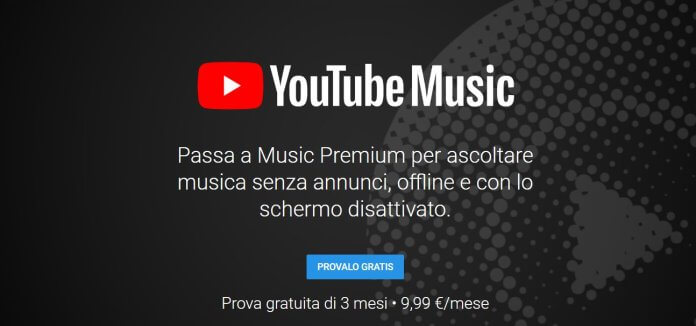
Google sa bene che YouTube viene utilizzato come player musicale, motivo per cui ha lanciato YouTube Premium (che include anche YouTube Music Premium), un servizio speculare a Spotify e Apple Music.
La sottoscrizione ufficiale permette di eliminare i blocchi: potrai ascoltare qualsiasi video in background, a schermo spento, senza alcuna interruzione pubblicitaria e con la possibilità di scaricare i brani per l’ascolto offline.
Come risparmiare su YouTube Premium con GamsGo
Un ottimo modo per risparmiare sull’abbonamento a YouTube Premium è sfruttare piattaforme di condivisione stabili come GamsGo, che permettono di accedere ai servizi di streaming a tariffe molto vantaggiose. Su GamsGo puoi scegliere di acquistare un profilo singolo in un account condiviso con altri utenti, abbassando notevolmente il costo rispetto ai prezzi di listino ufficiali.
Risparmia adesso con YouTube Premium condiviso.
Per cominciare ti basta registrarsi sul sito di GamsGo, cercare YouTube Premium tra i servizi disponibili, selezionare la durata dell’abbonamento e completare il pagamento. Riceverai le credenziali per iniziare subito il tuo ascolto senza restrizioni.
Se scegli di abbonarti tramite GamsGo, supporterai anche il nostro sito usando il nostro link affiliato!
Vuoi saperne di più? Approfondisci nella nostra guida dedicata alla recensione di GamsGo.
Come ascoltare YouTube direttamente dal browser (Android e iOS)
Se preferisci non affidarti ad applicazioni dedicate interamente alla musica, puoi aggirare i limiti di YouTube sfruttando direttamente i browser web. Su Android è possibile farlo con un semplice trucco nativo senza installare nulla di nuovo, mentre su iOS dobbiamo abbandonare Safari e affidarci a un browser alternativo per superare le recenti restrizioni di Google. Vediamo come procedere su entrambe le piattaforme.
Procedura per Android (Chrome / Firefox)
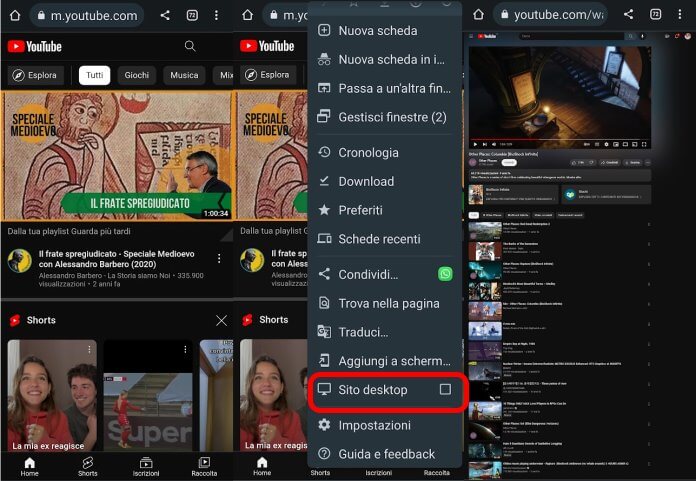
Su Android il procedimento è immediato e consiste nell’ingannare la piattaforma richiedendo la versione del sito pensata per i computer desktop:
- Apri il tuo browser preferito (Chrome o Firefox) e naviga su YouTube.com.
- Premi sul tasto del menu (i tre puntini in alto a destra) e seleziona la voce “Sito desktop”.
- Avvia il video o la playlist di tuo interesse.
- Torna alla schermata Home dello smartphone o blocca lo schermo. La riproduzione inizialmente si interromperà, ma ti basterà tirare giù la tendina delle notifiche e premere il tasto Play per far ripartire l’audio in background.
La situazione su iOS (iPhone e iPad)
Il vecchio trucco di richiedere il sito desktop su Safari e far ripartire l’audio dal Centro di Controllo oggi è diventato purtroppo inutilizzabile. Google aggiorna continuamente i suoi algoritmi web per bloccare questo espediente su Safari e spingere gli utenti verso l’abbonamento Premium.
Per avere la certezza matematica di ascoltare YouTube solo audio su iOS a schermo spento, la soluzione migliore e più stabile consiste nell’utilizzare il browser gratuito Brave, che integra questa funzione nativamente:
- Scarica l’app gratuita Brave Browser dall’App Store di Apple.
- Apri Brave, tocca i tre puntini in basso a destra per accedere alle Impostazioni.
- Scorri in basso fino a trovare la voce “Riproduzione audio in background” (o “Background audio”) e attivala.
- Ora collegati a YouTube tramite Brave, avvia il tuo video o la tua playlist e blocca pure lo schermo o cambia applicazione: l’audio continuerà a suonare senza alcuna interruzione.
Se sei un utente Apple che ama smanettare, sappi che esiste un altro metodo definitivo per avere il background e rimuovere la pubblicità: l’installazione di versioni modificate di YouTube tramite file .IPA (sideloading), utilizzando strumenti come AltStore, Sideloadly o tramite certificati dedicati. È una procedura leggermente più tecnica ma incredibilmente efficace. Pubblicheremo una guida passo-passo completa su questo argomento nelle prossime settimane!
Altre soluzioni specifiche per Android
Se utilizzi il sistema operativo di Google, hai a disposizione strumenti dedicati ancora più flessibili per ottimizzare i consumi di batteria e traffico dati.
1. Riproduzione in background con VLC
L’intramontabile player multimediale VLC permette di gestire i flussi audio di YouTube in modo eccellente:
- Installa l’applicazione ufficiale VLC dal Play Store.
- Apri l’app di YouTube, trova il video che desideri ascoltare e premi su Condividi, scegliendo poi la voce “Riproduci con VLC”.
- Una volta avviato il flusso dentro VLC, tocca i tre puntini in basso a destra (Opzioni) e seleziona “Riproduci come audio”.
L’audio continuerà a essere riprodotto anche a schermo spento. L’unico limite di questo sistema è l’impossibilità di caricare nativamente intere playlist di YouTube.

2. Spotube (Alternativa Open Source)
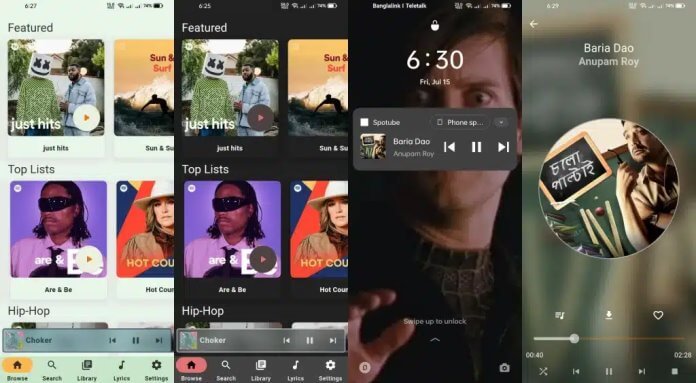
Una delle soluzioni più eleganti del momento è Spotube, un’app client open source e gratuita che unisce l’interfaccia e le funzioni di Spotify usando YouTube come sorgente audio.
I suoi punti di forza sono evidenti:
- Interfaccia moderna: Curata e fluida, identica ai principali servizi di streaming commerciali.
- Sicurezza e Privacy: Essendo open source, il codice è trasparente e privo di tracciamenti invasivi.
- Leggerezza: Consuma meno dati poiché scarica esclusivamente la traccia audio dei video.
Non essendo disponibile sul Google Play Store per ovvi motivi di policy, dovrai scaricare il file APK direttamente dal sito ufficiale di Spotube. Una volta scaricato, aprilo e autorizza l’installazione da fonti sconosciute (sideload) quando richiesto dal sistema operativo.
3. Strumenti Video su Smartphone Xiaomi
Se possiedi uno smartphone Xiaomi, Redmi o POCO dotato di interfaccia MIUI o HyperOS, hai a disposizione una funzione di sistema nativa utilissima.
Ti basta seguire il percorso Impostazioni -> Funzionalità speciali -> Strumenti video (o cercare “Soluzione video” nelle impostazioni) e attivare la spunta sull’applicazione YouTube.
Quando aprirai un video su YouTube, noterai una piccola barra semitrasparente sul bordo dello schermo: effettuando uno swipe verso l’interno, potrai selezionare l’opzione “Riproduci l’audio del video a schermo spento” (rappresentata dall’icona di un orecchio). Il telefono bloccherà lo schermo mantenendo la musica attiva in background, senza bisogno di installare applicazioni terze.

Articolo curato da
Giulio Bruno
Tech Expert
Esperto di tecnologia e intelligenza artificiale, Giulio scrive guide approfondite per semplificare la vita digitale da oltre 10 anni.