Se possiedi una collezione musicale personale fatta di file MP3, FLAC, acquisti digitali o CD rippati nel tempo Navidrome è la soluzione che ti permette di ascoltarla da qualsiasi dispositivo e da qualsiasi luogo, esattamente come faresti con Spotify o Apple Music, ma senza abbonamenti, senza algoritmi commerciali e senza cedere i tuoi dati a nessuno.
Navidrome è un server musicale open source, distribuito gratuitamente sotto licenza GNU GPL v3, che gira sul tuo hardware un PC, un server domestico, un Raspberry Pi o un VPS e rende disponibile la tua libreria tramite interfaccia web moderna e app mobile (che ricorda moltissimo servizi come Spotify o Apple Music).
In questo articolo trovi una guida completa e aggiornata per capire cos’è, come si installa e come si usa Navidrome.
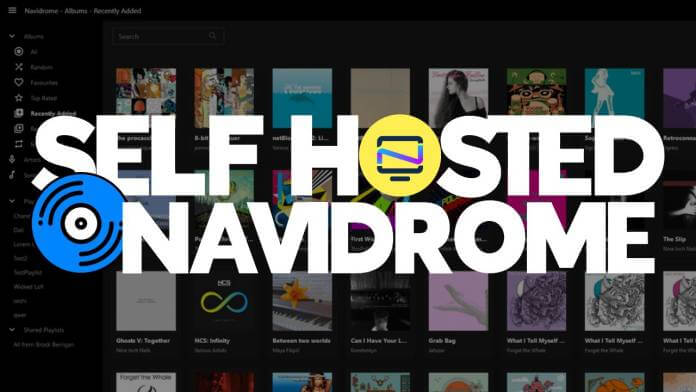
Navidrome è un server di streaming musicale self-hosted (nella nostra lingua, che ti ospiti da solo): invece di caricare la tua musica su una piattaforma di terze parti, installi il software sul tuo hardware e la musica resta sotto il tuo controllo completo.
Il principale vantaggio rispetto ai servizi commerciali è la permanenza, non rischi di perdere l’accesso a brani rimossi per cambi di licenza, interruzioni del servizio o aumenti di prezzo.
 Scaricare Musica da Youtube: Migliori siti del 2026Scaricare Musica da Youtube: Migliori siti del 2026In questo articolo vedremo come scaricare musica da YouTube, nel modo più semplice e veloce possibile, ottenendo un file audio mp3, che potremo riprodurre su qualsiasi dispositivo (computer, smartphone, lettore mp3, [...]Continua a leggere
Navidrome è scritto in Go, un linguaggio compilato ad alte prestazioni, e si distingue per il consumo di risorse estremamente ridotto, in quanto, con una libreria di 29.000 brani utilizza circa dieci volte meno memoria rispetto ad alternative come Airsonic.
È compatibile con tutti i principali sistemi operativi Linux, Windows, macOS e con le immagini Docker per deployment su qualsiasi piattaforma. Supporta librerie molto grandi, è stato testato con oltre 900.000 brani in formato FLAC e MP3 senza aver mostrato un sensibile degrado delle prestazioni.
La combinazione di leggerezza, semplicità di configurazione e compatibilità con decine di app mobile lo rende oggi il server musicale self-hosted più apprezzato dalla comunità open source.
Requisiti e hardware consigliato
Navidrome è progettato per funzionare su hardware di fascia bassa, il che lo rende accessibile anche a chi non dispone di un server dedicato.
Il requisito minimo è una macchina con almeno 512 MB di RAM e un processore ARM o x86 a 64 bit: questo significa che gira senza problemi su un Raspberry Pi 3 o superiore, su un vecchio PC riciclato, o su qualsiasi NAS che supporti l’esecuzione di container Docker.
Ad esempio, su Raspberry Pi 4 con 2 GB di RAM gestisce agevolmente librerie da diverse decine di migliaia di brani con trascodifica in tempo reale attiva.
Per la connettività, è sufficiente una connessione internet domestica con upload di almeno 5 Mbps per lo streaming singolo in qualità standard; per streaming FLAC ad alta fedeltà o per più utenti simultanei è preferibile una connessione con upload superiore a 20 Mbps.
Se preferisci evitare la gestione dell’hardware domestico, puoi installare Navidrome su un VPS economico, piani da 2 vCPU e 4 GB di RAM a circa 5-8 euro mensili sono più che sufficienti per uso personale o familiare.
Lo storage necessario dipende esclusivamente dalle dimensioni della tua libreria musicale, non da Navidrome in sé.
 Guida ai migliori Cloud Storage Gratis del 2026 per avere più spazioGuida ai migliori Cloud Storage Gratis del 2026 per avere più spazioI servizi cloud storage in pochi anni hanno sensibilmente modificato le nostre abitudini. Per chi non li conoscesse sono servizi che, gratuitamente o a pagamento, mettono a disposizione un certo [...]Continua a leggere
Installazione su Linux
Su Linux l’installazione più rapida avviene tramite il pacchetto .deb ufficiale per distribuzioni Debian e Ubuntu.
- Scarichi il pacchetto dalla pagina release del sito ufficiale,
- esegui il comando
sudo dpkg -i navidrome_0.XX.X_amd64.deb(al posto dinavidrome_0.XX.X_amd64.deb dovrai scrivere il nome del pacchetto che hai scaricato), - seguito da
sudo apt install -fper risolvere le dipendenze. - Il servizio viene configurato automaticamente come daemon di sistema.
Il file di configurazione principale si trova in /etc/navidrome/navidrome.toml, qui definisci il percorso della cartella musicale, la porta di ascolto (default: 4533) e le opzioni di trascodifica.
Prima dell’installazione è necessario installare FFmpeg, da cui Navidrome dipende per la trascodifica dei file audio in tempo reale, tramite il comando:
sudo apt install ffmpeg
Dopo l’avvio del servizio, accedi all’interfaccia web all’indirizzo “http://localhost:4533” per creare il primo utente amministratore.
Navidrome avvia immediatamente la scansione della libreria musicale leggendo i tag ID3 dei file audio: la durata della scansione dipende dalla dimensione della libreria, ma per collezioni di qualche migliaio di brani il processo si completa in pochi minuti.
Le scansioni successive sono incrementali e avvengono automaticamente secondo l’intervallo configurato nel file TOML.
 Convertitore da YouTube a MP3: Tutte le migliori soluzioniConvertitore da YouTube a MP3: Tutte le migliori soluzioniUn convertitore da YouTube a MP3 è un programma che consente di scaricare un video da YouTube per poi convertirlo in MP3. Può tornarti utile ad esempio se vuoi estrarre [...]Continua a leggere
Installazione con Docker
Docker è il metodo di installazione più diffuso e consigliato per chi vuole un’implementazione pulita, facilmente aggiornabile e isolata dal sistema operativo sottostante.
Il file docker-compose.yml minimale per avviare Navidrome richiede poche righe di configurazione:
services:
navidrome:
image: deluan/navidrome:latest
user: 1000:1000
ports:
- "4533:4533"
restart: unless-stopped
environment:
ND_SCANSCHEDULE: 1h
volumes:
- "./data:/data"
- "/percorso/alla/musica:/music:ro"
Salvi il file, esegui il comando docker-compose up -d e Navidrome è operativo.
Il volume /music è montato in sola lettura (ro) per garantire che il server non modifichi mai i tuoi file originali.
Il parametro ND_SCANSCHEDULE: 1h imposta la scansione automatica della libreria ogni ora: puoi abbassarlo a 10m per librerie in aggiornamento frequente o alzarlo a 24h per librerie statiche.
Per aggiornare Navidrome con Docker basta semplicemente eseguire in successione i comandi:
docker-compose pulldocker-compose up -d
Un’operazione che richiede meno di un minuto.
Installazione su Windows
Su Windows l’installazione è ancora più immediata grazie al pacchetto MSI ufficiale introdotto nelle versioni recenti.
Scarichi il file MSI dalla pagina di download ufficiale, esegui il wizard di installazione che ti guida nella configurazione di porta, cartella dati e cartella musicale, e al termine il servizio Windows viene registrato e avviato automaticamente senza ulteriori passaggi manuali.
Il file di configurazione navidrome.ini viene posizionato nella cartella di installazione (di default C:\Program Files\Navidrome), e può essere modificato con qualsiasi editor di testo per personalizzazioni successive.
Dopo l’installazione, avvia il browser internet e apri il collegamento “http://127.0.0.1:4533” per effettuare la configurazione del primo utente.
Anche su Windows è necessario avere FFmpeg installato e accessibile nel PATH di sistema per abilitare la trascodifica: puoi scaricarlo tramite la pagina di download del sito ufficiale ffmpeg.org e aggiungere la cartella dei binari alle variabili d’ambiente.
L’alternativa su Windows è usare Docker Desktop, che semplifica ulteriormente la gestione degli aggiornamenti e isola Navidrome dal resto del sistema operativo.
 Disabilitare o cambiare l'avvio automatico dei programmi su WindowsDisabilitare o cambiare l'avvio automatico dei programmi su WindowsPuò capitare che alcune applicazioni installate sul nostro PC siano programmate per avviarsi automaticamente ogni volta che accediamo, rendendo il sistema molto lento soprattutto durante l'avvio. In alcuni casi questi [...]Continua a leggere
L’interfaccia web e le funzionalità principali
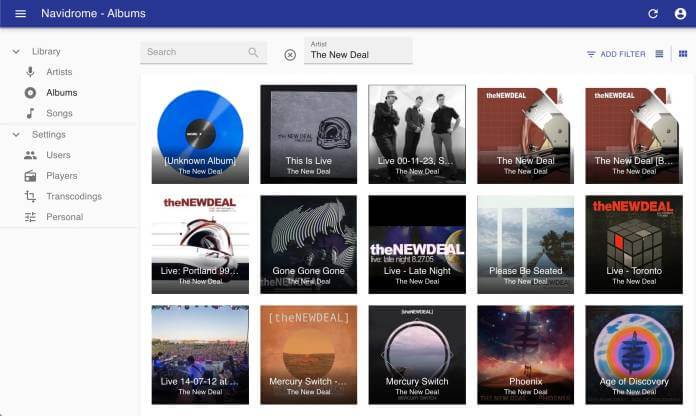
L’interfaccia web di Navidrome è costruita con ReactJS e Material UI, garantisce un design responsivo che si adatta a qualsiasi dimensione di schermo dal desktop al tablet, e offre navigazione per artista, album, genere, anno e playlist.
Le funzionalità principali includono:
- gestione completa delle copertine degli album con download automatico;
- creazione e condivisione di playlist personalizzate;
- playlist intelligenti basate su criteri come genere, anno o valutazione;
- scrobbling automatico su Last.fm e ListenBrainz per tracciare la cronologia di ascolto;
- supporto ReplayGain per la normalizzazione del volume tra brani diversi;
- visualizzazione dei testi sincronizzati;
- sistema di valutazione a stelle e lista preferiti;
- navigazione per brani aggiunti di recente e riprodotti di recente.
Il sistema multi-utente permette di creare account separati con librerie e playlist indipendenti, ciascuno con permessi configurabili dall’amministratore.
La trascodifica in tempo reale converte i file audio nel formato e nella qualità selezionati dall’utente durante la riproduzione, permettendo di ascoltare file FLAC ad alta risoluzione anche su connessioni lente impostando un bitrate ridotto.
 Migliore convertitore MP3 gratuito per PC, Android e iOSMigliore convertitore MP3 gratuito per PC, Android e iOSHai scaricato della musica da Internet e solo ora ti sei accorto che i file scaricati sono in un formato audio non compatibile con il tuo smartphone, con la tua [...]Continua a leggere
Le app mobile compatibili
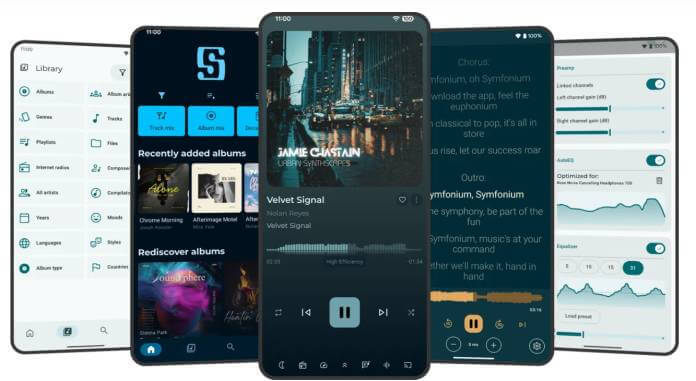
Navidrome non ha un’app mobile ufficiale proprietaria, ma è compatibile con l’API Subsonic e OpenSubsonic, che rappresenta lo standard de facto per i server musicali self-hosted e garantisce un ecosistema di decine di client disponibili per iOS e Android.
Le principali app Navidrome consigliate per Android sono:
- Navic, client nativo per Navidrome con Material 3, open source e gratuito, costantemente aggiornato;
- Tempus, apprezzato per semplicità e stabilità, con supporto offline completo;
- Symfonium è open source, funzionale e con cache offline configurabile.
Per iOS le opzioni più mature sono:
- Narjo, client ricco di funzioni con CarPlay, lyrics, crossfade e playlist intelligenti;
- play:Sub ha un’interfaccia curata con navigazione per cartella o tag ID3, AirPlay e CarPlay;
- Nautiline è un client moderno OpenSubsonic con riproduzione gapless e lyrics sincronizzate.
Tutte queste app si configurano inserendo l’indirizzo IP o il dominio del tuo server Navidrome, la porta 4533 e le credenziali utente.
 Migliori app riconoscimento musicaMigliori app riconoscimento musicaHai ascoltato un brano alla radio mentre eri in automobile e non sei riuscito a capire chi fosse il cantante o la band in questione? Hai sentito una nuova musica [...]Continua a leggere
Accesso remoto e sicurezza
Navidrome di default è accessibile solo sulla rete locale. Per raggiungere il server da internet, hai tre approcci principali:
- Il primo è l’apertura della porta 4533 sul router con port forwarding verso l’IP locale del server, abbinata a un servizio DDNS come No-IP o Duck DNS per gestire l’IP dinamico residenziale.
- Il secondo, più sicuro, è posizionare un reverse proxy come Nginx o Caddy davanti a Navidrome, che gestisce la terminazione HTTPS con certificato SSL gratuito via Let’s Encrypt: in questo modo la comunicazione è cifrata e il server non espone direttamente la porta applicativa.
- Il terzo approccio, il più sicuro di tutti, è l’uso di Tailscale o WireGuard per creare una VPN privata tra i tuoi dispositivi, così l’accesso al server avviene come se fossi sulla rete locale, senza esporre nulla a internet.
 Migliori VPN 2026: Classifica e Guida (Aggiornata a Aprile)Migliori VPN 2026: Classifica e Guida (Aggiornata a Aprile)I servizi VPN sono lo strumento principale per garantire la nostra privacy e anonimato su internet, mantenendo inoltre sicura la nostra navigazione e offrendo tanti altri servizi come ad esempio [...]Continua a leggere
Indipendentemente dal metodo che sceglierai, è fondamentale utilizzare password robuste per gli account Navidrome e abilitare HTTPS prima di esporre il servizio su internet. Navidrome supporta anche autenticazione a due fattori nella configurazione avanzata, ulteriore livello di protezione per ambienti multi-utente.