
Dopo una fase iniziale in cui usare Microsoft Copilot su Mac richiedeva una procedura piuttosto articolata, ora l’impiego dell’intelligenza artificiale di Microsoft è alla portata di tutti gli utenti Apple grazie alla disponibilità dell’app ufficiale di Copilot su App Store, l’integrazione con la suite Microsoft 365 e l’esperienza via web tramite il sito dedicato.
Visto l’interesse crescente per l’argomento, abbiamo deciso di preparare una guida a parte in cui spieghiamo come usare Microsoft Copilot su Mac, dedicando un breve capitolo a ogni caso specifico.
Sempre nel nostro blog trovate una guida analoga relativa all’utilizzo di Copilot su Windows 11.
Come usare Copilot su Mac
Tramite l’app Microsoft Copilot via App Store
Il primo passaggio prevede il download dell’app Microsoft Copilot dall’App Store del Mac. Richiama dunque l’icona dell’App Store dal Dock (l’icona con la A su sfondo blu), dopodiché tramite il campo “Cerca” digita Copilot e avvia la ricerca.
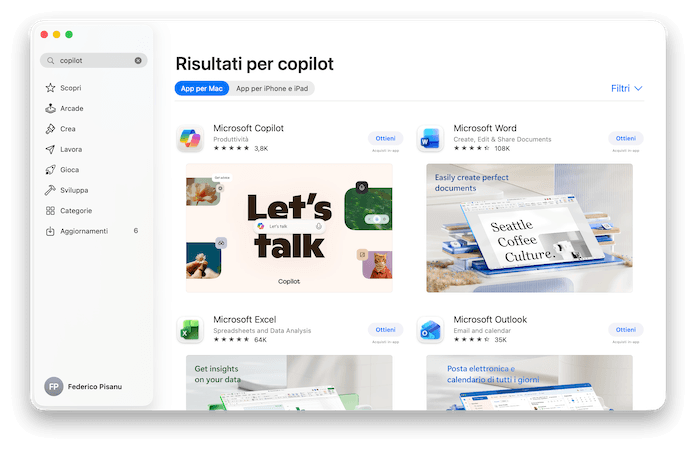
In pochi istanti compariranno le app ufficiali di Microsoft, tra cui Microsoft Copilot. Per avviare il download fai semplicemente clic sul bottone “Ottieni” e conferma la tua identità tramite l’impronta digitale o la password del Mac.
Se non vedi comparire l’applicazione Copilot tra quelle disponibili, assicurati che il tuo Mac soddisfi i seguenti requisiti: avere come sistema operativo macOS 14.0 o una versione successiva, e come processore almeno Apple M1 (o qualsiasi altro chip più recente).

Una volta completato il download, premi su “Apri” per avviare l’applicazione.
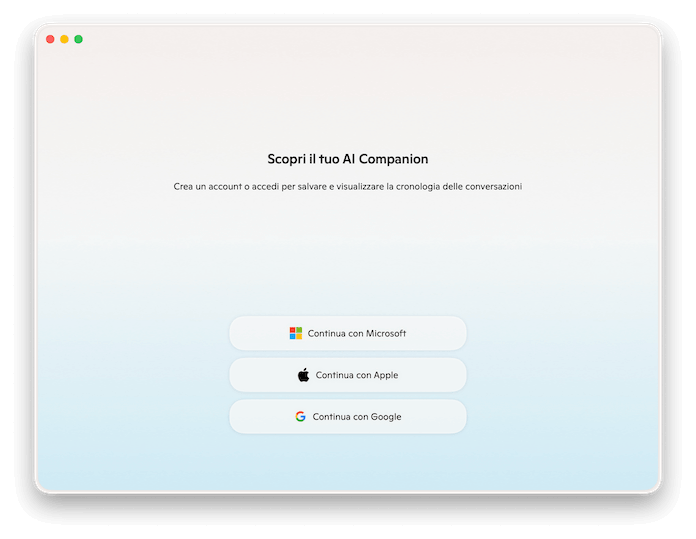
La prima volta che aprirai l’app Microsoft Copilot su Mac ti verrà chiesto di effettuare l’accesso ad un account a scelta tra Microsoft, Apple e Google per creare un nuovo account o eseguire il login per memorizzare e visualizzare la cronologia delle conversazioni avute con l’assistente virtuale basato sull’AI di Microsoft.
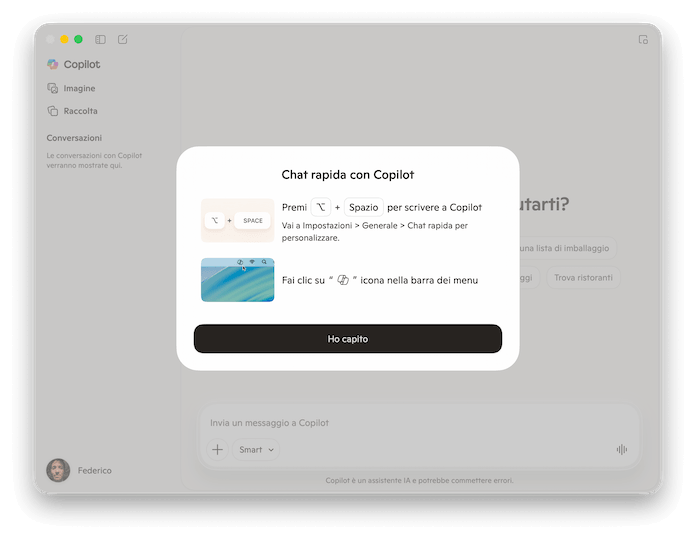
Subito dopo comparirà il primo suggerimento relativo alla chat rapida con Copilot.
Nell’avviso che riceverai Microsoft informa che puoi richiamare la chat con il suo assistente direttamente tramite la seguente scorciatoia da tastiera: Option + Spazio.
In alternativa, puoi anche aprire rapidamente la chat tramite un clic sull’icona di Copilot posizionata in alto a destra nella barra dei menu.
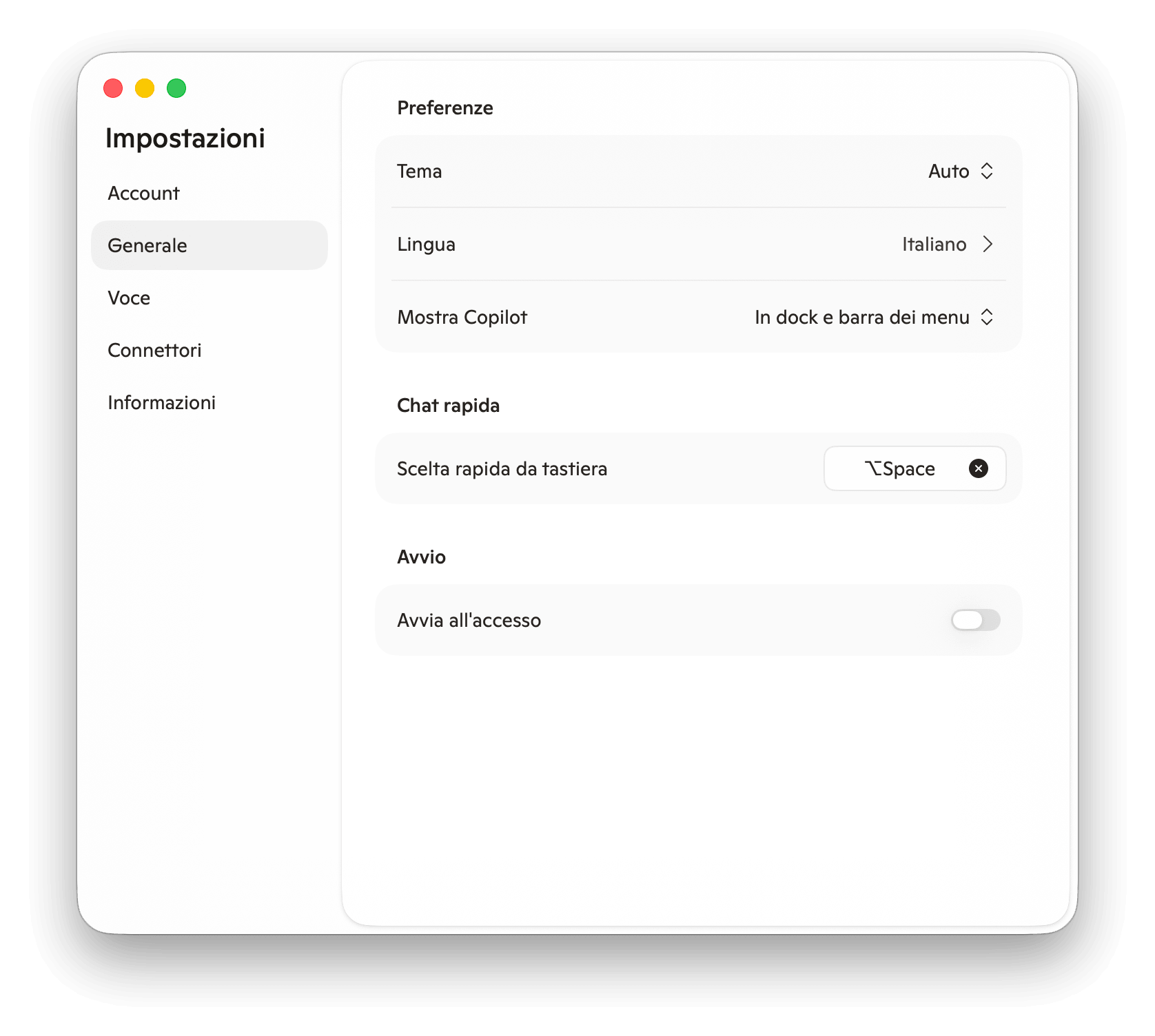
Volendo, comunque, puoi modificare la scorciatoia da tastiera a tuo piacimento recandoti su Copilot dalla barra dei menu in alto a sinistra, quindi “Impostazioni”, poi su “Generale” e da qui personalizzare la scorciatoia accanto alla voce “Chat rapida”.
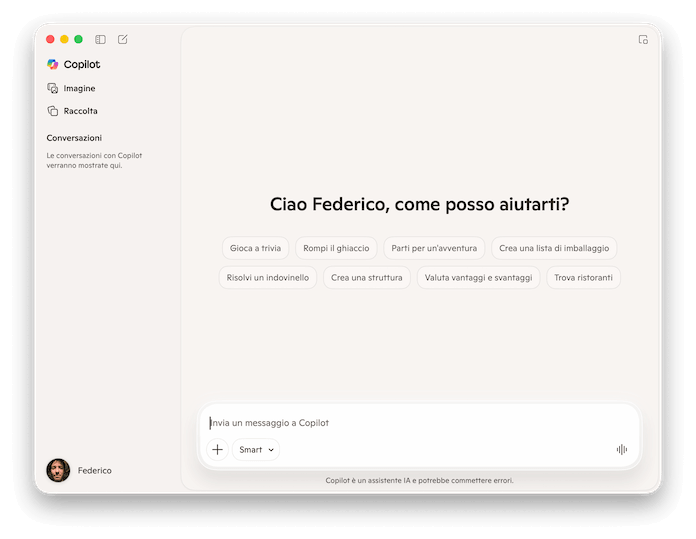
A questo punto ti ritroverai nella schermata iniziale dell’app Copilot per macOS.
In primo piano vi è la consueta chat tramite la quale puoi chiedere qualunque cosa.
Attualmente il modello utilizzato da Copilot per elaborare le risposte è Smart, ideale per le risposte veloci e l’utilizzo di tutti i giorni.
Gli altri modelli sono:
- Think Deeper, che può essere sfruttato per i ragionamenti più complessi;
- Studia e impara, da utilizzare per una sorta di apprendimento guidato;
- Ricerca, il modello che offre risposte che includono citazioni e collegamenti diretti alle fonti.
All’interno delle app di Microsoft 365
Se disponi di un abbonamento a Microsoft 365 (in questo articolo ti spieghiamo tutti i modi per attivarlo), servizio che include la suite Office, puoi usare Microsoft Copilot direttamente all’interno delle app Word, Excel, PowerPoint, Outlook e Teams. L’assistente basato sull’intelligenza artificiale è integrato di default.

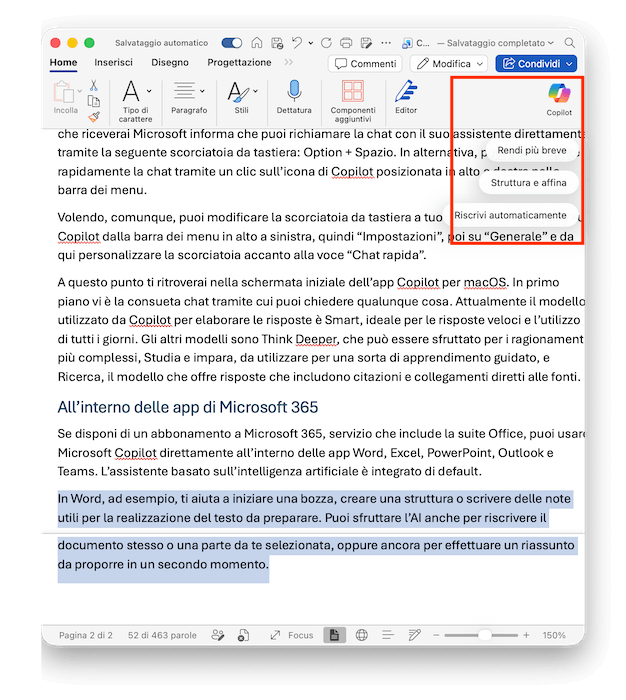
In Word, ad esempio, ti aiuta a iniziare una bozza, creare una struttura o scrivere delle note utili per la realizzazione del testo da preparare.
Puoi sfruttare l’AI anche per riscrivere il documento stesso o una parte da te selezionata, oppure ancora per effettuare un riassunto da proporre in un secondo momento.
La modalità di default attiva in Word è “Consenti modifica”, ma se vuoi limitare l’intervento di Copilot alle singole risposte in chat puoi scegliere di impostare la modalità “Solo chat”.

Con Excel, invece, Copilot può aiutarti tra le altre cose a generare dati e formule, creare grafici oppure importare dati da altre cartelli di lavoro memorizzare in OneDrive o nella memoria interna del computer.
Per avviare Copilot non devi far altro che cliccare la sua icona posizionata in basso a destra.
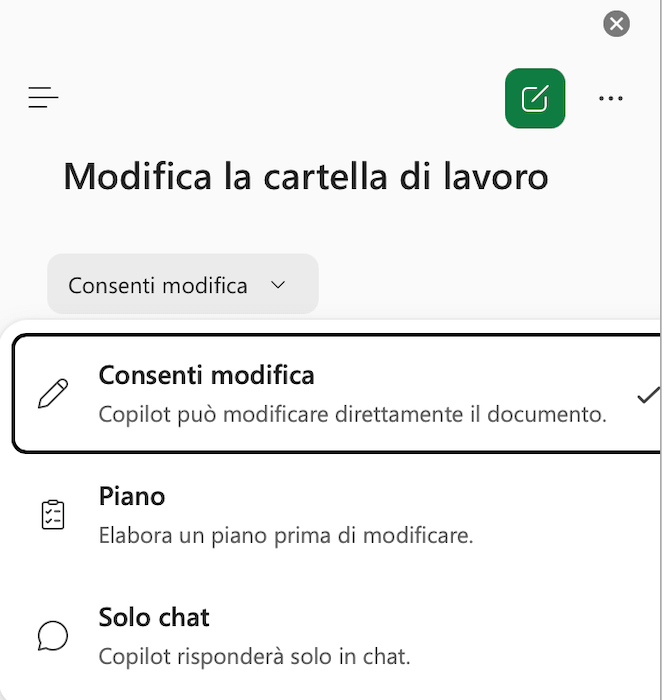
La modalità attiva di default è “Modifica”, utile per modificare il foglio a seconda di quelle che sono le tue richieste.
Le altre due modalità sono “Piano”, con cui hai la possibilità di elaborare un piano prima di effettuare un’eventuale modifica al foglio, e “Solo chat”, che impedisce a Copilot di apportare modifiche al foglio.
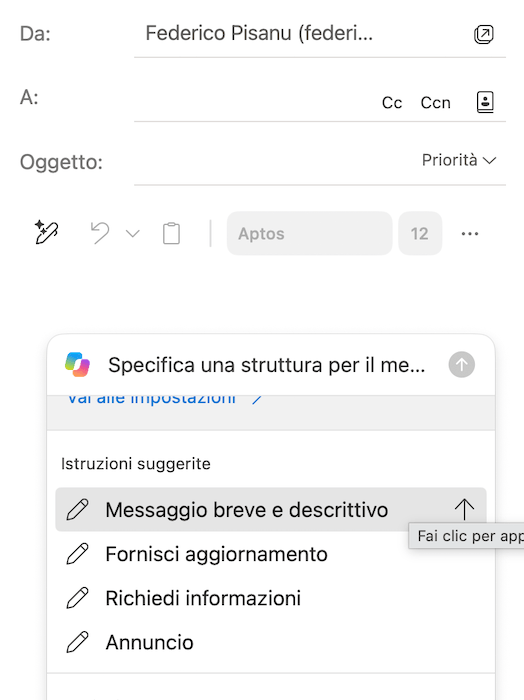
Un’altra app della suite Microsoft 365 che integra l’esperienza di Copilot è Outlook, che oggi gestisce la posta elettronica, i contatti e il calendario in un singolo posto.
Copilot può aiutarti ad esempio nel preparare la bozza di un messaggio da inviare a un tuo contatto o il curriculum per un’azienda che cerca personale, rispondere all’e-mail ricevuta dal tuo datore di lavoro o dall’avvocato, oppure a riepilogare un messaggio molto lungo per cui non si ha il tempo materiale o la voglia per leggerlo, ad esempio l’aggiornamento dell’Informativa sulla privacy di un servizio a cui sei registrato.
Via browser web
Un altro modo per usare Microsoft Copilot su Mac è collegarsi al sito ufficiale copilot.microsoft.com tramite browser web.

Apri il tuo browser web preferito (Safari, Chrome, Firefox, ecc.), quindi nella barra degli indirizzi digita copilot.microsoft.com e premi il tasto Invio per il collegamento alla pagina iniziale.
Dopo pochi istanti si aprirà la pagina principale con la chat di Copilot e i vari modelli a disposizione (Smart, Think Deeper, Studia e impara, Cerca). Dalla sezione della chat puoi richiamare anche il comando “Parla con Copilot” (l’icona con cinque piccole linee verticali in basso a destra), se preferisci utilizzare l’assistente a voce.
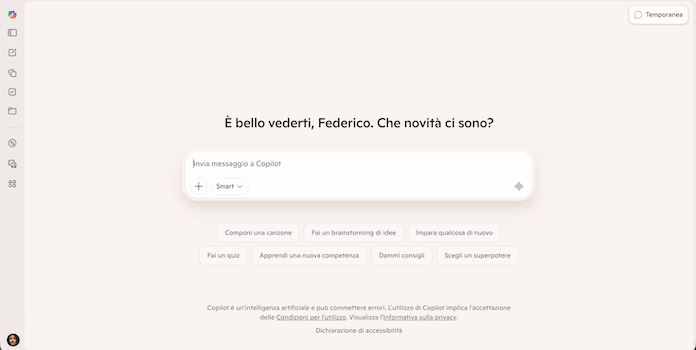
Sempre a proposito di chat, in alto a destra è disponibile la funzione “Temporanea”, tramite cui puoi avviare una chat che non viene né memorizzata né utilizzata per allenare i modelli AI. Inoltre, questo tipo di chat non è idoneo nemmeno al salvataggio all’interno della cronologia delle chat tra virgolette normali.
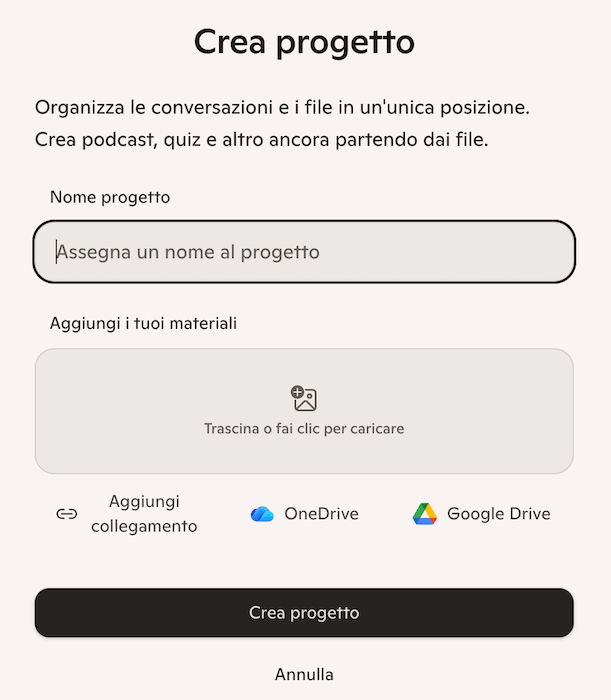
Infine, dalla barra laterale di sinistra puoi accedere ad altre funzioni come “Nuova chat” (avvia una nuova conversazione), “Raccolta” (qui puoi raccogliere immagini, documenti e argomenti rispettivamente per creare e personalizzare immagini in qualsiasi stile, organizzare nuove idee e realizzare ricerche di livello professionale), e “Progetti” (l’AI offre consigli mirati e suggerisce le attività da compiere in base alla descrizione del progetto).
E con questo la nostra guida sull’impiego di Copilot su Mac termina qui. Se hai la necessità di espandere l’utilizzo dell’intelligenza artificiale di Microsoft su altre piattaforme, ti invitiamo alla lettura dell’approfondimento relativo a come usare Microsoft Copilot su Telegram.
Se invece le funzioni di Copilot ti hanno deluso e vuoi dare un’occhiata ad altri strumenti, potrebbero interessarti le 6 migliori alternative a ChatGPT.

Articolo curato da
Federico Pisanu
Tech Expert
Esperto del mondo Apple e di tutto quello che succede in ambito tech: scrive contenuti per chi vuole restare aggiornato senza perdersi nulla.