Nel corso degli anni la fiducia che gli utenti riponevano su CCleaner, popolare software di ottimizzazione e pulizia del computer, è andata a scemare.
Complici un grave episodio di sicurezza avvenuto poco dopo l’acquisizione di Piriform (azienda allora proprietaria di CCleaner) da parte di Avast (nota per i software antivirus), e una nuova politica che prevede più annunci pubblicitari e strumenti deputati al monitoraggio attivo.
Da qui la necessità di trovare una valida alternativa a CCleaner che offra strumenti di ottimizzazione e pulizia per PC Windows.
La nostra scelta come migliore alternativa a CCleaner per Windows è ricaduta su FluentCleaner. Si tratta di un programma gratuito e open source per PC Windows sviluppato da Builtbybel, sviluppatore indipendente noto sulla piattaforma GitHub per i suoi software aperti volti all’ottimizzazione, alla personalizzazione e alla pulizia del sistema operativo Windows.
L’utility si basa su Winapp2.ini, un enorme database aggiornato di continuo dalla community che indica a programmi come FluentCleaner (e lo stesso CCleaner in passato) quali file temporanei, log e cache eliminare.
In questo articolo ti spiegheremo come usare FluentCleaner, valida alternativa a CCleaner, sarai poi tu a scegliere se sostituire CCleaner o meno.
Importante:
non fraintenderci, non stiamo dicendo che FluentCleaner è la migliore alternativa a CCleaner perché quest’ultimo non è più CCleaner.
Non ha più la reputazione che era riuscito ad inizio anni Duemila:
nato come programma che offriva gratuitamente le funzionalità utili alla pulizia e ottimizzazione, ora è più indirizzato verso l’offerta di alcuni strumenti a pagamento per ottimizzare le prestazioni, monitoraggio in tempo reale e aggiornamenti di driver.
Usare FuentCleaner come alternativa a CCleaner
Download e installazione
FluentCleaner è disponibile sulla pagina GitHub dello sviluppatore Builtbybel in due differenti versioni: FluentCleaner (WinUI 3) e FluentCleaner Classic.
Se preferisci un’interfaccia moderna e non ti dà noia installare l’SDK per le app di Windows, la versione principale (WinUI 3) è quella che fa per te. Al contrario, se la tua priorità è la semplicità e la velocità di esecuzione, dovresti preferire la versione Classic.
Per il nostro approfondimento abbiamo scelto di mostrarvi la versione principale, vale a dire FluentCleaner (WinUI 3).
Gli unici requisiti da soddisfare per il corretto funzionamento di FluentCleaner è avere un laptop con a bordo almeno Windows 10 2004 (Build 19041) e la versione di SDK per app di Windows 2.0.1.
Una volta terminato il download, estrai la cartella ZIP FluentCleaner-win-x64 e lancia l’applicazione FCleaner.

Come usare FuentCleaner
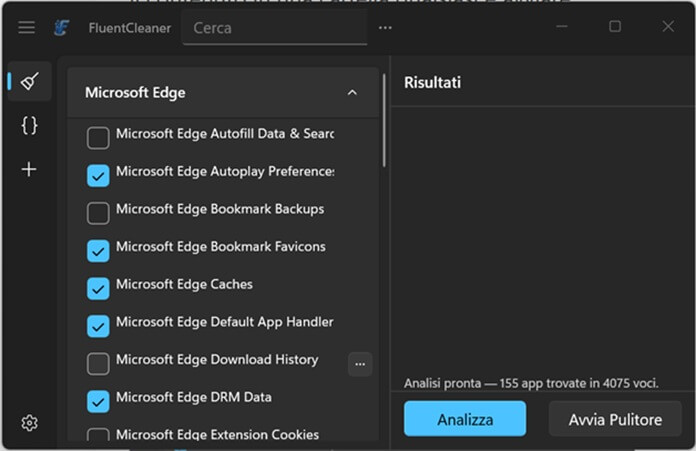
La schermata iniziale del programma è impostata sulla funzione “Pulitore”, come riporta il nome associato all’icona di una scopa posizionata in alto a sinistra.
Accanto trovi un elenco di voci con all’interno browser, utility varie e funzioni di Windows.
Ciascuna di queste voci presenta a sua volta un menu a tendina che riporta delle voci già selezionate per la successiva analisi e pulizia.
Volendo, puoi scegliere se confermare, togliere o aggiungere elementi che vorresti vengano presi in esame nel corso della prima analisi.
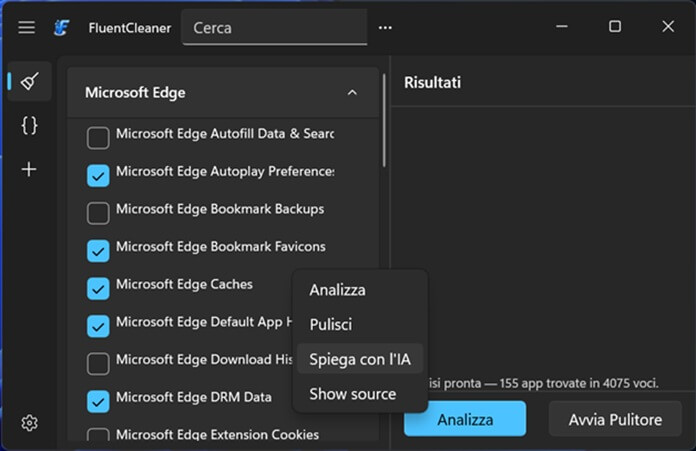
Inoltre, ogni sotto-voce dispone di un menu a sé richiamabile tramite l’icona dei tre puntini che permette all’utente di avviare un’analisi e/o pulizia mirate oppure di conoscerne il significato avvalendosi della spiegazione tramite l’intelligenza artificiale.

Quest’ultima funzione è basata sulla piattaforma di intelligenza artificiale Groq e richiede una chiave API personale (apri le impostazioni dalla schermata principale, quindi vai su “AI” e clicca su “Ottieni chiave” per essere indirizzato al sito ufficiale di Groq).
Quando sei pronto, premi pure su “Analizza” per avviare l’analisi delle componenti riportate nella prima parte della schermata principale, quella di sinistra.
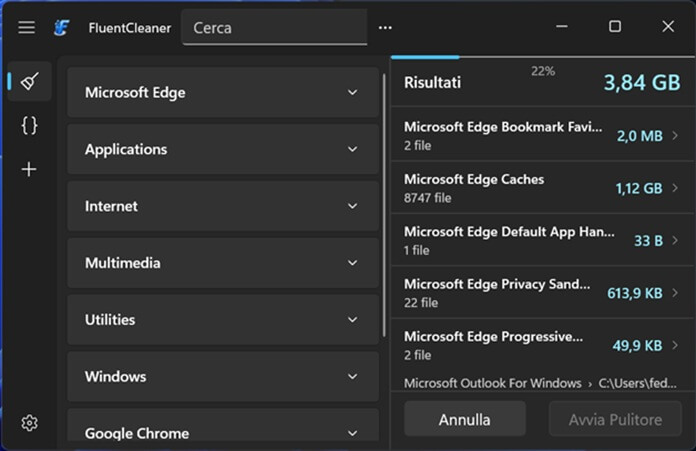
Dopo una manciata di secondi, ad analisi conclusa, il programma mostrerà un riepilogo finale con i file che suggerisce di eliminare per liberare spazio utile dalla memoria interna del computer.

In occasione della nostra prima analisi, FluentCleaner ha trovato 14,53 GB di dati, su un totale di 84351 file.
Quasi il 50% di questi facevano riferimento alla cache di Google Chrome, oltre 2,5 GB invece appartenevano a Microsoft OneDrive e poco più di 1 GB erano legati alla cache di Microsoft Edge.
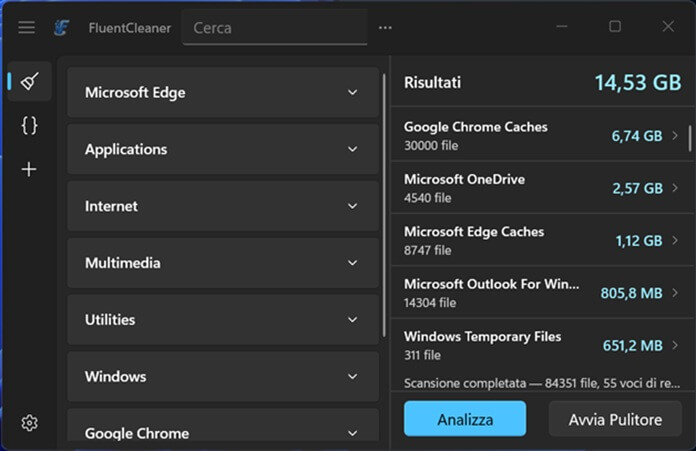
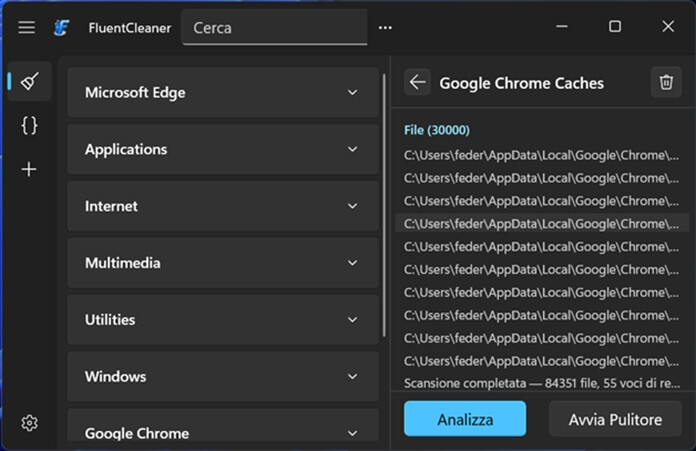
Anche in questo caso, è possibile selezionare una singola voce per capire meglio quali sono i file indicati dall’utility, in modo da prendere una decisione più consapevole.
Dopo che avrai preso la decisione definitiva di eliminare i file presenti nel riepilogo dell’analisi, fai clic su “Avvia Pulitore” per procedere.
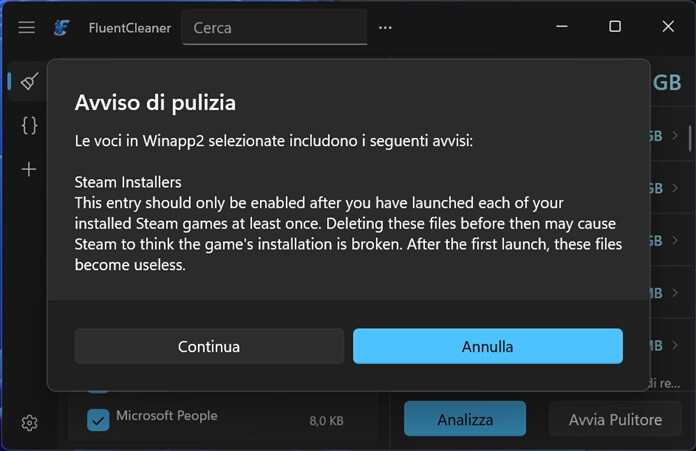
Prima dell’avvio, potresti ricevere un avviso da parte del programma in cui ti vengono dati ulteriori consigli o delucidazioni, così da avere le idee ancora più chiare.

Nel nostro caso, ad esempio, FluentCleaner ci ha avvisati del fatto che l’eliminazione di un file avrebbe compromesso l’utilizzo di un gioco scaricato su Steam.
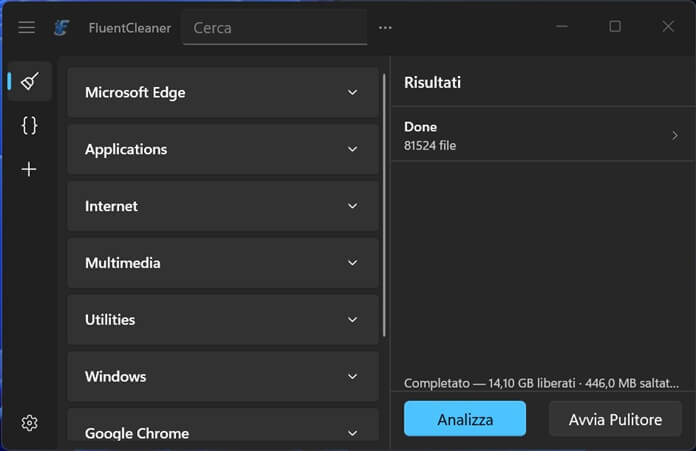
A pulizia eseguita, sotto “Risultati” comparirà la voce “Done” con il numero dei file eliminati. Più in basso, nella stessa schermata, il programma mostrerà anche il numero di GB effettivamente liberati.
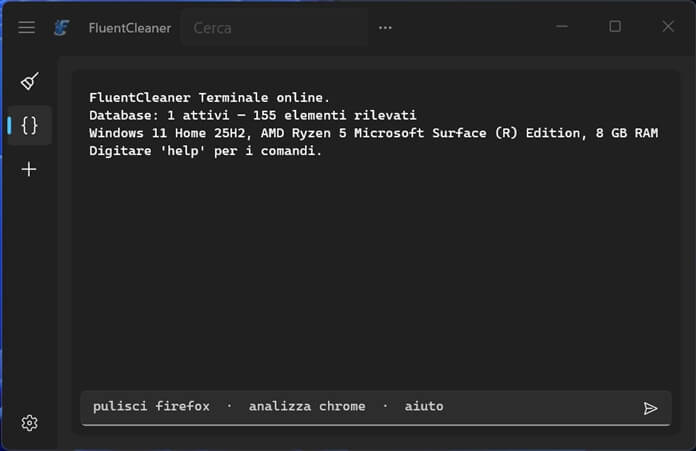
Per gli utenti più avanzati, FluentCleaner è utilizzabile anche tramite terminale, funzione che può essere richiamata tramite “Terminale”, l’icona delle due parentesi graffe in alto a sinistra, appena sotto “Pulitore” (l’icona della scopa).
Per conoscere i comandi disponibili è sufficiente digitare “help” nella barra inferiore.
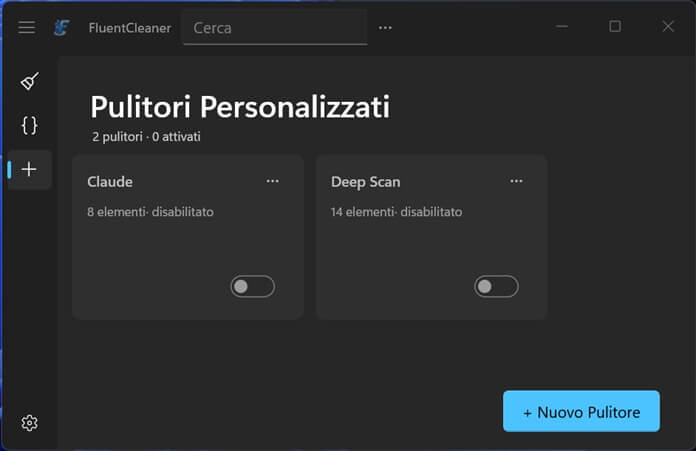
La terza sezione di FluentCleaner prende il nome di “Personalizzato” ed include i cosiddetti “Pulitori Personalizzati”, vale a dire “Claude” e “Deep Scan”, entrambi sono disabilitati di default.

Se usi Claude Code, attiva pure il modulo Claude presente nella sezione “Personalizzato” di FluentCleaner per rimuovere i file presenti all’interno della directory locale dell’app Claude, tra cui cache dei progetti, storico delle vecchie sessioni e cronologia dei file analizzati.
Conclusione
In conclusione possiamo confermare che FluentCleaner è una valida alternativa a CCleaner, 100% gratuito, la pubblicità è assente e non è richiesto alcun tipo di abbonamento. Volendo, puoi effettuare una donazione allo sviluppatore tramite PayPal o il servizio Ko-fi.
Prima di salutarti, ti condividiamo l’approfondimento in cui trovi i migliori programmi per correggere gli errori di Windows e velocizzare il PC.

Articolo curato da
Federico Pisanu
Tech Expert
Esperto del mondo Apple e di tutto quello che succede in ambito tech: scrive contenuti per chi vuole restare aggiornato senza perdersi nulla.