Hai sentito parlare di OpenDNS per migliorare la tua navigazione, ma non sai di cosa si tratta e come va utilizzato? Qui troverai una piccola introduzione dove ti spieghiamo cosa sono i DNS e come OpenDNS può cambiare il tuo modo di navigare.
Alla fine ti mostriamo come utilizzare OpenDNS sui tuoi dispositivi e come configurarli sul tuo router, così da farne beneficiare tutti i device connessi alla tua rete WiFi o LAN.
Cosa sono i DNS
I DNS, o meglio server DNS, sono una componente fondamentale per la navigazione su Internet, visto che si occupano di tradurre gli indirizzi testuali in indirizzi IP numerici (e viceversa).
Quando digiti un indirizzo Web nel tuo browser (tipo www.google.it), il programma contatta i server DNS per “tradurre” questa richiesta nell’indirizzo IP del server più vicino a te. Alla fine, www.google.it diventerà una sequenza numerica leggibile dalle macchine (ad esempio 64.233.167.99). Tu non noterai alcuna differenza, ma ogni volta che navighi su un sito, i server DNS vengono interpellati per poter instradare correttamente i dati, agendo come una vera e propria “rubrica telefonica” di Internet.
I server DNS vengono forniti automaticamente dal tuo gestore telefonico (TIM, Vodafone, Fastweb, WindTre, ecc.). Se riscontri rallentamenti, problemi di raggiungibilità o se desideri maggiore privacy, puoi cambiarli in qualsiasi momento utilizzando servizi DNS alternativi e più performanti.
I server DNS vengono utilizzati anche come sistema di filtraggio. In Italia gli operatori bloccano l’accesso a determinati siti, come portali pirata o di scommesse non autorizzate, proprio a livello DNS. Per anni bastava passare a un DNS estero per non vederli, ma la legge 93/2023, quella di Piracy Shield, estende l’obbligo di blocco anche ai DNS pubblici, compresi quelli con sede all’estero: il TAR del Lazio lo ha confermato a luglio 2026. Non a caso OpenDNS ha preferito lasciare Francia, Belgio e Portogallo piuttosto che applicare i blocchi imposti dai tribunali locali. Oggi un DNS alternativo non è più una garanzia per raggiungere un sito bloccato.

Server OpenDNS: a cosa servono
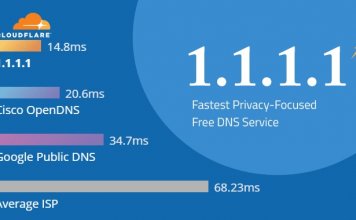
I server OpenDNS (di proprietà di Cisco) sono tra i più affidabili per chi desidera sostituire quelli standard del provider, insieme ai DNS Google e ai DNS Cloudflare. Si distinguono per l’elevata stabilità e la protezione integrata contro attacchi di phishing e malware.
Oltre a velocizzare la risoluzione dei siti Web, la caratteristica principale di OpenDNS è la possibilità di attivare un potente Filtro Famiglia (Parental Control) personalizzabile. Registrandoti gratuitamente, potrai scegliere quali categorie di siti bloccare sulla tua rete (es. pornografia, azzardo, violenza). Inoltre OpenDNS supporta il DNS over HTTPS, che cifra le richieste e le rende illeggibili a chi osserva la rete, mentre il DNS over TLS non è disponibile per gli utenti privati. Cosa nasconde davvero la cifratura, e cosa no, lo trovi nella nostra guida al DNS over HTTPS.
La configurazione avanzata dei filtri può essere effettuata registrandoti sul portale ufficiale:
LINK | Sito Ufficiale OpenDNS
Se invece desideri utilizzarli semplicemente per la navigazione standard senza filtri personalizzati, ti basterà inserire i seguenti indirizzi IP sui tuoi dispositivi:
- IPv4 Primario:
208.67.222.222 - IPv4 Secondario:
208.67.220.220
Se la tua rete supporta il protocollo IPv6 (come sapere indirizzo IPv6), i server da configurare sono:
- IPv6 Primario:
2620:119:35::35 - IPv6 Secondario:
2620:119:53::53
Per il DNS over HTTPS, nel browser, in Windows 11 o nel router, l’indirizzo da usare è https://doh.opendns.com/dns-query.
Nel nostro test con DNS Jumper, fatto a settembre 2026 da Milano, il primario di OpenDNS ha risposto in 4 millisecondi, alla pari con Google e Quad9, mentre il secondario si è fermato a 20. Se ti interessa solo la velocità puoi abbinare a OpenDNS un secondario di un altro provider. Se invece usi il Filtro Famiglia, tieni OpenDNS su entrambi: le richieste che passano da un altro DNS non vengono filtrate.
Come utilizzare OpenDNS su Windows 10 e Windows 11
Sui sistemi operativi moderni è possibile impostare OpenDNS direttamente dalle impostazioni di sistema, beneficiando anche della crittografia dei dati.
Procedura rapida tramite Impostazioni:
- Apri le Impostazioni di Windows (combinazione di tasti
Win + I). - Seleziona Rete e Internet dal menu laterale.
- Fai clic sulla tua connessione attiva (Wi-Fi oppure Ethernet).
- Cerca la voce Assegnazione server DNS e fai clic sul pulsante Modifica.
- Imposta il menu a tendina su Manuale e attiva la spunta su IPv4 (e su IPv6 se necessario).
- Inserisci gli indirizzi IP di OpenDNS nei campi DNS preferito e DNS alternativo.
- Per cifrare le richieste imposta la crittografia DNS su DNS over HTTPS. Se Windows non compila da solo il modello per OpenDNS, scegli l’opzione con modello manuale e incolla
https://doh.opendns.com/dns-query. - Fai clic su Salva per rendere effettive le modifiche.
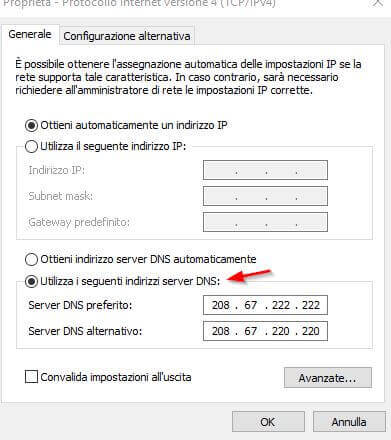
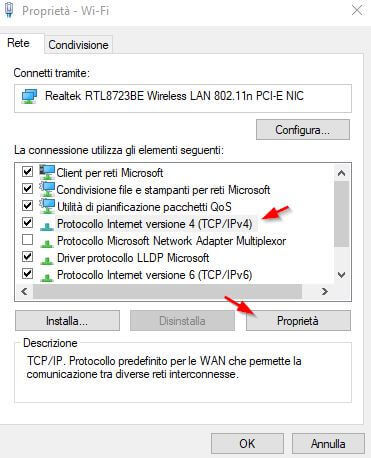
Nota: Per le versioni più vecchie di Windows rimane valida la classica configurazione tramite il “Pannello di controllo”, accedendo alle Proprietà della scheda di rete e modificando i parametri del “Protocollo Internet versione 4 TCP/IPv4” e “Protocollo Internet versione 6 TCP/IPv6”.

Come utilizzare OpenDNS nel router
Se hai molti dispositivi collegati in casa (smartphone, tablet, console, smart TV), il modo migliore per proteggerli tutti in un colpo solo è configurare OpenDNS direttamente all’interno del modem/router.
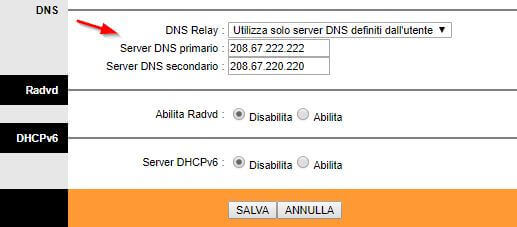
Per farlo, apri il tuo browser Web e digita l’indirizzo IP del tuo gateway, che solitamente è uno dei seguenti:
192.168.1.1192.168.0.1192.168.1.254
Inserisci le credenziali di accesso del tuo router (se non le hai cambiate, le trovi sull’etichetta posteriore del dispositivo).
Le interfacce variano a seconda della marca (FRITZ!Box, ASUS, Netgear, TP-Link o i router proprietari di TIM/Vodafone) ma la procedura è simile per tutti:
- Cerca la sezione denominata Internet, LAN, WAN o DHCP.
- Individua la voce relativa alle impostazioni dei Server DNS (spesso impostata su “Automatico” o “Ottieni dal provider”).
- Seleziona l’opzione per inserire i DNS manualmente e digita gli indirizzi IP IPv4 o IPv6 di OpenDNS indicati sopra.
- Salva o applica le modifiche e riavvia il router se richiesto.
Se vuoi valutare altre alternative altrettanto valide a OpenDNS, ti consigliamo di leggere la nostra guida su come cambiare DNS e scegliere i migliori, con il test di velocità completo.