Per anni abbiamo girato con due numeri sullo stesso telefono, uno personale e uno usato solo per lavoro e per parecchio tempo la soluzione è stata la più scomoda possibile: due smartphone in tasca. Poi WhatsApp ha finalmente integrato la gestione di due account nella stessa app e le cose sono cambiate.
Niente più app scaricate chissà dove, niente versioni mod: apri l’app ufficiale diRhythm game WhatsApp, aggiungi il secondo numero e sei a posto. In questa guida ti spieghiamo come fare step by step sia su Android che su iPhone e ti diciamo anche quali alternative valgono la pena provare quando la funzione nativa non basta.
Una premessa che ti risparmia una perdita di tempo: ti servono due numeri di telefono attivi e un telefono con supporto alla doppia SIM o la eSIM. Il motivo è banale ma decisivo: durante la configurazione WhatsApp manda un codice via SMS al secondo numero per verificarlo e quel codice deve poter arrivare sullo stesso dispositivo. Se hai un telefono con una sola SIM fisica e nessun supporto eSIM, salta pure alle alternative più in basso, perché la strada nativa non è praticabile.
Cosa sapere prima di iniziare
C’è un equivoco che gira parecchio, quindi mettiamolo subito in chiaro: avere due account WhatsApp e avere lo stesso account su due dispositivi sono due cose completamente diverse. Qui parliamo della prima: due numeri distinti, due identità separate, due mondi che non si toccano. Nei nostri test ogni account si è dimostrato davvero indipendente e questo vuol dire chat, backup, file, notifiche, impostazioni della privacy… tutto separato. Se ricevi un messaggio, la notifica ti dice pure a quale dei due account è arrivato, così non puoi confonderti.
Il limite da sapere è uno solo: due account per installazione, non di più. E ognuno vuole il suo numero, perché, come detto sopra, la verifica passa da un SMS. Ti serve un terzo numero? A quel punto WhatsApp Business diventa l’opzione da considerare ma lo vedremo dopo.
Come aggiungere 2 numeri WhatApp su Android
Su Android questa funzione c’è da parecchio, ovvero dal 2023 per la precisione ed è anche la più rodata. Prima di tutto aggiorna WhatsApp all’ultima versione dal Play Store; se hai una versione vecchia potresti non trovare i menu che stiamo per descrivere. Fatto questo, ecco come si procede:
Apri WhatsApp e tocca l’icona con i tre puntini in alto a destra, poi vai su Impostazioni. In cima alla schermata ti compaiono nome e foto profilo: accanto trovi un pulsante +, ed è lì che devi premere. In alternativa c’è la strada lunga, Account → Aggiungi account, ma il risultato è identico. Comparirà un riquadro dal basso: tocca + Aggiungi account WhatsApp, poi Accetta e continua.
Da qui è tutto in discesa. Inserisci il numero del secondo account con il prefisso giusto, aspetta l’SMS con il codice, digitalo e segui le indicazioni per dare al nuovo profilo nome, foto e le impostazioni che preferisci. Nel giro di un minuto ce l’hai fatta.
Per saltare da un account all’altro, poi, ti basta toccare di nuovo i tre puntini dalla schermata principale e scegliere Cambia account. Il passaggio è istantaneo e in alto vedi sempre quale profilo hai attivo in quel momento, un dettaglio che sembra scontato ma che ti evita di scrivere al capo o clienti dal numero sbagliato.

Come aggiungere 2 numeri WhatApp su iPhone
Gli utenti Apple hanno aspettato più a lungo: la funzione è sbarcata su iPhone solo nel 2026. L’interfaccia in questo caso è diversa: con l’ultima app è comparsa in basso a destra la scheda Tu, che ha mandato in pensione il vecchio tab “Impostazioni”.
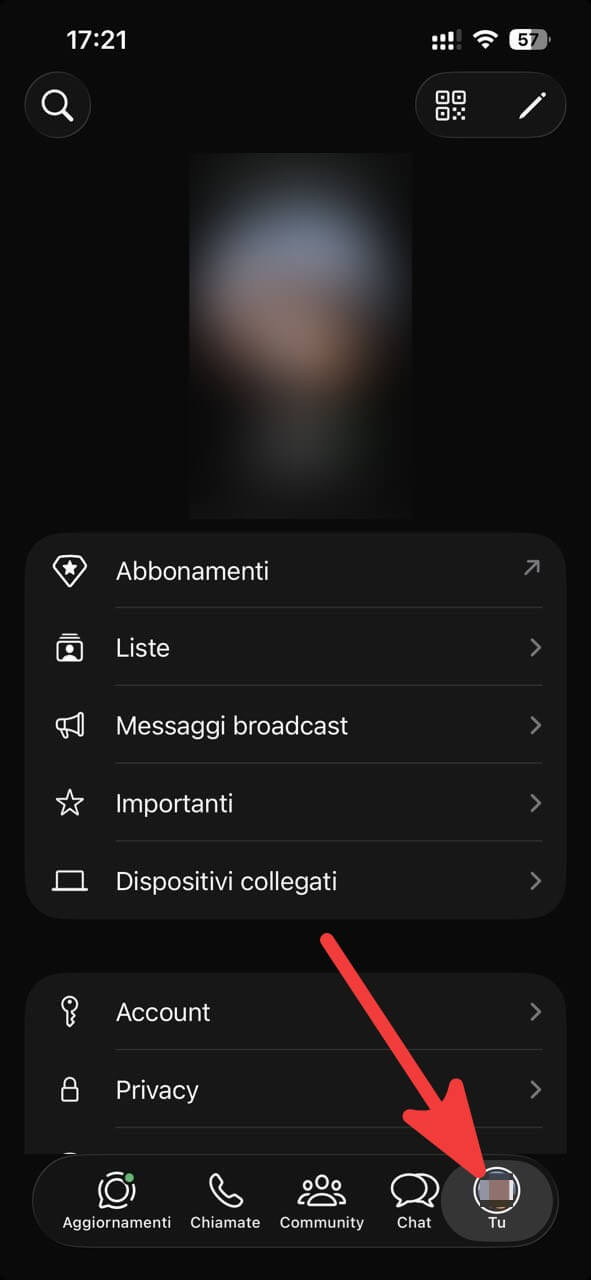
Per fare prima, il gesto giusto è un tap prolungato proprio sulla scheda Tu. Tieni il dito premuto sopra e dal basso spunta un menu con la voce + Aggiungi account WhatsApp. L’alternativa è sempre andare in Account e usare la voce in alto Aggiungi account.
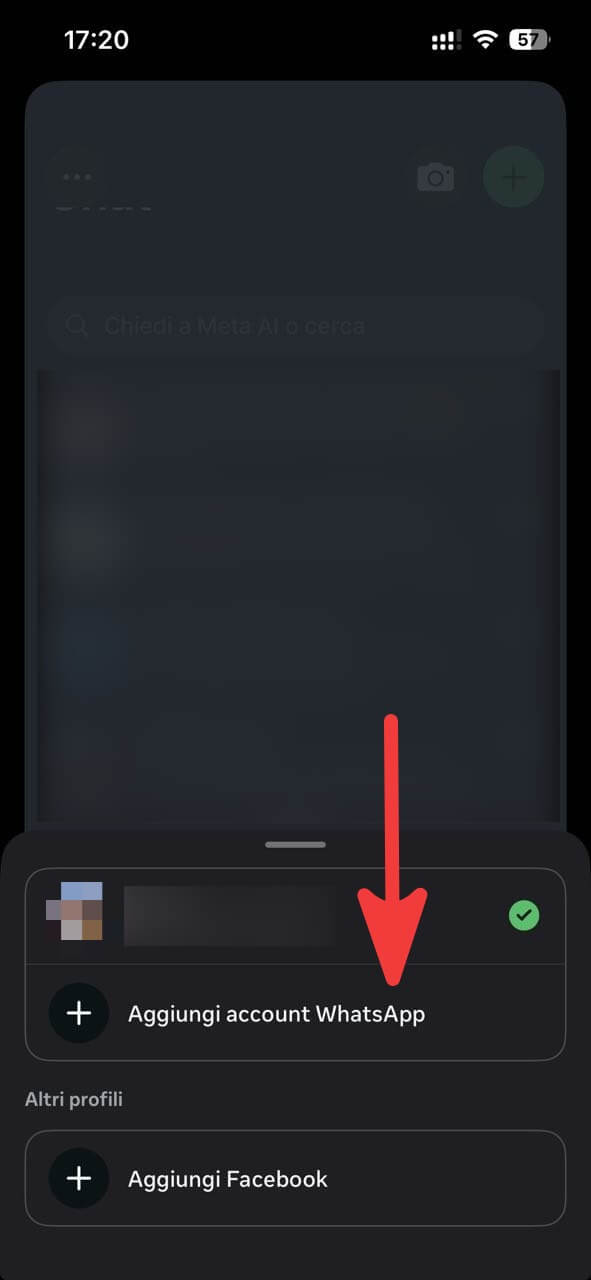
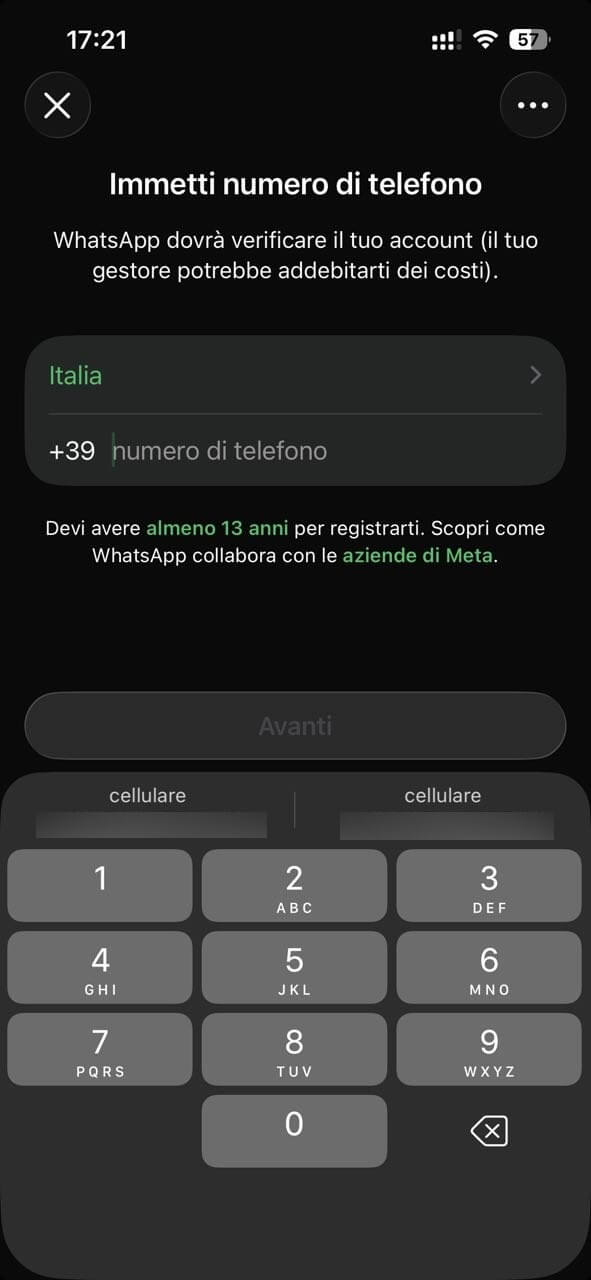
A questo punto, fai tap su Accetta e continua, inserisci il numero del secondo account con il prefisso corretto e aspetta l’SMS di verifica. Riporta il codice, completa la procedura seguendo le schermate ed è fatta: il secondo profilo è attivo accanto al primo, con le sue chat e il suo backup.
Per cambiare account, infine, si usa lo stesso gesto: tap prolungato sulla scheda “Tu” e scegli l’altro profilo. Una volta preso il ritmo diventa automatico ma il tap prolungato resta l’unico punto in cui iOS ti fa lavorare un po’ di più rispetto ad Android.
Quando la funzione nativa non basta: le alternative
La strada nativa copre la stragrande maggioranza dei casi, ma non tutti. Se il tuo telefono non supporta la doppia SIM o se hai già esaurito i due account disponibili, esistono un paio di vie d’uscita che vale la pena conoscere.
La migliore è WhatsApp Business installato accanto all’app classica; il nome fa pensare a “qualcosa per l’azienda”, ma non è proprio così: chiunque può scaricarla e usarla e in pratica funziona come un secondo spazio separato dove registri un altro numero. Risultato: WhatsApp normale con il tuo numero personale, WhatsApp Business con quello di lavoro, chat divise.
L’unico intoppo è se hai una sola SIM, in quel caso il codice di verifica del secondo numero dovrai riceverlo su un altro telefono in cui quella SIM è inserita. Su iPhone, tra l’altro, questa è storicamente stata l’alternativa più usata prima che arrivasse il multi-account nativo, quindi è molto utilizzata.
GBWhatsApp, WhatsApp Plus e simili sono una pessima idea, per quanto promettano di gestire più numeri senza limiti. Violano i termini di servizio (rischi il ban del numero) ma soprattutto non garantiscono la crittografia end-to-end: i tuoi messaggi passano da server di cui non sai nulla. Se ci tieni ai tuoi dati, resta sulla funzione nativa o su WhatsApp Business ufficiale.
C’è poi la via del numero virtuale VoIP, tipo Google Voice e servizi analoghi, per chi proprio non ha una seconda SIM. Crei il numero nell’app del servizio, ricevi lì l’SMS di verifica e copi il codice dentro WhatsApp. Funziona, ma la mettiamo per ultima e con una riserva: se il servizio virtuale finisce nel mirino di WhatsApp per violazione dei termini, l’account collegato rischia la sospensione. La consideriamo un ripiego, non proprio una prima opzione.
Un’ultima menzione per chi ha un Android di marca. Infatti molti produttori tipo Samsung, Xiaomi e altri, offrono nelle impostazioni di sistema una funzione chiamata “Doppia app“, “App clone” o “App gemella” che crea una seconda copia di WhatsApp senza toccare l’app. È una funzione ufficiale del sistema operativo, quindi sicura e vale sempre la regola dei due numeri distinti. Detto questo, ora che il multi-account nativo esiste ed è integrato, questa strada ha un po’ perso di senso.

Il caso della eSIM presa in viaggio
Questo scenario capita sempre più spesso, quindi merita un paragrafo a sé. Parti per l’estero, attivi una eSIM travel per non spendere cifre esorbitanti per il roaming e ti ritrovi di colpo con un secondo numero sul telefono. La domanda naturale è: posso usarlo per un secondo WhatsApp? Sì, a patto che la eSIM abbia un numero capace di ricevere SMS in quel caso segui la procedura nativa esattamente come sopra e sei a posto.
Il problema è che moltissime eSIM “solo dati” pensate per navigare in vacanza non includono un numero che riceve SMS. In quel caso la verifica di WhatsApp non si completa e ti ritrovi a metà strada. Quindi il consiglio spassionato, prima di contare su questa soluzione, è comunque controllare nelle specifiche della eSIM se il piano include un numero con supporto SMS. È il tipo di dettaglio che nessuno legge finché non si blocca.
In conclusione. per la maggior parte delle persone, la funzione nativa “Aggiungi account” è tutto quello che serve: due minuti di configurazione e ci risparmiamo per sempre il fastidio di dover andare in giro con due telefoni.

Articolo curato da
Giuseppe Alemanno
Founder & Tech Nerd
Vive tra terminali e compilatori. Scrive approfondimenti tecnici, recensioni e tutorial pratici su sistemi operativi, programmazione, hardware e videogiochi.