
Vosko AI è una piattaforma AI che aiuta docenti, creatori di contenuti e aziende ad abbattere le barriere linguistiche. Permette infatti di doppiare e tradurre video in più di 99 lingue, mantenendo la voce originale del parlante e generando in automatico sottotitoli sincronizzati.
L’utilizzo di questa piattaforma avanzata consente dunque di trasformare qualunque file multimediale in un contenuto multilingue di qualità professionale, senza avere la necessità di un team di produzione specializzato. Un vantaggio non banale, in particolare per chi nella vita di tutti i giorni lavora con i video e ha la necessità di rivolgersi ad un pubblico internazionale.
Ti mostreremo ora come utilizzare l’innovativo traduttore video con AI, in grado – come detto – non solo di tradurre i tuoi video in oltre 99 lingue, ma anche di conservare la tua voce originale mantenendo inalterati tono, stile di espressione e suoni ambientali. Nella parte conclusiva, invece, riepilogheremo le caratteristiche principali del servizio.
Come usare Vosko AI
Per utilizzare la piattaforma di localizzazione video occorre prima di tutto completare la registrazione di un account. Collegati dunque alla pagina iniziale di Vosko AI, clicca sul bottone “Try Now” in alto a destra ed effettua l’iscrizione.
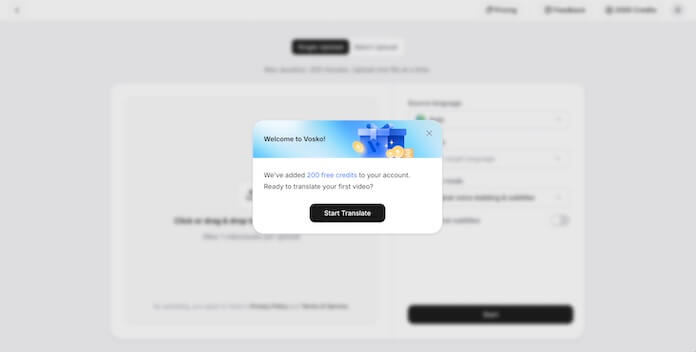
Al termine della procedura sarai reindirizzato alla pagina di benvenuto, dove un piccolo avviso su schermo ti confermerà che il tuo account ha a disposizione 200 crediti di prova. Puoi quindi iniziare fin da subito a provare la piattaforma e le sue funzionalità più avanzate: per farlo ti basterà cliccare sul pulsante “Start Translate”.
Dopo pochi istanti si aprirà una nuova schermata: nel riquadro centrale, sulla parte sinistra, visualizzerai l’area di caricamento del tuo primo video, mentre sulla parte di destra le varie scelte a tua disposizione. Scegliendo di mantenere “Single update”, è possibile caricare un video alla volta di una durata massima di 200 minuti.
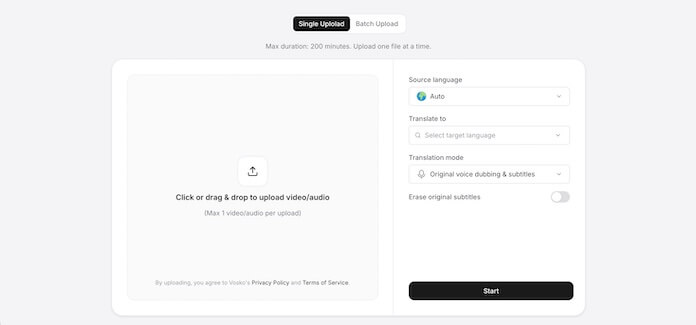
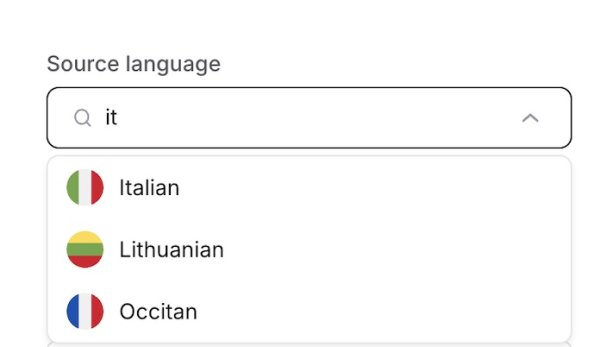
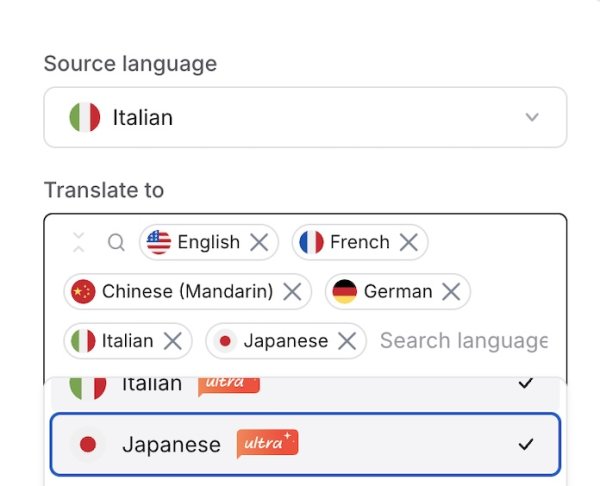
Sotto “Source language”, per impostazione predefinita, trovi l’opzione “Auto”, dunque la piattaforma AI riconosce la lingua originale del video in automatico. Ad ogni modo puoi scegliere fin da subito in “Italian”, tramite l’apposito menu a tendina che si apre cliccando sulla voce “Auto”.
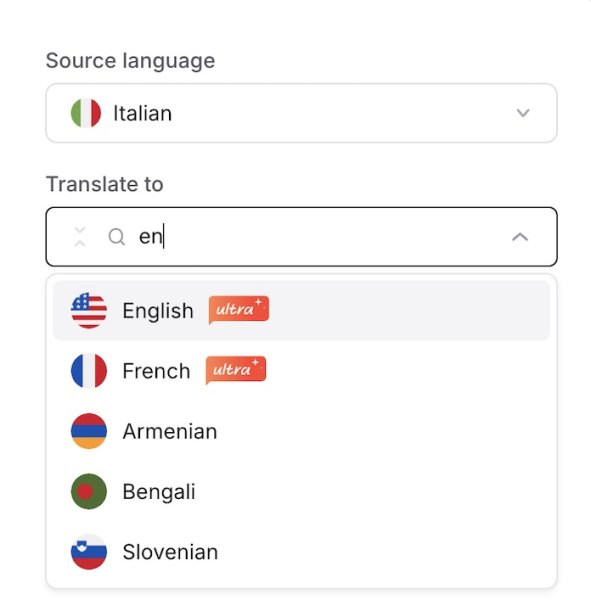
In “Translate to”, invece, devi inserire la lingua in cui vuoi che il video venga tradotto. Mentre scorri l’elenco delle lingue disponibili ti accorgerai che accanto a molte voci compare la scritta “ultra”. Si tratta di una modalità avanzata, suggerita dalla stessa piattaforma, che consente di preservare al meglio la pronuncia, l’intonazione, il ritmo e le emozioni stesse di chi parla. Al momento, la modalità Ultra è disponibile per 19 lingue.
Se hai bisogno di tradurre il tuo video in più lingue in contemporanea, dopo aver selezionato la prima lingua puoi continuare a sceglierne altre. Durante la nostra prova, ad esempio, abbiamo selezionato fino a sei lingue diverse (inglese, francese, cinese, tedesco, italiano e giapponese), tutte disponibili nella modalità Ultra.
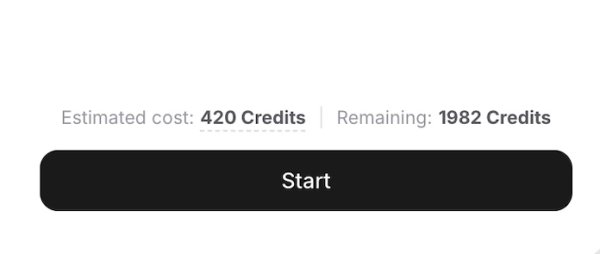
Importante: per il nostro account avevamo a disposizione 2.200 crediti, rispetto ai 200 normalmente offerti dalla piattaforma ai nuovi utenti. Il costo in crediti viene riportato in tempo reale sopra il bottone “Start”, con accanto anche il conteggio di quelli ancora a disposizione.
Tramite la sezione “Translation mode” puoi decidere se tradurre utilizzando la voce originale e i sottotitoli generati in automatico, oppure soltanto i sottotitoli. Per impostazione predefinita il sistema seleziona la prima opzione.
Una volta che è tutto pronto, puoi avviare la traduzione del video. Ciò che devi fare, semplicemente, è cliccare sul pulsante “Start” e attendere che la piattaforma completi il processo.
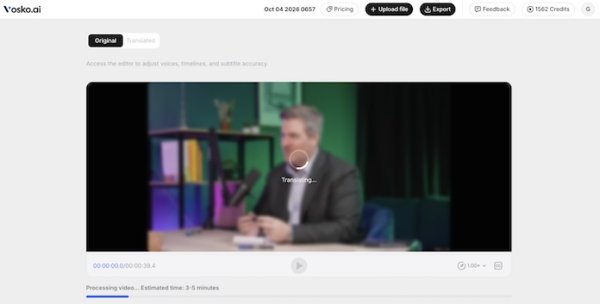
Subito dopo si aprirà una nuova schermata, in cui comparirà la stima del tempo entro cui la piattaforma completerà la traduzione del video nella lingua o nelle lingue richieste. Per la nostra prova il tempo effettivo è stato di circa tre minuti.
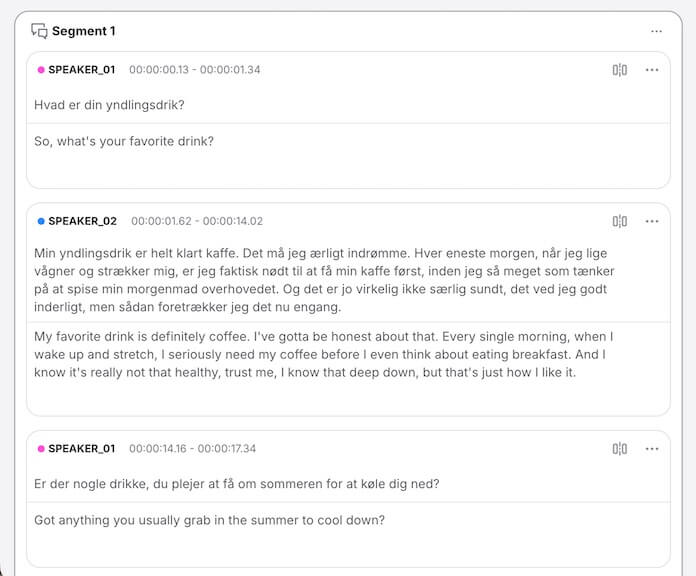
Una volta completata l’operazione, puoi personalizzare il risultato tramite l’editor integrato. Vosko AI consente di intervenire sugli eventuali dialoghi presenti all’interno del video, tanto sulla voce originale quanto su quella tradotta, di qualunque persona.
Quando sei soddisfatto di quanto ottenuto, sei pronto a procedere con lo step finale. L’ultimo passaggio richiede la selezione del tasto “Export” in alto al centro per esportare il video.
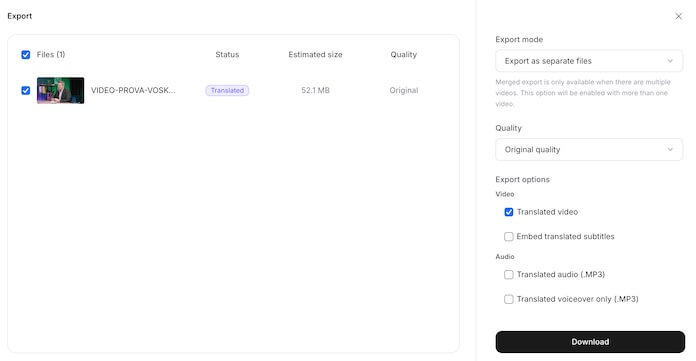
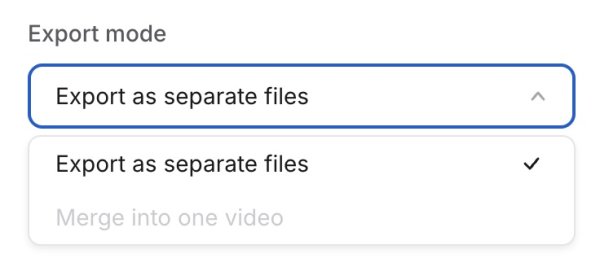
Nella sezione “Modalità esportazione”, puoi scegliere tra “Esportare come file separati” o “Unire in un unico video”. La seconda opzione è disponibile se carichi due o più video, al contrario trovi solo la prima modalità.
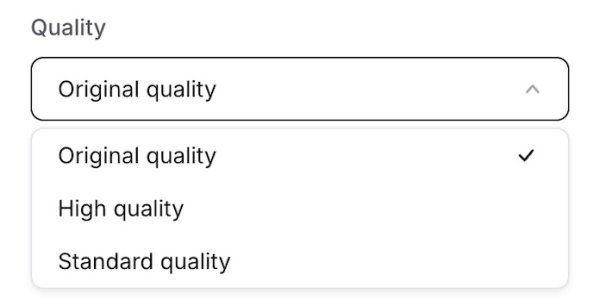
Sotto “Qualità” hai la facoltà di decidere il livello di qualità del video da esportare. Per impostazione predefinita Vosko AI punta sulla “Qualità originale”, ma se vuoi contenere le dimensioni del download puoi selezionare “Alta qualità” o “Qualità standard”.
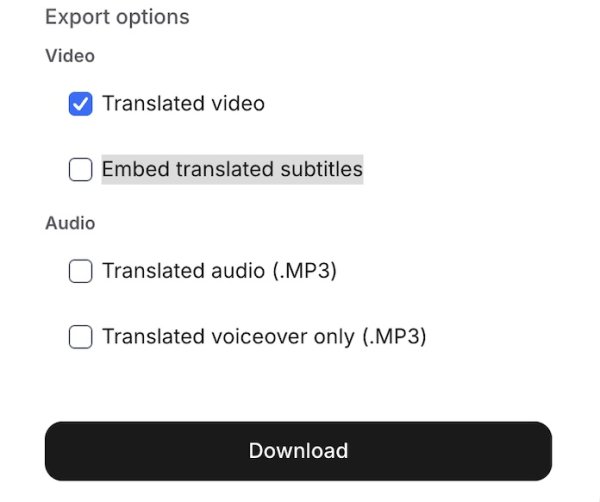
Dopo aver completato anche quest’ultima sezione, procedi pure con il download del video tramite l’apposito bottone posizionato in fondo. Il nostro video di test della durata di 39 secondi aveva un peso finale di poco superiore ai 50 MB.
Le caratteristiche chiave di Vosko AI
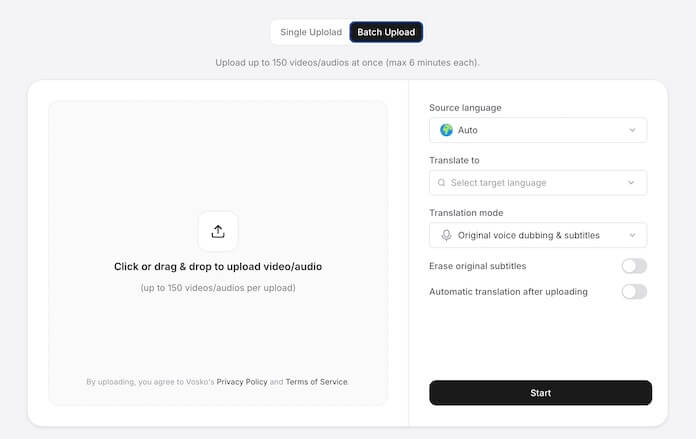
Per mostarti come usare la piattaforma Vosko AI ci siamo limitati al caricamento di un singolo video, in realtà però una delle principali caratteristiche del servizio è la possibilità di caricare fino a 150 video in una sola volta tramite l’opzione “Batch Upload” posizionata accanto a “Single upload”.
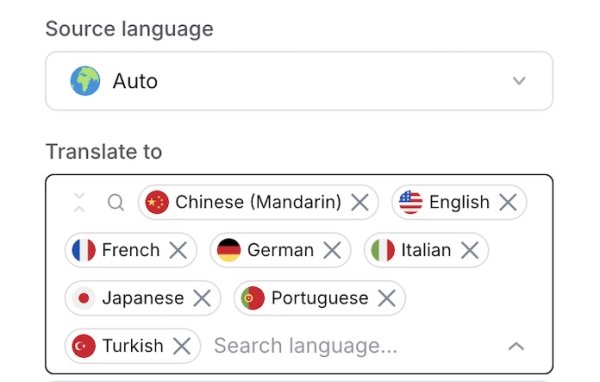
Un’altra funzione chiave è la generazione in contemporanea di 8 video in differenti lingue da un unico video. Al di là dell’immagine, puoi farti un’idea più chiara consultando il video pubblicato su YouTube che ti condividiamo qui sotto.
Un ulteriore tratto distintivo è la conservazione della voce originale di chi parla all’interno del video, così come della sua emozione e dell’audio di sottofondo.
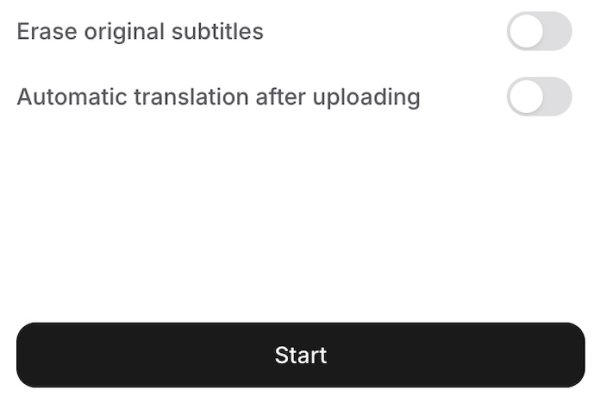
Quando si caricano più video in una sola volta, la piattaforma include anche l’opzione “Erase original subtitles” per rimuovere i sottotitoli impressi nell’immagine, quelli cioè che non sono disattivabili dall’utente. Inoltre è possibile anche esportare un documento di testo in formato .srt (SubRip Subtitle) contenente il testo dei dialoghi e i rispettivi riferimenti temporali.
Il video che abbiamo tradotto in diverse lingue, tra cui cinese e tedesco, conteneva un breve estratto di un’intervista con protagoniste due persone, un uomo e una donna. Nel caso specifico, Vosko AI ha dimostrato un alto livello di riconoscimento multi-voce.
Infine, offre un’ampia flessibilità nella procedura di esportazione del video, dando modo a ciascun utente di scegliere varie opzione tra video, audio e sottotitoli.
Se vuoi provare questo traduttore Video AI non ti resta che cliccare sul link qui sotto:

Articolo curato da
Federico Pisanu
Tech Expert
Esperto del mondo Apple e di tutto quello che succede in ambito tech: scrive contenuti per chi vuole restare aggiornato senza perdersi nulla.