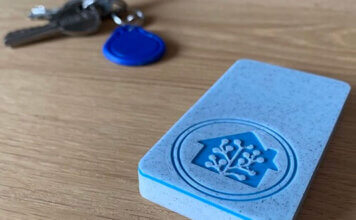
In questa guida dettagliata vedremo come installare Home Assistant su un GEEKOM IT13 Max, un Mini PC che grazie ai suoi consumi contenuti, alle dimensioni ridotte e all’ottima qualità costruttiva, si presta perfettamente per diventare il cuore di un sistema completo di Smart Home.
Utilizzando Home Assistant è possibile gestire praticamente tutta la domotica della propria casa in modo molto più completo e potente rispetto ai classici assistenti vocali intelligenti come Alexa e Google Home. È inoltre possibile creare automazioni estremamente avanzate, difficili o addirittura impossibili da realizzare utilizzando esclusivamente questi assistenti vocali, che possono comunque continuare a essere utilizzati insieme a Home Assistant.
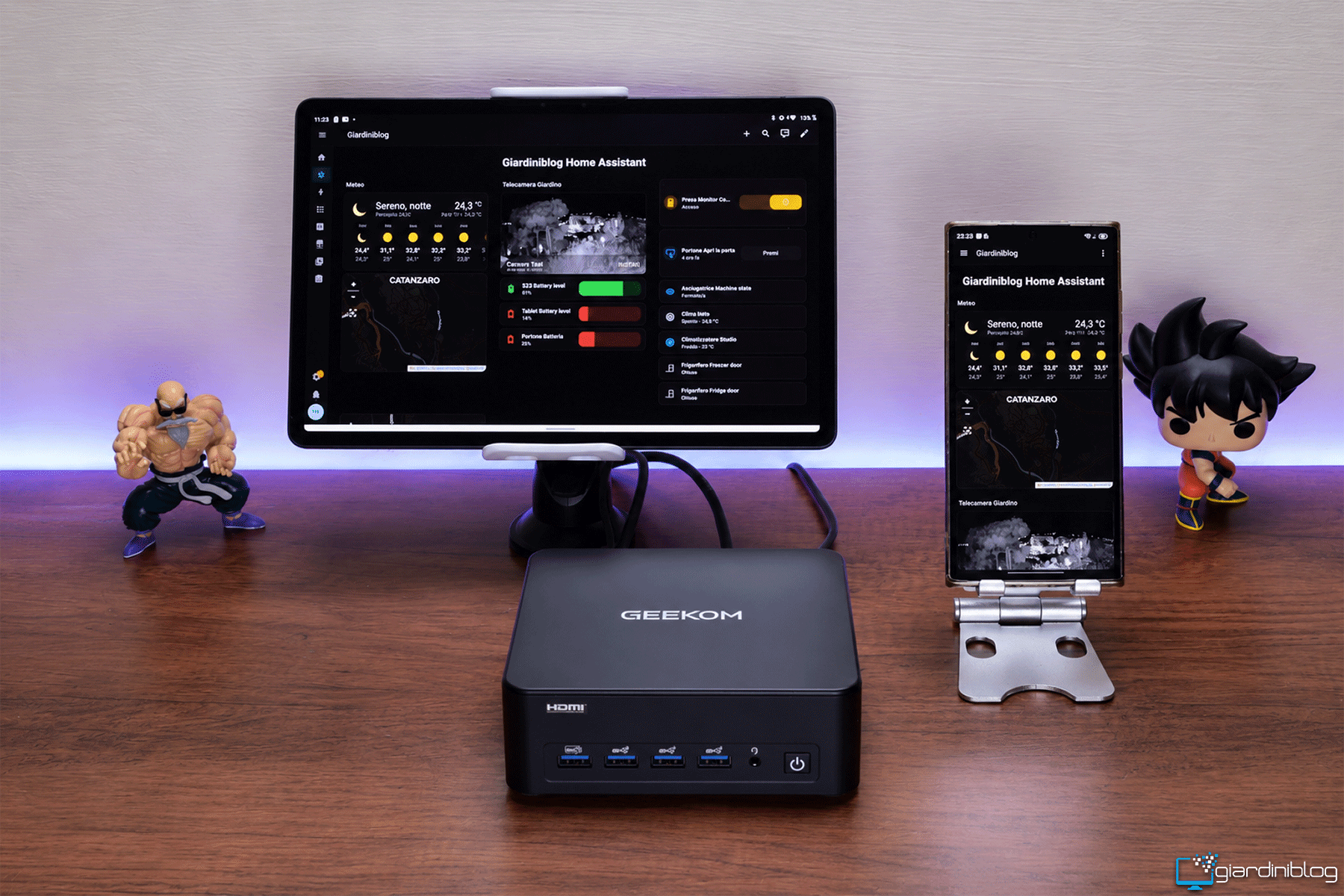
Grazie alla sua notevole potenza di elaborazione, questo Mini PC può inoltre svolgere contemporaneamente molti altri compiti. Può, ad esempio, diventare un cloud personale per archiviare file e foto, evitando di conservarli esclusivamente sullo smartphone e offrendo un’alternativa a servizi come Google Drive e iCloud. Può essere utilizzato anche come cloud per salvare le registrazioni delle telecamere di sicurezza, come NAS per archiviare e condividere file, come server di gioco e per moltissimi altri servizi.
Questa è una delle principali ragioni per cui un Mini PC è sicuramente preferibile a un Raspberry Pi quando si vuole realizzare un sistema domestico più completo: la maggiore potenza di elaborazione permette infatti di eseguire contemporaneamente tutti questi servizi in modo indipendente, offrendo maggiori possibilità di espansione rispetto a una piattaforma con risorse hardware più limitate come Raspberry Pi.
Che cos’è Home Assistant e perché è diverso da Alexa e Google Home
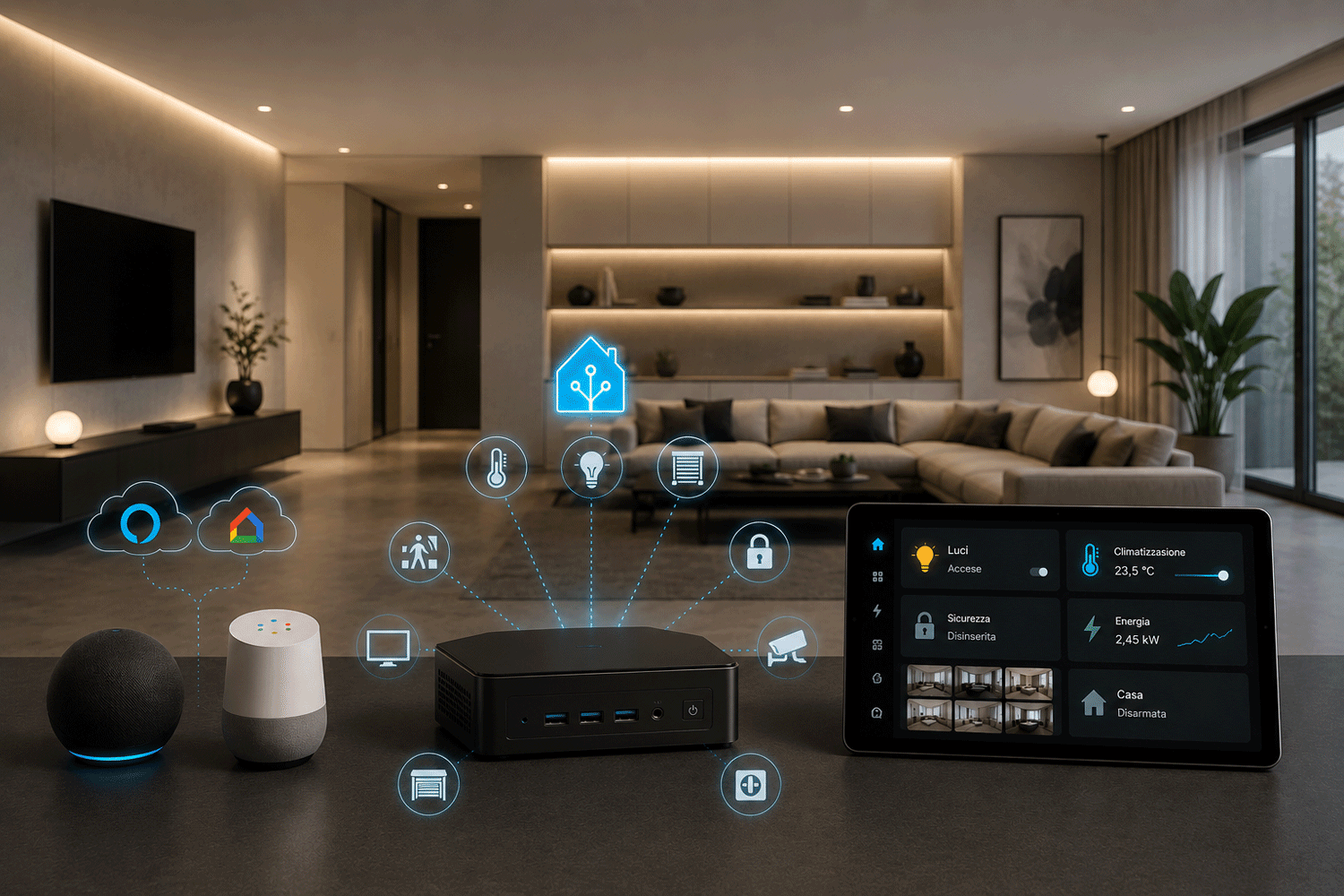 Negli ultimi anni la domotica è entrata sempre più nelle nostre case. Lampadine, prese intelligenti, termostati, sensori, telecamere, robot aspirapolvere e dispositivi multimediali possono ormai essere controllati dallo smartphone o semplicemente attraverso un comando vocale. Soluzioni come Amazon Alexa e Google Home hanno contribuito enormemente alla diffusione della smart home, rendendo l’automazione domestica accessibile anche a chi non ha particolari conoscenze tecniche.
Tuttavia, quando il numero di dispositivi aumenta e si desidera creare automazioni realmente avanzate, emergono rapidamente molti limiti. È proprio in questo scenario che entra in gioco Home Assistant, una delle, se non la più completa e potente piattaforma per la gestione della smart home.
Home Assistant è una piattaforma open source progettata per centralizzare il controllo dei dispositivi intelligenti presenti in casa. A differenza dei normali assistenti vocali, non nasce principalmente come strumento per impartire comandi vocali, ma come un vero e proprio sistema operativo della casa intelligente: permette di collegare tra loro dispositivi e servizi di produttori differenti e di farli comunicare attraverso automazioni personalizzate.
Il concetto fondamentale è semplice: invece di avere decine di dispositivi ciascuno gestito dalla propria applicazione, Home Assistant può diventare il centro di controllo dell’intera abitazione.
Qui sotto potete vedere un esempio della nostra installazione di Home Assistant con un’interfaccia personalizzata in base solo ad alcuni dei dispositivi a nostra disposizione.
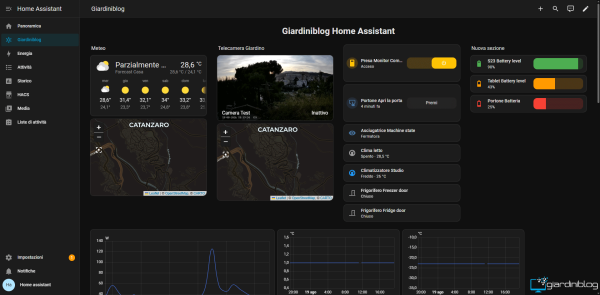
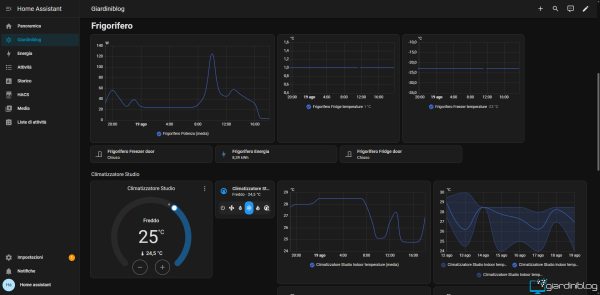
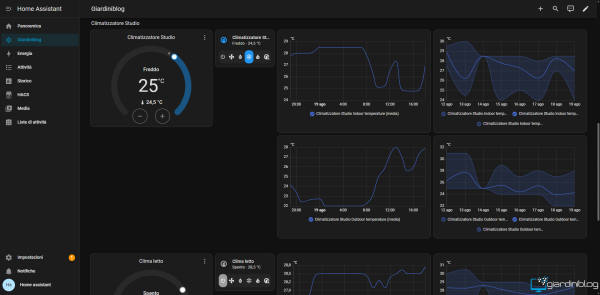
Nel primo screenshot è possibile vedere: previsioni meteo, temperatura prevista e attuale, una telecamera di sicurezza in streaming live, la geolocalizzazione di smartphone e tablet, il comando di una presa smart per i monitor, il comando per aprire il portone, lo stato dell’asciugatrice, dei climatizzatori con l’attuale stato e temperatura della camera in cui si trovano, lo stato delle porte del frigorifero e del frizer (aperte o chiuse, questo grazie alla presenza di un frigorifero smart) e in fine livelli di batteria di smartphone, tablet e ring per l’apertura del portone.
Nel secondo screenshot c’è uno stato completo del frigorifero con consumi, temperatura del frigorifero, temperatura del freezer e stato delle porte del frigorifero e del freezer. Inoltre c’è una panormamica
Nel terzo screenshot c’è uno stato completo di uno dei climatizzatori, con due pannelli per il controllo, impostazione della temperatura e temperatura attuale in stanza e a lato i grafici della temperatura nella stanza e esterna sia delle ultime 24 ore sia degli ultimi 7 giorni con temperatura media, minima e massima.
Sono presenti inoltre bottoni per eseguire varie automazioni da utilizzare ogni qual volta si entra o si esce da casa. Questo è solo un esempio delle grandissime potenzialità che Home Assistant può realizzare in un unico sistema tramite il quale tenere tutto sotto controllo in un colpo d’occhio, personalizzabile nei minimi particolari.
Home Assistant: Vantaggi rispetto ad Alexa e Google Home
Per farvi capire le enormi potenzialità tra Home Assistant e i classici assistenti vocali (Alexa e Google Home), possiamo fare un semplice esempio per capire la complessità delle automazioni che possono essere realizzate.
Con un assistente vocale tradizionale, ad esempio, possiamo dire “Alexa, accendi la luce del soggiorno” oppure “Hey Google, imposta il termostato a 22 gradi”. Sono operazioni semplici e perfettamente adatte alle piattaforme di Amazon e Google.
Home Assistant può fare molto di più con la moltitudine di dispositivi che può integrare e far dialogare fra loro.
Possiamo, per esempio, creare un’automazione che accenda automaticamente le luci quando una persona entra in casa, ma soltanto dopo il tramonto e solo se la luminosità ambientale è inferiore a una determinata soglia. Oppure possiamo fare in modo che, quando tutti escono di casa, Home Assistant spenga le luci, disattivi alcune prese, abbassi il termostato e invii una notifica allo smartphone.
E ancora: un sensore può rilevare un aumento della temperatura, Home Assistant può verificare l’orario e la presenza di qualcuno in casa e, solo se tutte le condizioni sono soddisfatte, può accendere automaticamente il climatizzatore.
Un altro esempio può essere l’apertura quotidiana dell’irrigatore del vostro giardino solo nei giorni soleggiati, escludendo i giorni di pioggia, a una determina ora e superata una soglia di temperatura, in modo da non sprecare acqua durante i giorni in cui non è necessario.
Questa è la vera forza della piattaforma: non si limita a eseguire comandi, ma permette di costruire una logica completa per la propria abitazione.
Un unico sistema per dispositivi di marche diverse
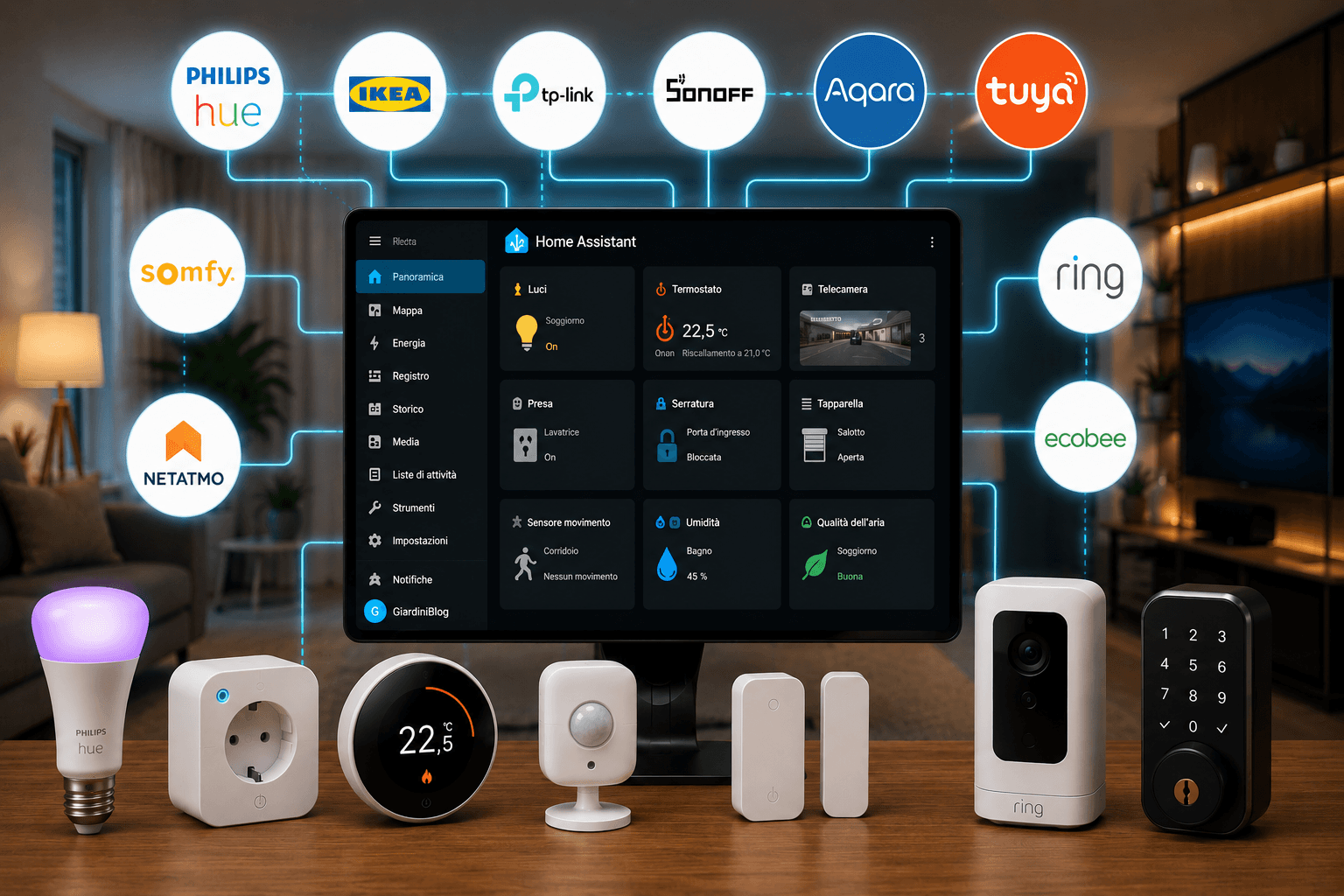
Uno dei problemi più comuni della smart home è la frammentazione. Ogni produttore tende infatti a proporre la propria applicazione e il proprio ecosistema.
Potremmo avere una lampadina controllata tramite un’app, un termostato attraverso un’altra, le telecamere tramite una terza applicazione e le prese intelligenti tramite una quarta. Alexa e Google Home possono fare da intermediari per molti di questi dispositivi, ma Home Assistant porta il concetto di integrazione a un livello decisamente superiore.
La piattaforma supporta infatti un numero incredibile di dispositivi, protocolli e servizi. È possibile integrare prodotti di marche differenti all’interno dello stesso ambiente e utilizzarli nelle medesime automazioni.
Questo significa che non è necessario costruire la propria smart home attorno a un unico produttore. Possiamo scegliere il dispositivo che riteniamo migliore per ogni specifica esigenza e successivamente integrarlo all’interno di Home Assistant.
È un approccio particolarmente interessante per chi sta costruendo una smart home nel tempo: non bisogna necessariamente sostituire tutti i dispositivi già presenti, ma è possibile integrarli progressivamente.
Il grande vantaggio: controllo locale e maggiore privacy
Un altro aspetto che rende Home Assistant particolarmente interessante è il controllo locale, soprattutto per chi cerca automazioni che rispondono subito ai comandi e per i maniaci della privacy, questo sarà una qualità impareggiabile.
Uno dei vantaggi più interessanti di Home Assistant riguarda la privacy. A differenza degli assistenti vocali tradizionali, Home Assistant può essere configurato per funzionare completamente in locale, direttamente sul Mini PC presente nella nostra abitazione. In questa configurazione, i comandi vocali vengono elaborati all’interno della rete domestica e non devono essere inviati a server cloud esterni. Home Assistant stesso conferma che, utilizzando un assistente vocale completamente locale, i comandi pronunciati non lasciano la propria abitazione.
Questo rappresenta una differenza importante rispetto al funzionamento degli assistenti vocali basati sul cloud. Ad esempio, quando Google Assistant rileva il comando di attivazione, la richiesta viene inviata ai server di Google per essere elaborata. Google specifica inoltre che alcune interazioni possono essere utilizzate per migliorare i propri sistemi e, quando l’utente sceglie di conservare le registrazioni audio, alcuni campioni possono essere analizzati da revisori umani.
Con Home Assistant, invece, è possibile utilizzare una pipeline vocale composta da strumenti come Speech-to-Text e Text-to-Speech eseguiti direttamente sul proprio hardware. In questo modo il Mini PC riceve la voce dal microfono, la converte in testo, interpreta il comando ed esegue l’azione richiesta senza dover necessariamente comunicare con un servizio cloud.
È importante però sottolineare che questa privacy dipende dalla configurazione scelta. Home Assistant supporta anche servizi cloud opzionali, tra cui Home Assistant Cloud e le integrazioni con Alexa e Google Assistant. Se si decide di utilizzare questi servizi, alcune informazioni possono necessariamente essere trasmesse ai relativi server.
Per ottenere il massimo livello di privacy, quindi, la configurazione ideale consiste nell’utilizzare Home Assistant con elaborazione vocale completamente locale, insieme a dispositivi e protocolli che non richiedono il cloud, come Zigbee, Z-Wave, Matter, Thread ed ESPHome quando utilizzati in modalità locale. Il risultato è una smart home nella quale il maggior numero possibile di operazioni rimane all’interno della propria abitazione, senza dipendere dai server dei grandi operatori cloud.
Automazioni praticamente senza limiti
La vera differenza tra una casa semplicemente “smart” e una casa realmente automatizzata sta nelle automazioni come abbiamo anticipato nell’introduzione. Home Assistant permette di combinare trigger (evento che fa partire l’azione), condizioni e azioni per creare scenari estremamente sofisticati.
Un sensore di movimento può diventare il punto di partenza di un’automazione. Home Assistant può controllare contemporaneamente l’orario, la presenza delle persone, la luminosità ambientale e lo stato degli altri dispositivi prima di decidere cosa fare.
Possiamo quindi creare scenari come:
Quando entro in casa: se è buio, accendi le luci dell’ingresso; se la temperatura è troppo alta, avvia il climatizzatore; se è sera, accendi anche alcune luci del soggiorno.
Quando esco: spegni le luci, disattiva le prese non necessarie, imposta il termostato in modalità risparmio energetico e verifica che porte e finestre siano chiuse.
Durante la notte: se viene rilevato movimento nel corridoio, accendi una luce al 10% di luminosità per alcuni minuti senza accendere l’illuminazione principale.
In caso di anomalia: se un sensore rileva acqua sul pavimento, invia immediatamente una notifica allo smartphone e, se disponibile, chiudi automaticamente l’elettrovalvola dell’acqua.
Sono soltanto alcuni esempi. La logica può essere adattata praticamente a qualsiasi esigenza e diventare progressivamente più sofisticata.
Perché installare Home Assistant proprio su un Mini PC?
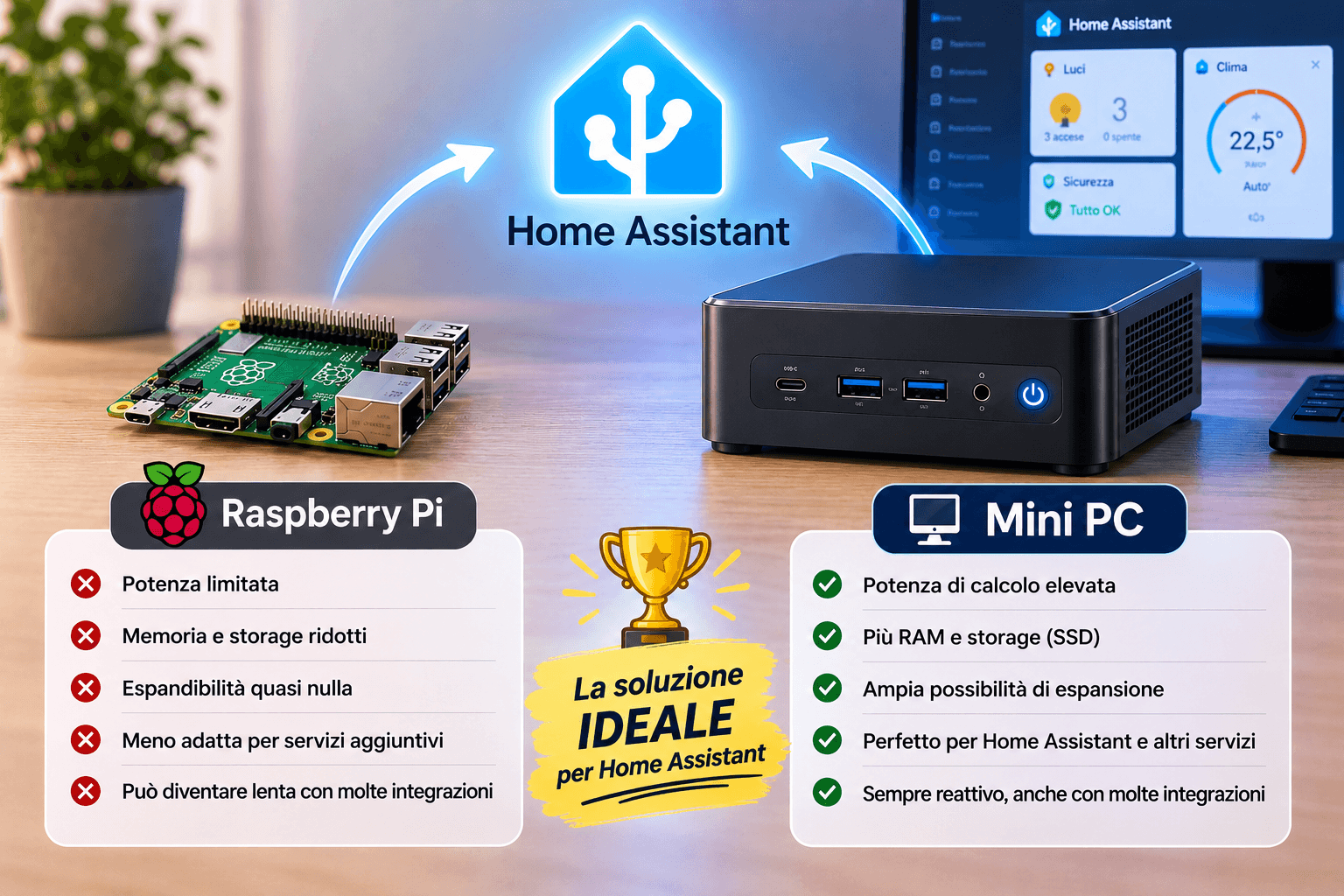
Una delle migliori soluzioni per installare Home Assistant è utilizzare un Mini PC dedicato. Questi piccoli computer consumano relativamente poco, occupano pochissimo spazio e offrono una potenza di elaborazione nettamente superiore a quella necessaria per la maggior parte delle installazioni domestiche.
Un Mini PC può rimanere acceso 24 ore su 24 e diventare il cuore della smart home, gestendo Home Assistant in modo continuo.
Rispetto a un normale computer desktop, un Mini PC è particolarmente adatto a questo scopo perché è silenzioso, compatto e generalmente caratterizzato da consumi contenuti. Inoltre, molti modelli dispongono di SSD, memoria RAM espandibile, Ethernet Gigabit o 2.5 Gigabit e numerose porte USB, caratteristiche molto utili quando si costruisce un sistema domotico evoluto.
Il vantaggio non riguarda soltanto le prestazioni. Utilizzare un Mini PC significa avere a disposizione una macchina che può essere dedicata interamente alla domotica e che, in futuro, può eventualmente ospitare anche altri servizi come anticipavamo prima.
Ed è proprio questo uno degli aspetti più interessanti di questa guida: trasformare un semplice Mini PC in un vero server domestico per la smart home.
Per chi vuole testare e sperimentare per la prima volta un sistema di domotica completo come Home Assistant, tramite un Mini PC, vista la sua potenza di elaborazione, può installarlo direttamente su una macchina virtuale che gira su Windows (Soluzione 1 – vedi schema qui sotto). Questa soluzione vi permetterà continuare a utilizzare il Mini PC con Windows per qualsiasi altro utilizzo.
Una volta sperimentato per bene Home Assistant, potete sceglierlo se mantenerlo così o installarlo direttamente come sistema operativo (Soluzione 2), o potete procedere a trasformare il vostro MiniPC nel centro del vostro mondo digitale, utilizzando Promox e utilizzare più servizi (Soluzione 3).
Qui sotto un riepilogo delle 3 soluzioni appena proposte con uno scherma che vi renderà tutto più comprensibile:
- Mini PC → Windows → Assistant OS
- Mini PC → Home Assistant OS
- Mini PC → Proxmox → Home Assistant OS + altri servizi
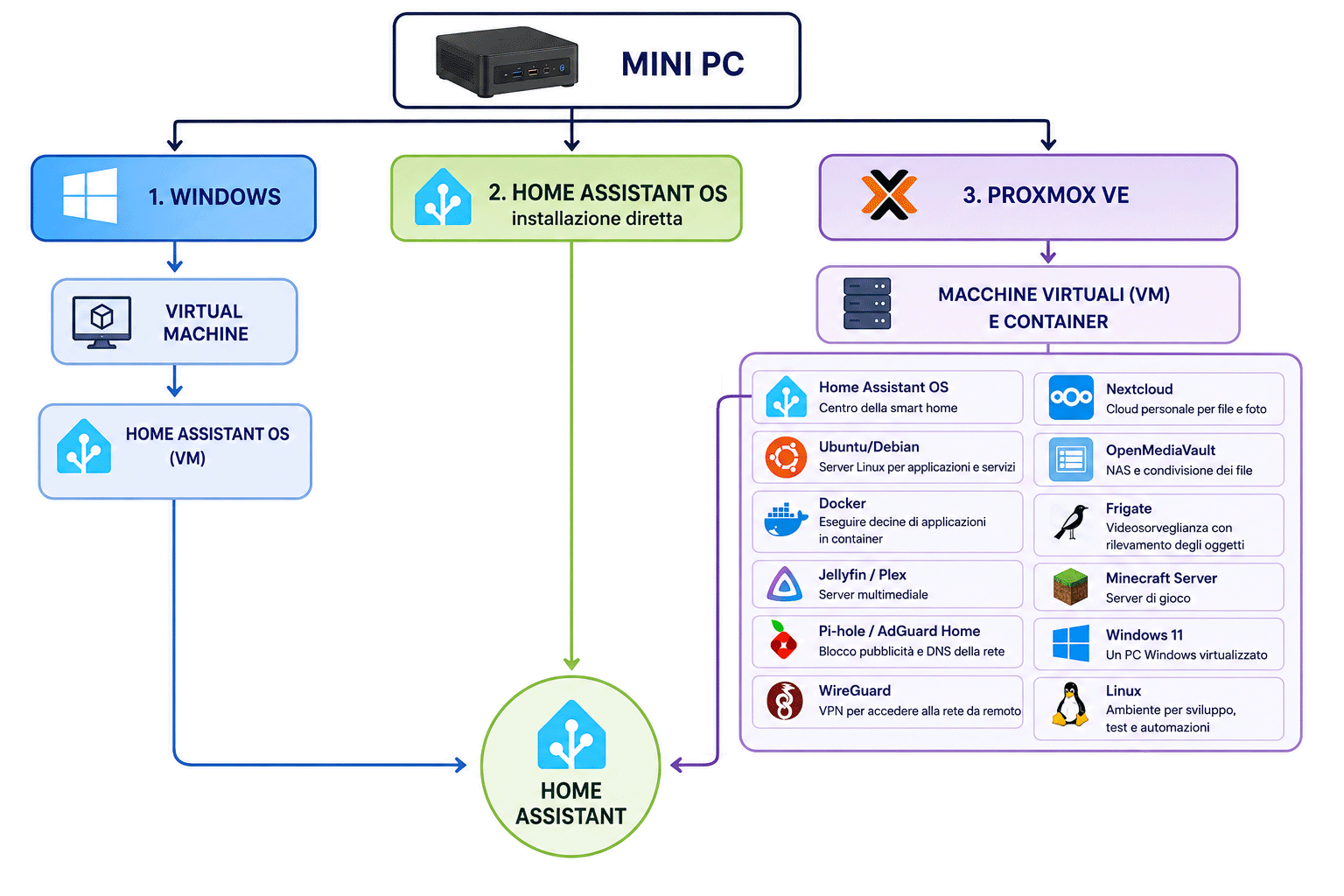
Come vi avevo anticipato prima, un MiniPC può gestire tantissime altre cose oltre a Home Assistant tramite Proxmox VE (Soluzione 3) ovvero una piattaforma gratuita e open source che permette di trasformare un computer, come un Mini PC, in un server su cui eseguire contemporaneamente più sistemi operativi e servizi virtualizzati, come ad esempio quelli elencati qui sotto:
| VM / Container | Utilizzo |
|---|---|
| Home Assistant OS | Centro della smart home |
| Ubuntu/Debian | Server Linux per applicazioni e servizi |
| Docker | Eseguire decine di applicazioni in container |
| Jellyfin / Plex | Server multimediale |
| Pi-hole / AdGuard Home | Blocco pubblicità e DNS della rete |
| WireGuard | VPN per accedere alla rete da remoto |
| Nextcloud | Cloud personale per file e foto |
| OpenMediaVault | NAS e condivisione dei file |
| Frigate | Videosorveglianza con rilevamento degli oggetti |
| Minecraft Server | Server di gioco |
| Windows 11 | Un PC Windows virtualizzato |
| Linux | Ambiente per sviluppo, test e automazioni |
Come potete vedere gli utilizzi sono tantissimi così come le potenzialità e il risparmio e il possibile risparmio di denaro in abbonamenti a servizi cloud.
Questa vuole essere una guida di partenza per Home Assistant (la prima di una lunga serie), dove vedremo inizialmente l’utilizzo esclusivo di Home assistant tramite virtual machine in modo da non intaccare Windows.
Vantaggi e Svantaggi delle 3 soluzioni:
| Metodo | Come funziona | Vantaggi | Svantaggi |
|---|---|---|---|
| Home Assistant OS in Virtual Machinr | Un sistema operativo come Windows o Linux ospita una macchina virtuale con Home Assistant OS | Puoi continuare a utilizzare il sistema operativo principale; Home Assistant è isolato; facile fare snapshot e backup della VM | Maggiore complessità; bisogna gestire anche il sistema operativo e il software di virtualizzazione |
| Home Assistant OS diretto | Home Assistant OS viene installato direttamente sull’SSD del Mini PC | Semplice da installare e gestire; aggiornamenti e backup integrati; massima semplicità | Il Mini PC viene dedicato principalmente a Home Assistant; meno adatto a utilizzare contemporaneamente altri sistemi |
| Proxmox VE + Home Assistant OS | Proxmox viene installato direttamente sul Mini PC e Home Assistant OS viene eseguito come macchina virtuale | Puoi eseguire contemporaneamente Home Assistant, Linux, Windows, Docker e altri servizi; isolamento tra VM; snapshot e gestione centralizzata | Configurazione più complessa; richiede maggiore conoscenza della virtualizzazione e una gestione più attenta delle risorse |
Una smart home che cresce insieme alle tue esigenze
Un’altro enorme vantaggio di Home Assistant è proprio la sua capacità di crescere nel tempo.
Non è necessario acquistare decine di dispositivi e configurare tutto in un’unica giornata. Si può iniziare con una semplice lampadina, una presa intelligente o un sensore di temperatura e aggiungere progressivamente nuovi componenti.
Con il tempo Home Assistant può diventare il punto centrale dell’intera abitazione: illuminazione, climatizzazione, riscaldamento, sicurezza, consumi energetici, sensori ambientali, tapparelle, elettrodomestici, televisori, videocamere e molto altro possono essere integrati all’interno dello stesso sistema.
E quando si acquisisce maggiore familiarità con la piattaforma, è possibile spingersi molto oltre le automazioni preconfezionate degli ecosistemi tradizionali, creando una casa che non si limita a rispondere ai nostri comandi, ma reagisce autonomamente a ciò che accade nell’ambiente.
È questa la differenza fondamentale: Alexa e Google Home sono ottimi assistenti per controllare la casa con la voce e semplificare alcune operazioni quotidiane; Home Assistant può diventare invece il cervello centrale dell’intera smart home.
E utilizzarlo su un Mini PC permette di avere una piattaforma potente, sempre disponibile, altamente personalizzabile e con un livello di controllo molto superiore rispetto alle soluzioni tradizionali.
Nelle prossime sezioni vedremo prima il MiniPC utilizzato e una panoramica delle sue caratteristiche, per poi guidarvi in tutti i passaggi in cui spiegheremo come installare Home Assistant su un Mini PC da zero. Vedremo inoltre come integrare alcuni dispositivi, fino ad arrivare alla creazione delle prime automazioni.
Mini PC GEEKOM IT13 Max: Unboxing e caratteristiche tecniche
Per realizzare il nostro sistema Home Assistant abbiamo utilizzato il GEEKOM IT13 Max, un mini PC particolarmente interessante per questo tipo di utilizzo grazie al rapporto tra prestazioni, dimensioni e possibilità di espansione.
A differenza dei classici Raspberry Pi o dei dispositivi progettati esclusivamente per la domotica, l’IT13 Max mette a disposizione una piattaforma hardware decisamente più potente, che permette non solo di eseguire Home Assistant, ma anche di utilizzare sullo stesso sistema altri servizi, container e applicazioni.
Il computer si presenta con un design compatto con dimensioni di 135.5×115.5×34,5 mm cm circa. Nonostante gli ingombri estremamente ridotti, GEEKOM ha integrato una dotazione hardware di fascia alta, a partire dal processore Intel Core Ultra 9 185H, una CPU a 16 core e 22 thread con TDP di 45 W, affiancata dalla grafica integrata Intel Arc e da una NPU dedicata per le attività di intelligenza artificiale.
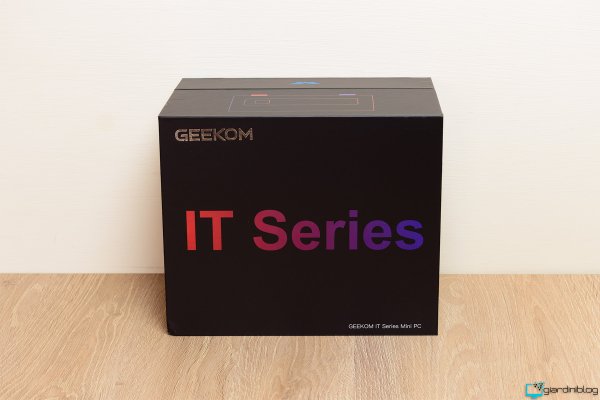
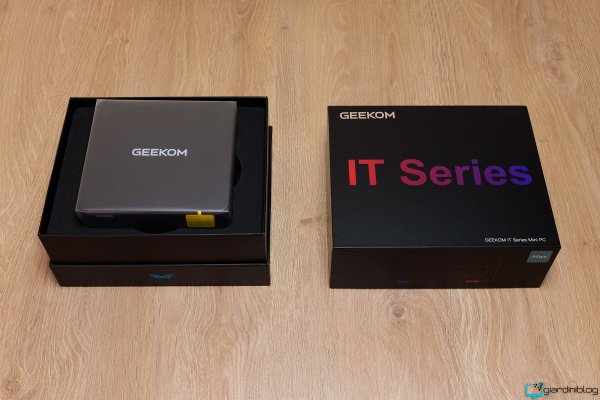
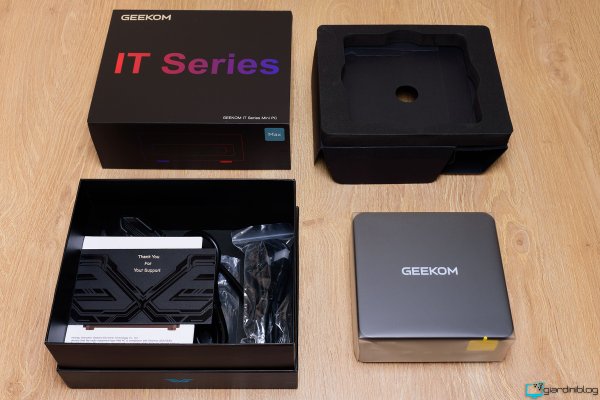
Nel nostro caso, però, la caratteristica più interessante non è tanto la potenza di calcolo in sé, quanto la possibilità di avere una macchina sufficientemente potente da gestire Home Assistant lasciando ampio margine per eventuali servizi aggiuntivi. Il sistema che in dotazione ha già 24 GB di Ram DDR5 può infatti arrivare fino a 96 GB, mentre per l’archiviazione che di base ha già un SSD M.2 2280 PCIe NVMe Gen 4 da 500 GB, troviamo uno slot M.2 2280 PCIe 4.0 NVMe e uno slot M.2 2242 SATA, con possibilità di arrivare complessivamente a diversi terabyte di spazio.
Geekom IT13 MAX è in promozione con uno sconto del 8% usando il codice sconto DGIT13M8!
Validità: Promozione valida fino al 31 dicembre 2026
Anche la connettività è particolarmente completa: troviamo due porte USB4 da 40 Gbps, quattro USB 3.2 Gen 2 Type-A, una USB 2.0, due HDMI 2.0 e due porte Ethernet da 2,5 GbE, oltre a Wi-Fi 7 e Bluetooth 5.4. Una dotazione sovradimensionata per il solo Home Assistant, ma che diventa molto utile se intendiamo trasformare il mini PC in un vero e proprio server domestico multifunzione.
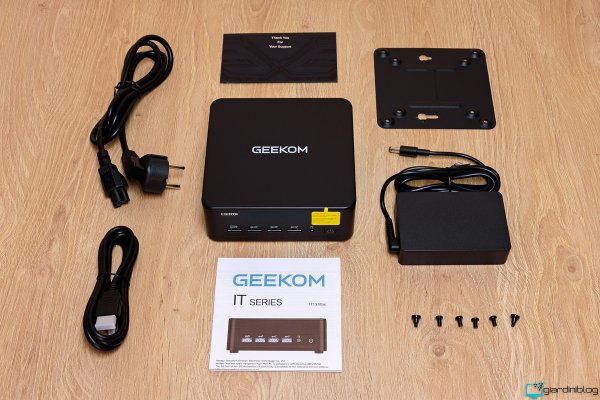
Aprendo la confezione troviamo il mini PC, l’alimentatore da 120 W, il cavo HDMI e la documentazione, oltre agli accessori necessari per il montaggio VESA. Il computer ha un’impostazione estremamente compatta e può essere posizionato facilmente accanto al router, all’interno di un mobile oppure fissato direttamente sul retro di un monitor o di un televisore tramite il supporto VESA.
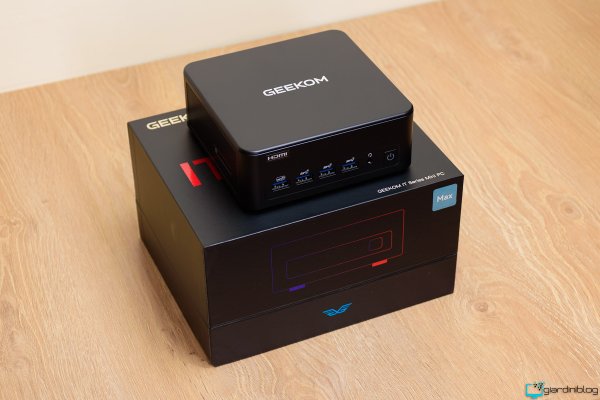
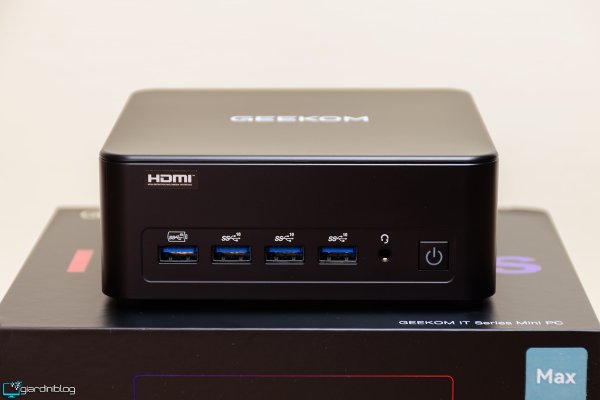
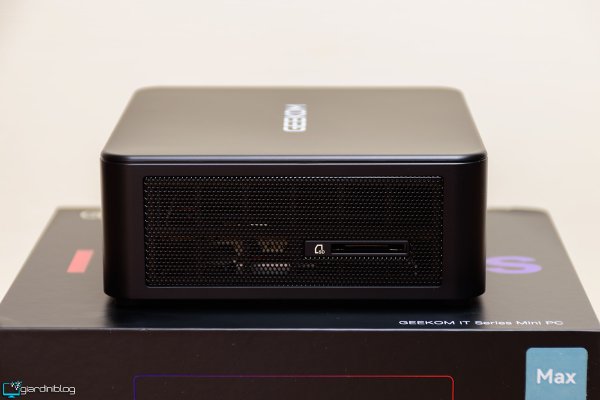
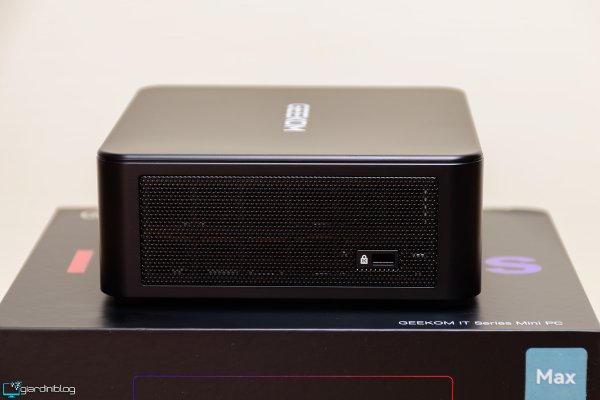
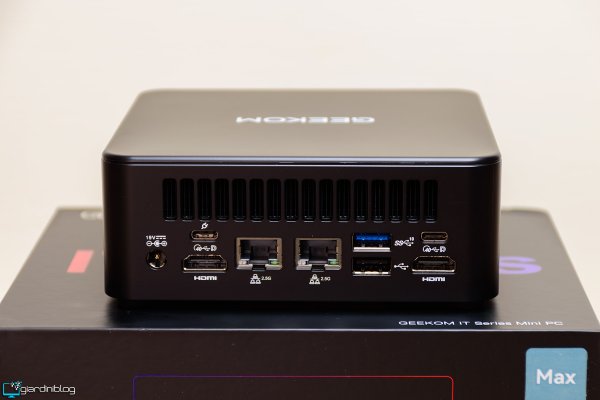
È proprio questa combinazione di dimensioni ridotte, consumi contenuti, ampia connettività e potenza hardware a rendere l’IT13 Max una base interessante per il nostro progetto.
| Caratteristiche | Specifiche GEEKOM IT13 Max |
|---|---|
| Form Factor | Chassis ID-D, 135,5 × 115,5 × 34,5 mm |
| Peso | 652 g |
| Processore | Intel Core Ultra 9 185H, 14ª generazione Meteor Lake-H |
| TDP CPU | 45 W, fino a 55 W |
| GPU | Intel Arc Graphics |
| RAM | DDR5 SO-DIMM, Dual Channel, fino a 96 GB |
| Archiviazione | 1 × M.2 2280 PCIe NVMe Gen 4 fino a 4 TB + 1 × M.2 2242 SATA fino a 2 TB |
| Porte USB | 4 × USB 3.2 Gen 2 Type-A anteriori + 1 × USB 3.2 Gen 2 Type-A + 1 × USB 2.0 posteriori |
| USB4 | 2 × USB4 40 Gbps |
| Video | 2 × HDMI 2.0 |
| Audio | Jack stereo da 3,5 mm |
| Ethernet | 2 × RJ45 2,5 GbE |
| Wi-Fi | Intel Wi-Fi 7 BE200 |
| Bluetooth | Bluetooth 5.4 |
| Lettore di schede | SD 4.0 |
| Espansione interna | M.2 2280 NVMe PCIe 4.0, M.2 2242 SATA, M.2 Key-E 2230 per Wi-Fi |
| Supporto SATA | Possibilità di collegare un HDD/SSD SATA da 2,5″ tramite connettore interno |
| Sicurezza | DTPM 2.0, Kensington Lock |
| Alimentatore | 19 V, 120 W |
| Sistema operativo | Windows 11 |
| Supporto VESA | Sì, opzionale |
| Certificazioni | CE, FCC, CB, CCC, RoHS |
Nelle prossime sezioni vedremo quindi come prepararlo e installare Home Assistant, trasformandolo da semplice mini PC Windows in un vero centro di controllo per la nostra casa intelligente.
Come installare Home Assistant su Mini PC
Nel nostro caso installeremo Home Assistant OS su una macchina virtuale VirtualBox, lasciando Windows 11 installato sul GEEKOM IT13 Max. In questo modo il mini PC continuerà a funzionare normalmente con Windows, mentre Home Assistant verrà eseguito all’interno di una macchina virtuale dedicata.
I file di cui abbiamo bisogno sono solamente due:
| Oracle VirtualBox | Software di virtualizzazione che utilizzeremo per creare ed eseguire la macchina virtuale di Home Assistant. Nel nostro esempio è stata utilizzata la versione 7.2.14 di VirtualBox | Download VirtualBox |
| Home Assistant OS – VDI per VirtualBox | Immagine del disco virtuale contenente Home Assistant OS che verrà utilizzata dalla macchina virtuale | Download Home Assistant OS |
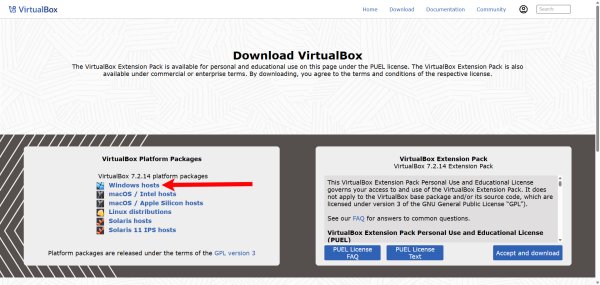
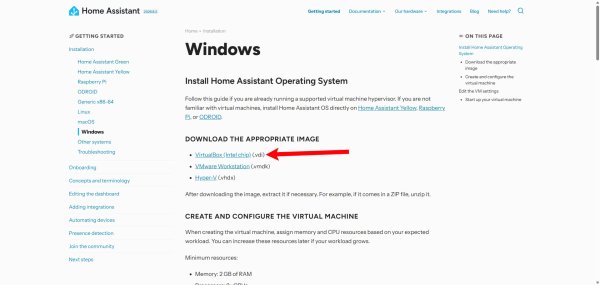
1. Installare Oracle VirtualBox
A questo punto dobbiamo installare il programma che permetterà di creare ed eseguire la macchina virtuale. Installiamo il programma lasciando, salvo esigenze particolari, le impostazioni predefinite. Una volta completata l’installazione, avviamo VirtualBox.
2. Creare la macchina virtuale
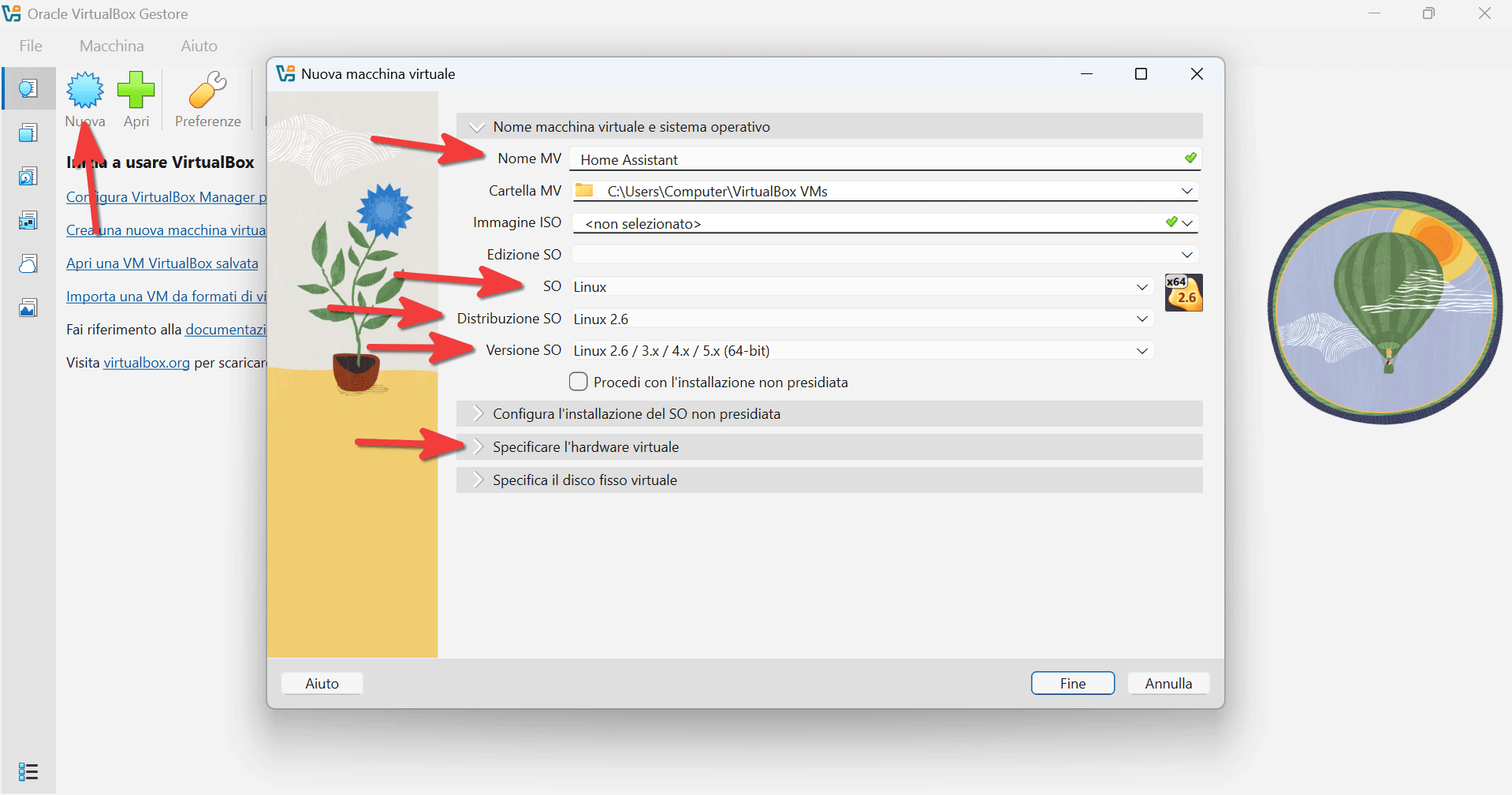
Nella schermata principale di VirtualBox clicchiamo su Nuova. Si aprirà la procedura guidata per creare la macchina virtuale. Come nome possiamo utilizzare: Home Assistant
Per il sistema operativo selezioniamo:
- SO: Linux
- Distribuzione: Linux 2.6
- Versione: Linux 2.6 (64-bit)
e clicchiamo ora su Specificare l’hardware virtuale
3. Assegnare RAM e processore
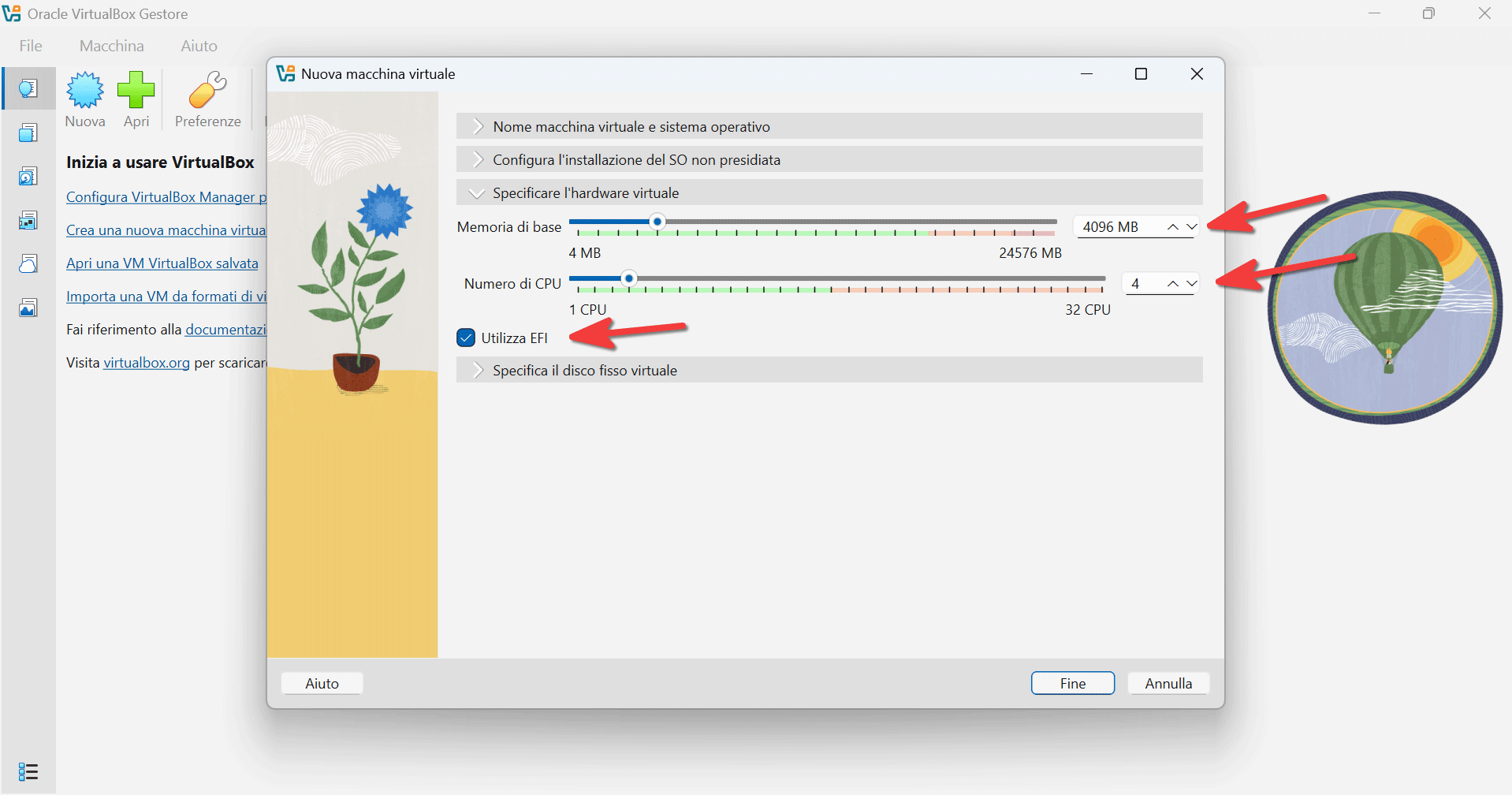
Nella schermata successiva dobbiamo stabilire quante risorse hardware dedicare alla macchina virtuale. Vista la potenza del nostro Mini PC possiamo partire da una configurazione così impostata:
- RAM: 4096 MB
- CPU: 4 processori virtuali
Per il semplice utilizzo di Home Assistant, 4 GB di RAM e 4 vCPU sono già ampiamente sufficienti. Se prevediamo di utilizzare numerose integrazioni, add-on, database, automazioni o altri servizi, possiamo assegnare 8 vCPU senza particolari problemi.
- Inoltre andremo ad abilitare la voce Utilizza EFI
4. Collegare il disco virtuale di Home Assistant
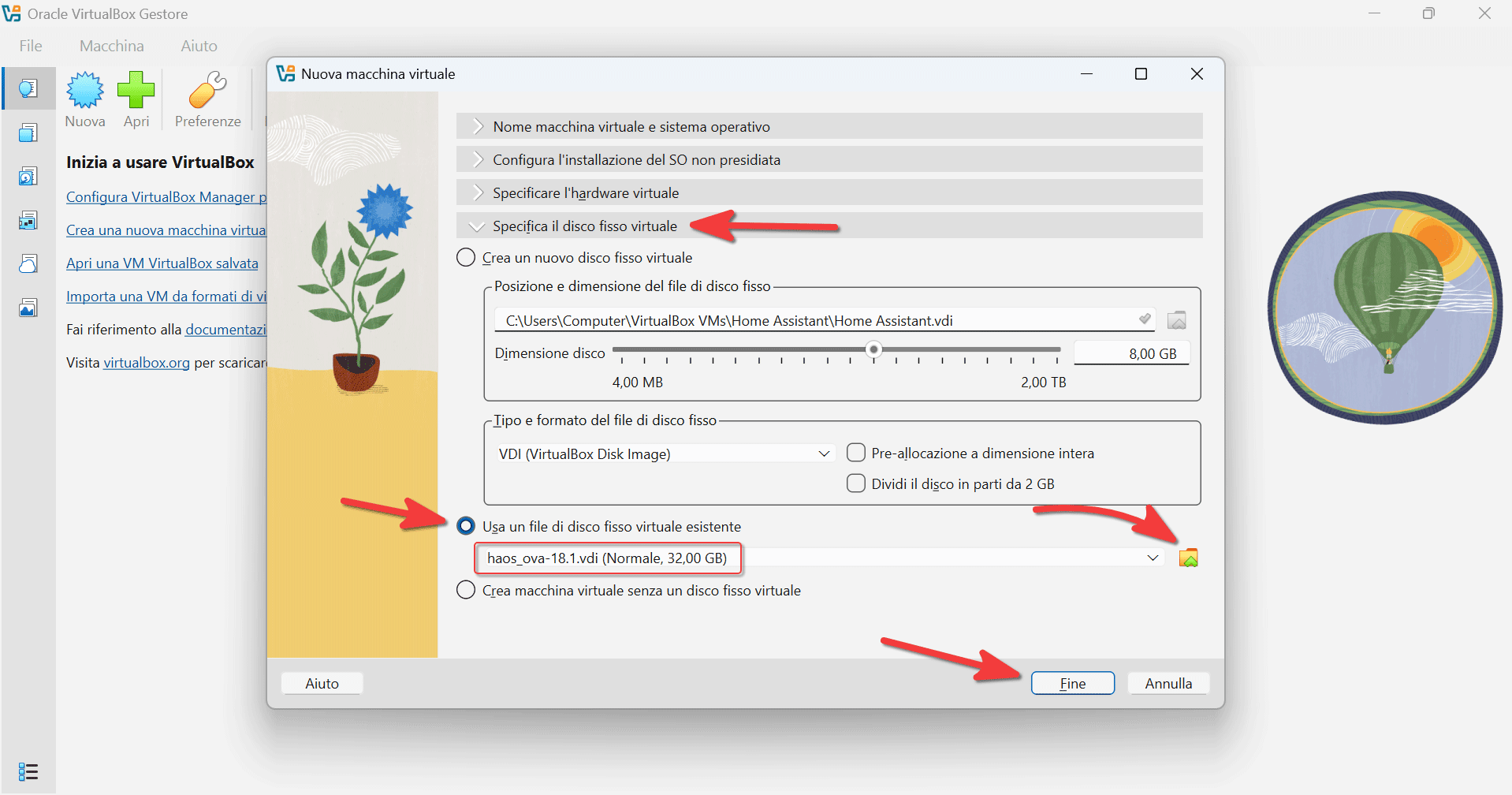
A questo punto dobbiamo collegare alla macchina virtuale il file .vdi precedentemente scaricato cliccando sulla voce “Specifica il disco fisso virtuale“.
- In questa sezione andremo a selezionare “Usa un file di disco fisso virtuale esistente”.
- Clicchiamo successivamente sull’icona a forma di cartella posta a lato e individuiamo quindi il file: haos_ova-XX.X.vdi, dove
XX.Xidentifica la versione di Home Assistant OS scaricata. Selezioniamo il file e clicchiamo su Scegli.
A questo punto possiamo cliccare su Fine.
5. Configurare la connessione di rete
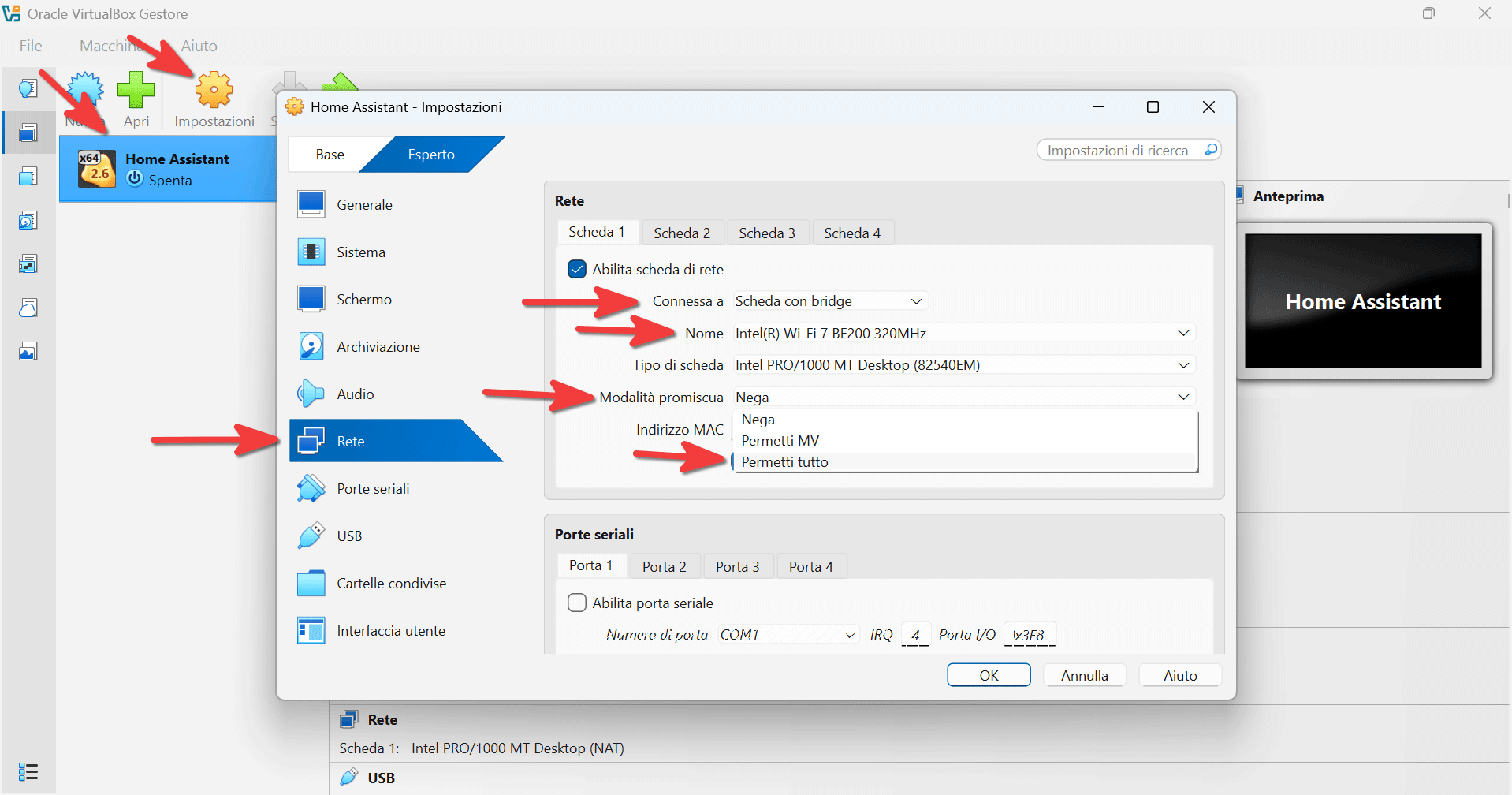
Ora clicchiamo sulla Virtual machina “Home Assistant” e successivamente sull’icona a forma di ingranaggio “Impostazioni”. Da qui ci dirigiamo nella scheda “Rete” e andiamo a configurare come segue:
- Nella voce connessa a selezioniamo “Scheda con bridge“
- A nome, per evitare problemi di connessione è preferibile selezionare la nostra Scheda di rete Lan, visto che con l’hardware di alcuni Mini PC la connessione con la scheda di rete WiFi può dare problemi che fortunatamente nel mio caso non si sono presentati.
- In modalità promiscua selezioniamo la voce “Permetti tutto“
La modalità Scheda con bridge fa sì che Home Assistant venga collegato direttamente alla rete locale, come se fosse un dispositivo fisico separato. È particolarmente importante in un sistema domotico perché permette agli altri dispositivi della rete di comunicare correttamente con Home Assistant.
6. Configurare l’audio
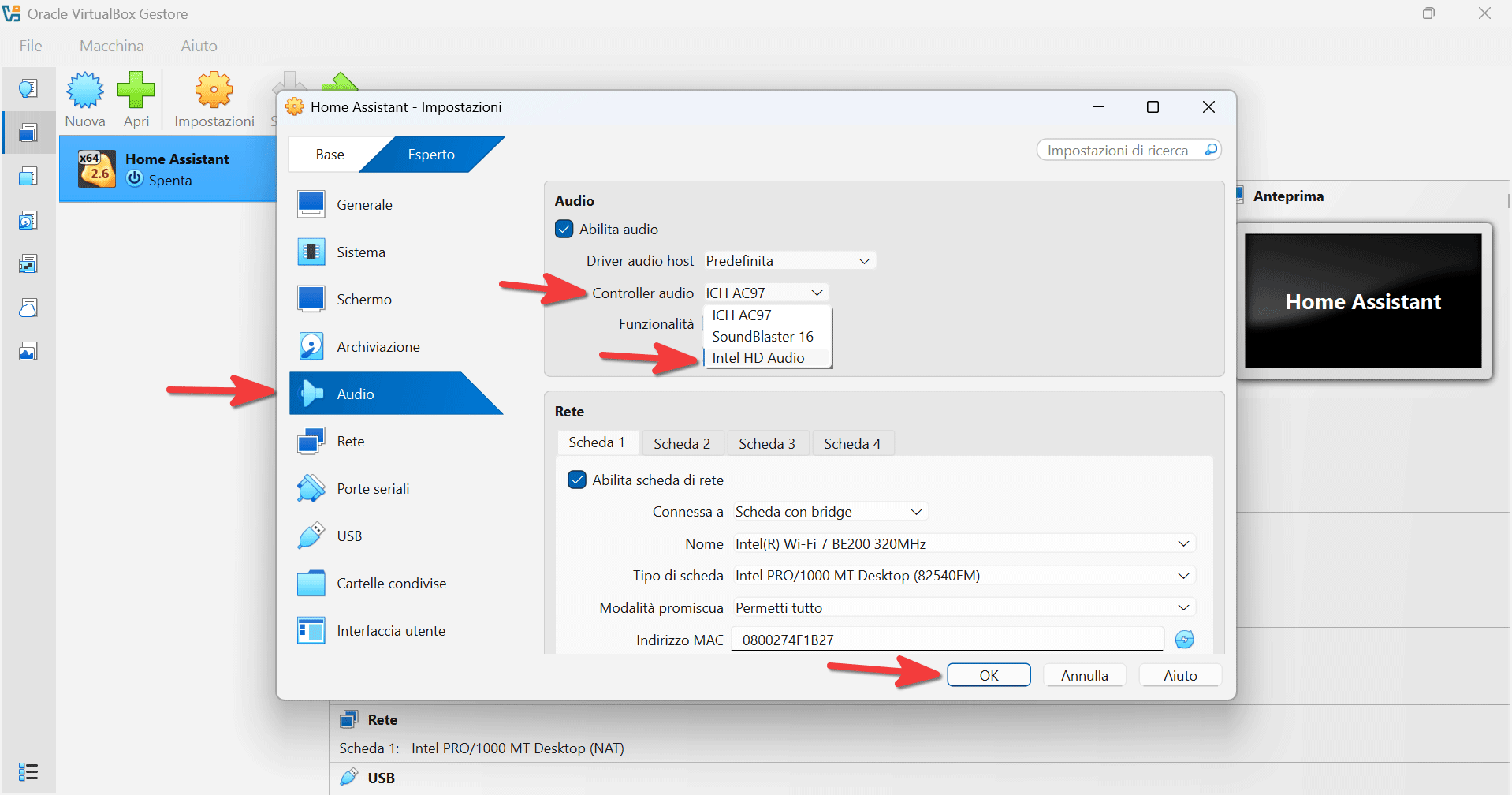
Ora clicchiamo sulla Virtual machine “Home Assistant” e successivamente sull’icona a forma di ingranaggio “Impostazioni“. Da qui ci dirigiamo nella scheda “Audio” e andiamo a configurare come segue:
- A controller audio seleziona la voce “Intel HD Audio” e clicca su OK.
7. Avviare Home Assistant
A questo punto la macchina virtuale è pronta. Torniamo alla schermata principale di VirtualBox, selezioniamo Home Assistant e clicchiamo su Avvia.
Comparirà una finestra con la console della macchina virtuale e inizierà il processo di avvio di Home Assistant OS. Non dobbiamo effettuare alcuna installazione manuale: il sistema operativo è già contenuto nel file VDI che abbiamo collegato alla macchina virtuale.
Durante il primo avvio possono essere visualizzate diverse righe di testo nella console. È normale: Home Assistant sta inizializzando il sistema e i relativi servizi. Al termine dell’avvio, Home Assistant sarà disponibile sulla rete locale.
8. Accedere a Home Assistant dal browser
Ora possiamo tornare a Windows sul nostro Mini PC o da un altro computer collegato alla stessa rete e aprire il browser.
Nella barra degli indirizzi inseriamo: http://homeassistant.local:8123 e clicchiamo su invio.
Home Assistant indica questo indirizzo come metodo principale per raggiungere l’interfaccia web dopo l’avvio.
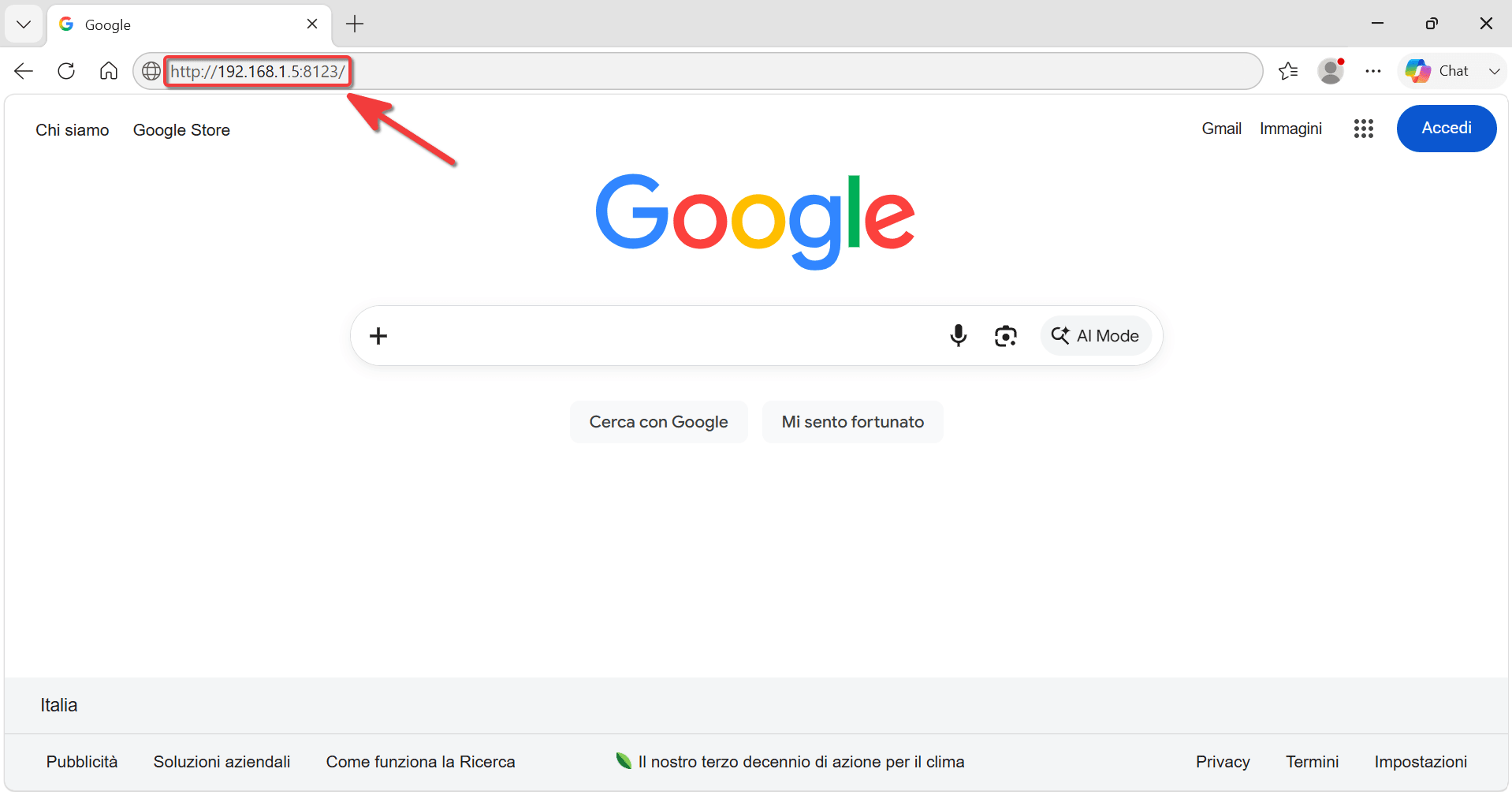
Se homeassistant.local non dovesse essere raggiungibile, possiamo utilizzare direttamente l’indirizzo IP assegnato alla macchina virtuale:
http://INDIRIZZO-IP:8123
Ad esempio come nel mio caso:
http://192.168.1.5:8123
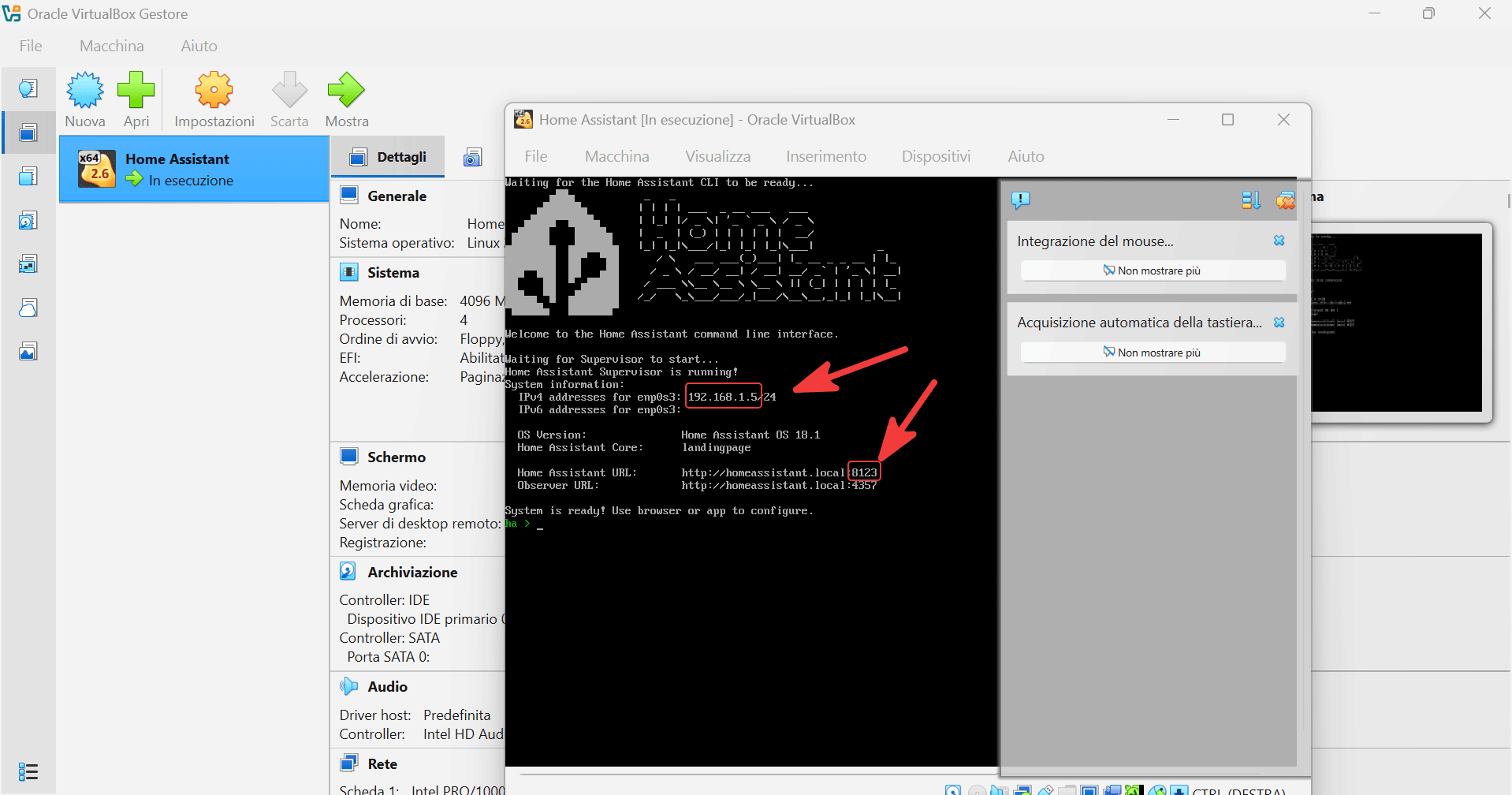
L’indirizzo IP può essere individuato anche dalla console di Home Assistant (vedi screenshot sotto) oppure dal pannello di gestione del router.
9. Prima configurazione di Home Assistant
Se tutto è stato configurato correttamente, dopo qualche istante comparirà la schermata iniziale di Home Assistant.
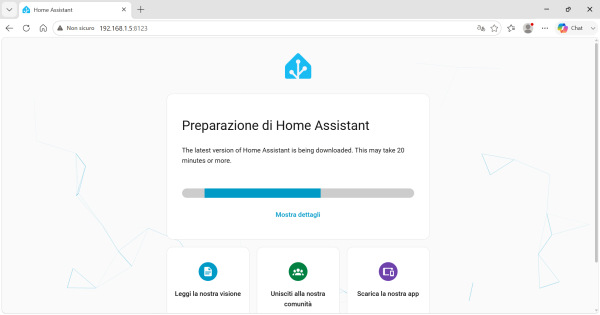
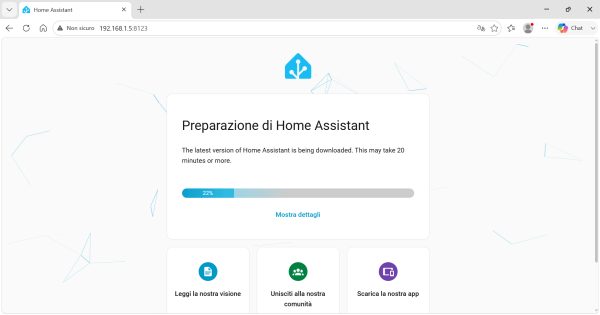
Da qui possiamo creare il nostro account amministratore, assegnare un nome alla casa, impostare la posizione geografica e completare la configurazione iniziale.
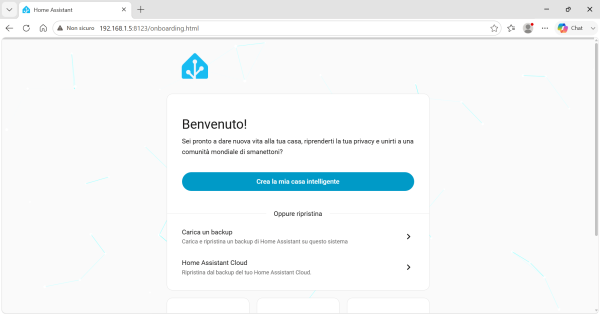
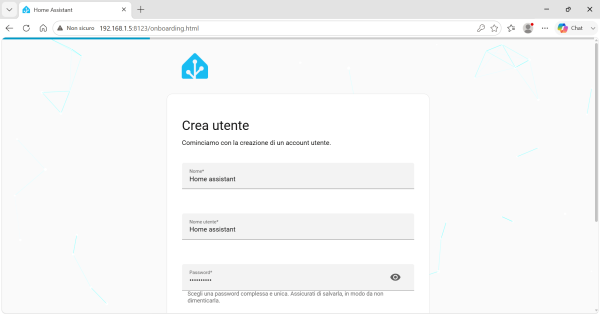
A questo punto Home Assistant OS è installato e funzionante sul GEEKOM IT13 Max, ma Windows continua a essere il sistema operativo principale del mini PC.
Ed ecco come apparirà l’interfaccia di Home Assistant appena installata.
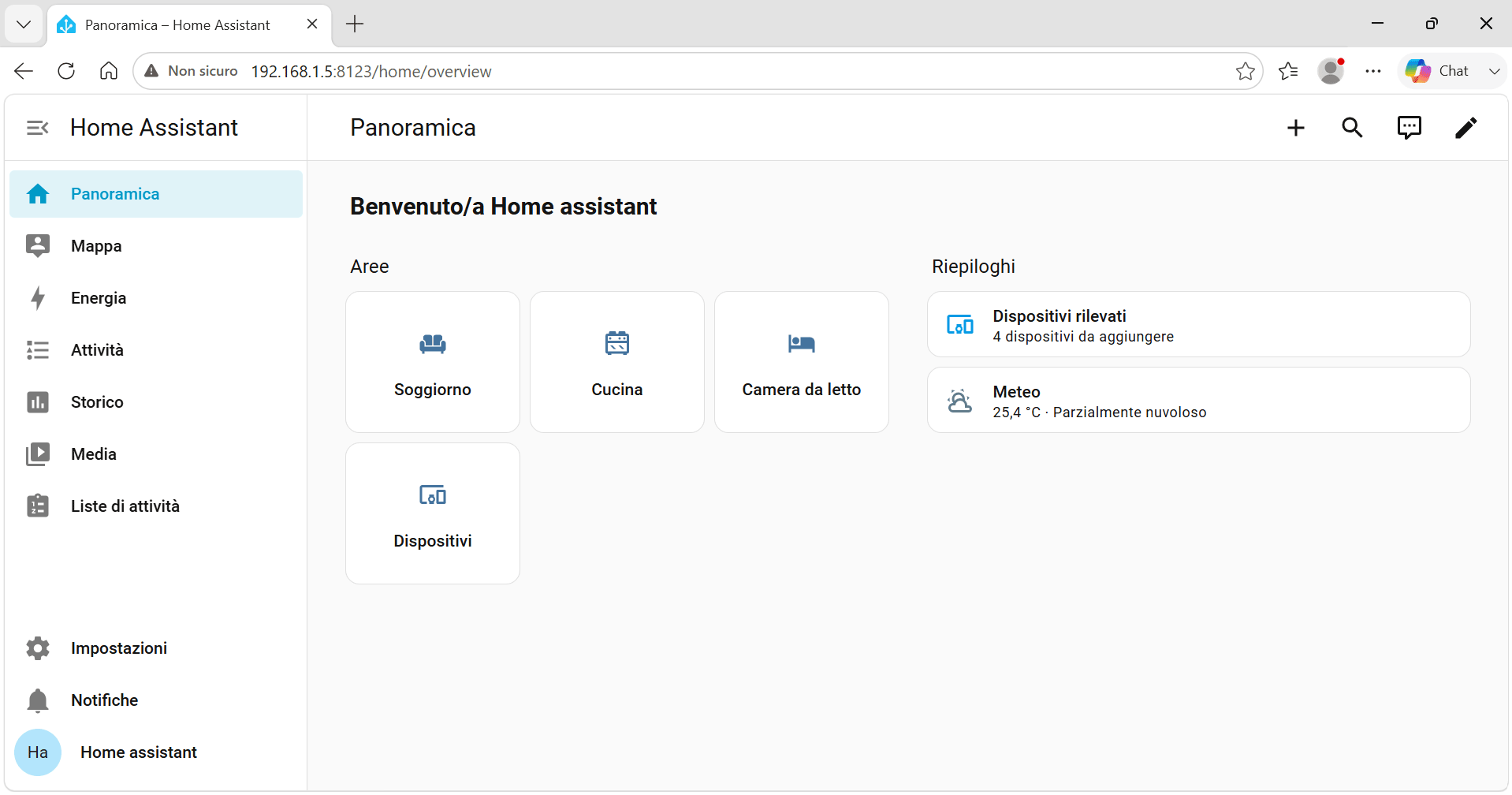
La macchina virtuale continuerà a eseguire Home Assistant in background finché VirtualBox e la macchina virtuale resteranno attivi.
Passaggi successivi all’installazione di Home Assistant su Mini PC
Per sfruttare al massimo le potenzialità di Home Assistant è estreamente utile installare HACS, acronimo di Home Assistant Community Store, è uno degli strumenti più utili per estendere le funzionalità di Home Assistant. Permette infatti di installare facilmente integrazioni, dashboard, card, temi, script e altri componenti sviluppati dalla community.
A differenza delle integrazioni ufficialmente incluse in Home Assistant, i componenti disponibili tramite HACS sono sviluppati e mantenuti dalla community. Per questo motivo è consigliabile effettuare un backup prima dell’installazione e prima di aggiungere nuovi componenti.
Come installare HACS su Home Assistant
Prima di installare HACS è necessario verificare alcuni requisiti:
- HACS richiede un account GitHub per completare l’autenticazione.
È inoltre consigliabile creare un backup completo di Home Assistant. Per farlo, apri:
- Impostazioni → Sistema → Backup
Ti consiglio di impostare backup automatici. Se possibile, scarica anche il backup su un altro computer o dispositivo, così da avere una copia indipendente dalla macchina virtuale.
1. Aggiungere il repository di HACS
Il metodo attualmente consigliato per Home Assistant OS consiste nell’aggiungere il repository ufficiale che contiene l’applicazione necessaria per installare HACS.
Apri Home Assistant e vai in:
- Impostazioni → Applicazioni → Installa app
- Premi il pulsante con i tre puntini nell’angolo superiore destro e seleziona: Archivi digitali
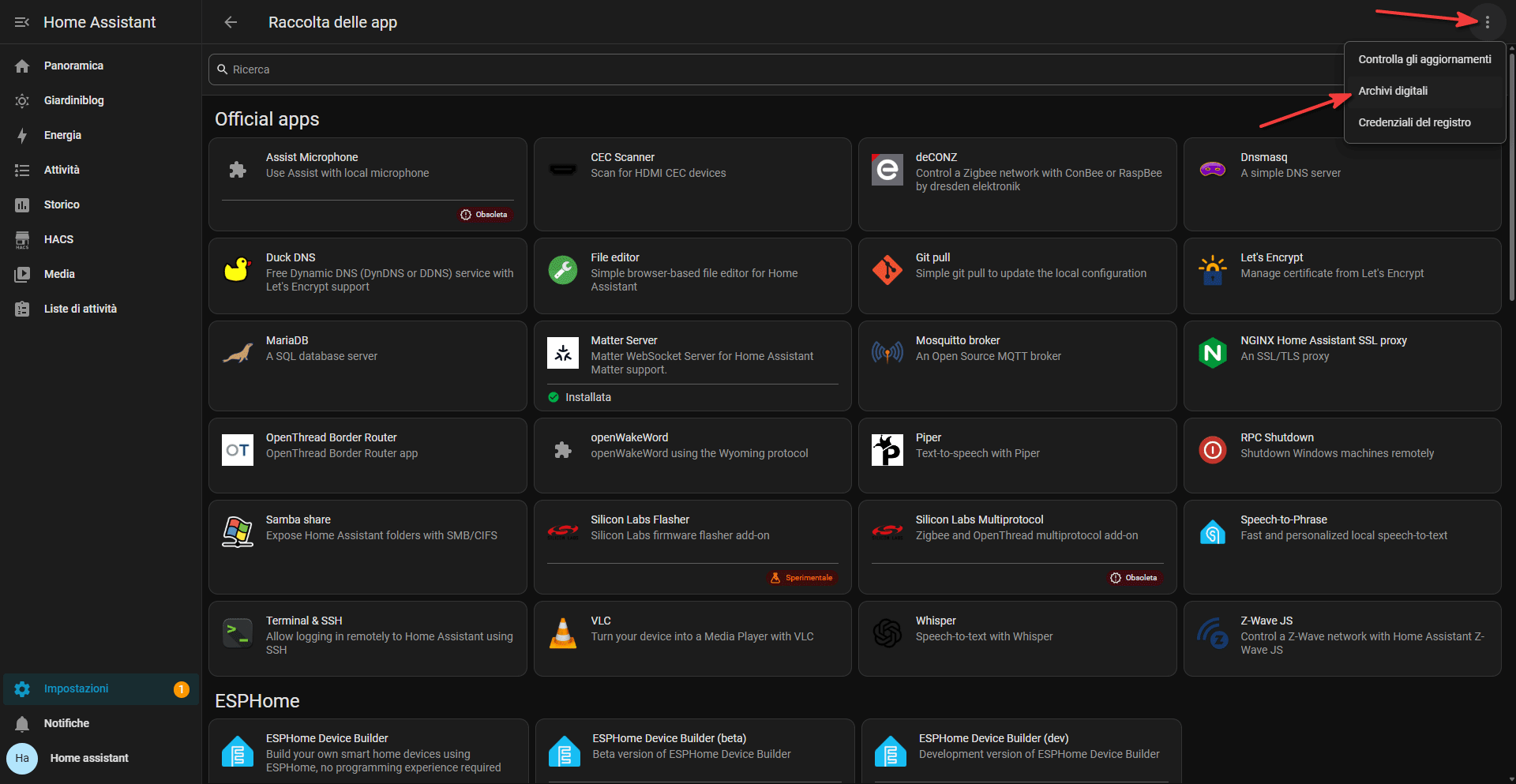
Nella finestra che si apre fai clic su “+ Aggiungi” in basso a destra e nella finestra che si apre sarà possibile aggiungere una repository personalizzata.
Inserisci questo indirizzo:
https://github.com/hacs/addons
e conferma l’aggiunta del repository cliccando su Aggiungi.
2. Installare e Avviare “Get HACS”
Dopo aver aggiunto la repository, torna nella sezione:
- Impostazioni → Applicazioni e clicca su Installa app
In alto in Ricerca digita HACS e nell’elenco dovrebbe comparire una nuova applicazione denominata: Get HACS
A questo punto seleziona Get HACS e nella schermata dell’app premi: Installa e attendi il completamento dell’installazione.
Terminata l’installazione, apri la pagina dell’app Get HACS e premi: Avvia.
Non ti resta ora che riavviare Home Assistant cliccando su Impostazioni → Strumenti, qui clicca su “Controlla la configurazione” per assicurarti che tutto vada bene e clicca su “Riavvia”
Attendi che Home Assistant torni completamente operativo. Questo passaggio è importante perché HACS deve essere caricato da Home Assistant prima di poter essere aggiunto come integrazione.
3. Aggiungere HACS come integrazione
Dopo il riavvio, vai in:
Impostazioni → Dispositivi e servizi e clicca in basso a destra su “+ Aggiungi integrazione“.
Nella casella di ricerca digita: HACS e selezionalo e accetta tutte le condizioni che si aprono nel pop up successivo. A questo punto Home Assistant inizierà la procedura di autenticazione con GitHub.
4. Creare un account GitHub e autorizzare HACS su GitHub
Per utilizzare HACS è necessario disporre di un account GitHub. Se hai già un account GitHub, puoi utilizzare quello. Se invece non lo possiedi, devi crearne uno gratuitamente sul sito ufficiale GitHub.
Durante la configurazione HACS ti chiederà di autorizzare l’accesso al tuo account GitHub. È importante utilizzare il tuo normale account GitHub e completare correttamente la procedura di autorizzazione. HACS utilizza GitHub perché i componenti disponibili nel Community Store vengono distribuiti attraverso repository GitHub.
Durante la procedura verrà visualizzato un codice di autenticazione. Copia il codice indicato da Home Assistant. Successivamente apri il collegamento mostrato nella schermata di HACS e accedi a GitHub.
Inserisci il codice quando richiesto e conferma l’autorizzazione. Al termine della procedura torna a Home Assistant. L’account GitHub sarà ora collegato a HACS.
Se la procedura è andata a buon fine, nella barra laterale di Home Assistant dovrebbe comparire la voce: HACS. Aprila e a questo punto dovresti visualizzare la dashboard di HACS con le diverse categorie di componenti disponibili.
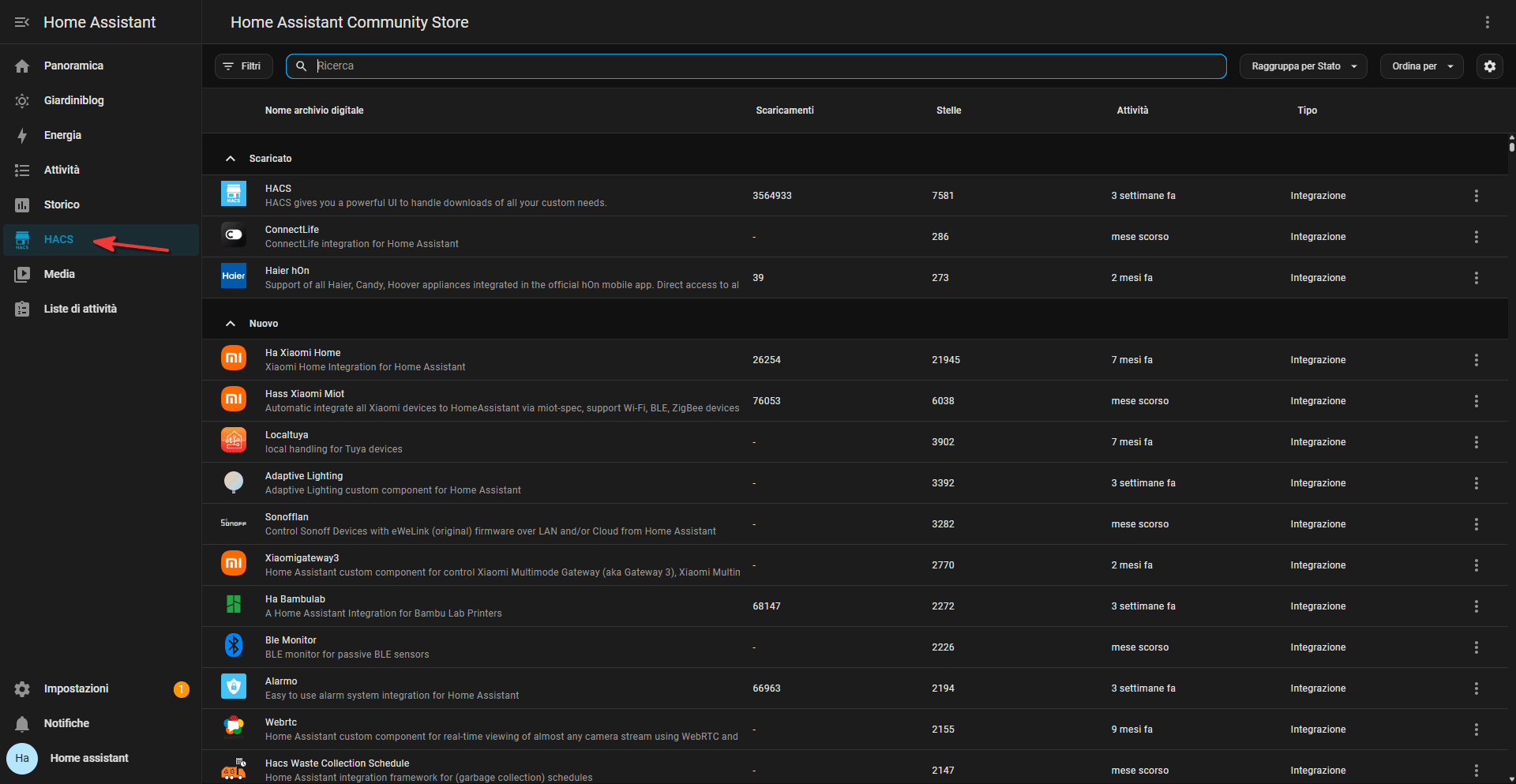
A questo punto HACS è installato e configurato correttamente. La dashboard permette di cercare i repository disponibili, filtrarli per categoria e installare i componenti desiderati.
Cosa si può installare con HACS
HACS permette di installare diversi tipi di contenuti sviluppati dalla community.
Tra i più importanti troviamo:
- Integrazioni: aggiungono il supporto a dispositivi e servizi non presenti nativamente in Home Assistant.
- Dashboard: permettono di creare interfacce personalizzate.
- Card: aggiungono nuovi elementi grafici alle dashboard.
- Temi: modificano l’aspetto grafico dell’interfaccia.
- Template e script: aggiungono funzionalità e automazioni personalizzate.
Come installare una nuova integrazione tramite HACS
Una volta installato HACS, aggiungere una nuova integrazione è relativamente semplice. Apri HACS e utilizza il campo di ricerca per trovare l’integrazione che ti interessa. Seleziona ciò che desideri integrare e apri la relativa pagina.
Quando sei sicuro della scelta e premi su “Scarica” e conferma l’installazione e HACS scaricherà automaticamente i file necessari.
In molti casi, dopo l’installazione di una nuova integrazione, sarà necessario riavviare Home Assistant affinché il componente venga caricato.
HACS non è un normale “app store”
È importante chiarire una differenza che spesso genera confusione. HACS non è il negozio delle app di Home Assistant.
Le app di Home Assistant OS vengono installate dalla sezione dedicata del sistema e funzionano parallelamente a Home Assistant. HACS, invece, permette di installare principalmente codice e componenti sviluppati dalla community che servono ad esempio ad aggiungere a Home Assistant il supporto a un determinato servizio o dispositivo.
A questo punto Home Assistant è pronto per utilizzare le funzionalità offerte dalla community. Il vantaggio principale di HACS è che non dovrai più scaricare manualmente i componenti, decomprimere archivi ZIP e copiare file nelle cartelle di Home Assistant.
Puoi effettuare la ricerca direttamente dall’interfaccia, installare il componente desiderato e, quando disponibile, gestirne anche gli aggiornamenti direttamente da HACS.
È comunque opportuno installare solamente componenti provenienti da repository affidabili e mantenuti attivamente. HACS non garantisce la qualità o la sicurezza di ogni progetto disponibile nel catalogo: i componenti sono sviluppati dalla community e non vengono sottoposti allo stesso processo di revisione delle integrazioni ufficiali di Home Assistant.
Come configurare dispositivi su Home Assistant: Trucco veloce
Per installare e configurare nuovi dispositivi su Home Assistant esiste un trucchetto molto rapido e che funziona bene. Purtroppo per non rendere infinita questa guida non posso spiegare passo per passo come si installa ogni dispositivo, ma esistono due vie per farlo:
- Consultare l’infinità di tutorial presenti su Youtube
oppure
- Farsi aiutare dall’intelligenza artificiale
Il metodo che vi consiglio è sicuramente il secondo tramite ChatGPT. L’unica limitazione di questo secondo metodo consiste nel numero di richieste che potete fare a ChatGPT così come ad altre intelligenze artificiali (Gemini, etc…). In questo caso acquistando il primo piano a pagamento da 8 euro al mese ChatGPT Go, avrete il vantaggio di fare una marea di ricerche.
Prossime guide in arrivo
Nelle prossime guide in programmazione su Giardiniblog vedremo passo per passo:
- come utilizzare Home Assistant fuori da casa tramite app configurando Home Assistant Cloud o altri servizi gratuiti come ad esempio Tailscale
- Come installare Assist per gestire Home Assistant tramite comandi vocali
- come installare un dispositivo
- come configurare una plancia
- come creare un’automazione
- come utilizzare un tablet collegato a Home Assistant per farlo diventare un vero e proprio pannello di controllo domotico. Se lo lasci fisso a parete, puoi usarlo anche per automatizzare alcune funzioni della casa. Se il tablet supporta il sensore di prossimità, puoi fare in modo che lo schermo si accenda quando qualcuno si avvicina e si oscuri quando non ci sia nessuno.
- e tanto altro ancora………

Articolo curato da
Cristian Potenza
Founder
Passione sfrenata per tecnologia, sport e motori. Recensisce prodotti elettronici di vario genere, esplora nuove tecnologie e scrive guide pratiche per orientarsi in un mondo digitale che cambia ogni giorno.