I PC con a bordo Windows 10 e Windows 11 integrano l’app Collegamento al telefono, tramite cui è possibile collegare sia uno smartphone Android che un iPhone. Si tratta di una funzionalità che permette di sincronizzare PC e telefono, ricevere chiamate e utilizzare le applicazioni del dispositivo mobile direttamente sul computer.
Con questa guida ti aiuteremo a duplicare lo schermo dello smartphone su PC utilizzando l’applicazione ufficiale Collegamento al telefono di Microsoft. Però, prima di iniziare, assicurati che il tuo telefono esegua Android 10 o versioni successive, oppure almeno iOS 16 se sei in possesso di un iPhone.
Importante: la funzione mirroring vera e propria, cioè quella che permette di duplicare lo schermo dello smartphone su PC, è disponibile esclusivamente per una selezione di device Android, di conseguenza in questa sede non tratteremo l’utilizzo di iPhone con l’app Collegamento al telefono dei PC Windows.
Per duplicare lo schermo di iPhone la soluzione più semplice è affidarsi alla tecnologia AirPlay disponibile su Mac, Smart TV compatibili e dispositivi per lo streaming come Apple TV; mentre su PC occorre ricorrere ad applicazioni di terze parti come TeamViewer, Reflector, ApowerMirror o iMyFone MirrorTo.
A questo proposito, ti condividiamo le due guide già disponibili nel nostro blog in cui ti spieghiamo l’utilizzo di iMyFone MirrorTo e la soluzione di ApowerMirror.
Come duplicare lo schermo di uno smartphone Android su PC Windows
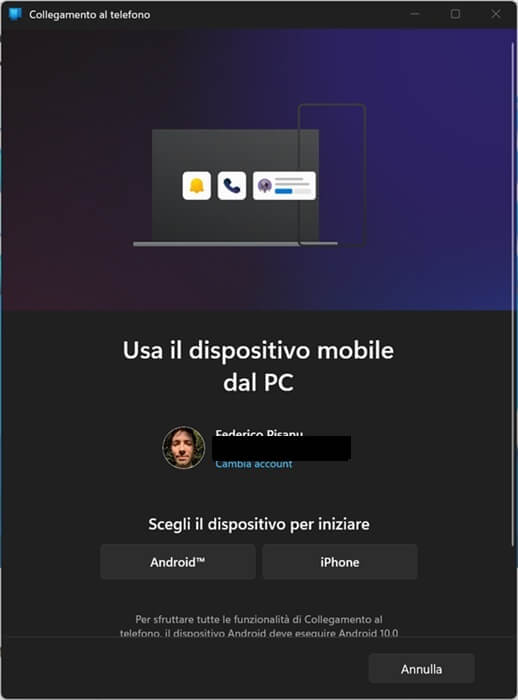
Per prima cosa apri l’app “Collegamento al telefono” sul tuo PC Windows, dopodiché sotto “Scegli il dispositivo per iniziare” fai clic su “Android”.
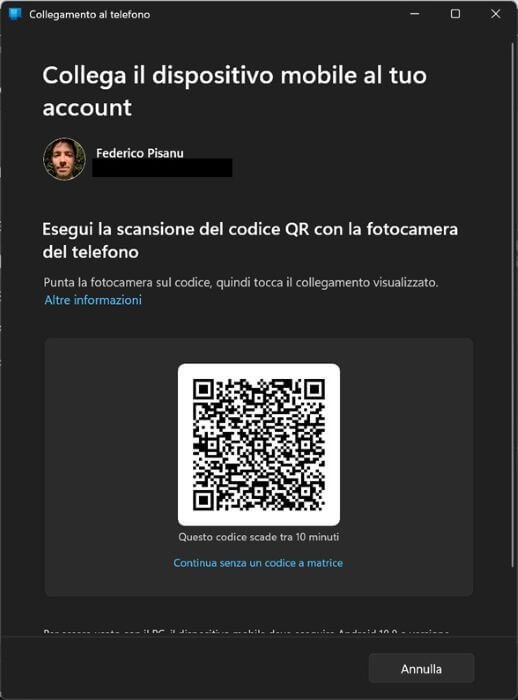
Subito dopo nella stessa schermata comparirà un QR Code, che dovrai scansionare con la fotocamera del telefono che vuoi collegare al computer.
Il codice ha una scadenza di dieci minuti, dunque hai tutto il tempo per prendere in mano lo smartphone, aprire l’app della fotocamera e inquadrarlo.
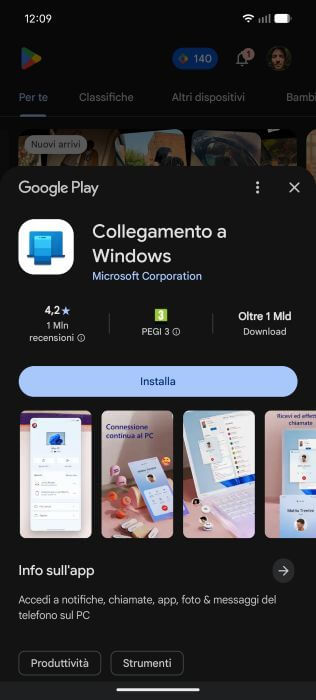
Dopo pochi istanti sullo schermo del telefono si aprirà la pagina di installazione dell’app Collegamento al telefono sul Google Play Store: fai tap su “Installa” per avviare il download, quindi premi su “Apri” e “Continua” per proseguire.
Nel frattempo, nel computer comparirà un codice da inserire sull’app per collegare il dispositivo mobile e l’account Microsoft utilizzato sul PC Windows.
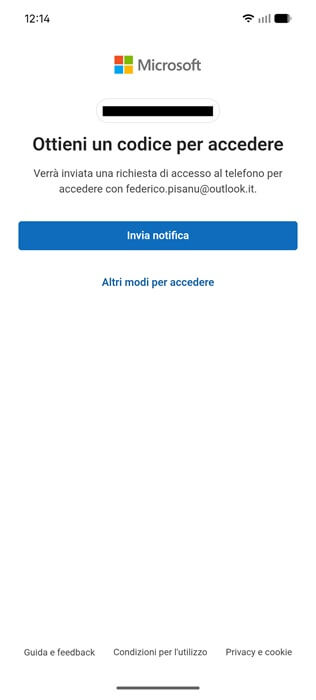
Fatto questo, dallo smartphone dovrai fare tap su “Invia notifica” per ricevere una richiesta di accesso tramite l’indirizzo e-mail utilizzato in precedenza.
Dopodiché si aprirà una nuova schermata con l’intestazione “Ottieni l’accesso senza problemi al contenuto dei tuoi dispositivi mobili nei prodotti e servizi Microsoft”: pigia sul bottone “Continua” per proseguire, quindi fai tap su “Consenti” per permettere all’app Collegamento a Windows di:
- inviare e visualizzare SMS;
- effettuare e gestire telefonate;
- accedere ai tuoi contatti;
- accedere ai registri chiamate del tuo smartphone;
- scattare foto e registrare video;
- accedere a foto e video sul dispositivo;
- inviarti notifiche.
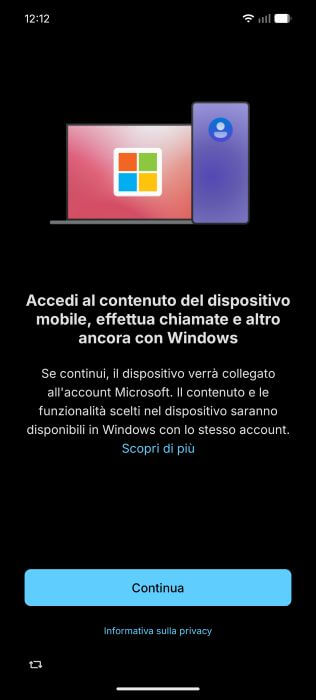
L’applicazione ti chiederà anche di accedere alla posizione del dispositivo mobile (seleziona “Solo questa volta” o “Mentre usi l’app”), oltre che di utilizzare l’app in background (pigia su “Consenti”, tieni conto comunque che puoi modificare questa scelta in seguito in “Impostazioni” e “App”.
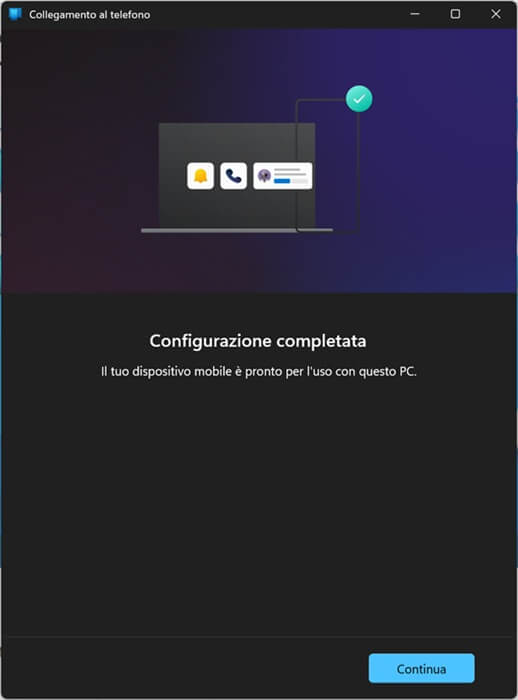
Se hai seguito correttamente i passaggi qui sopra, dopo pochi secondi vedrai comparire sul display del computer il messaggio “Configurazione completata. Il tuo dispositivo mobile è pronto per l’uso con questo PC”.
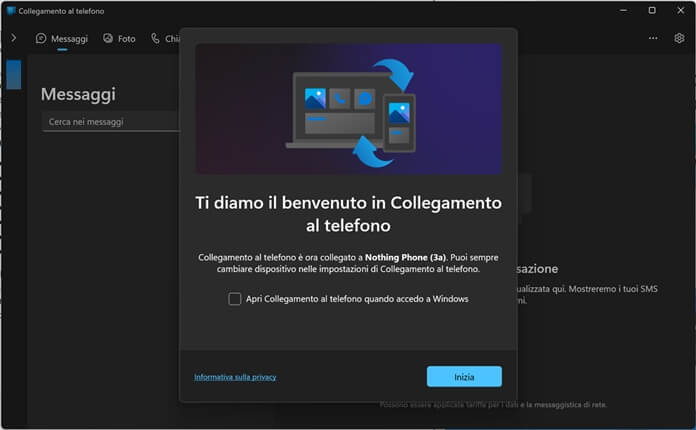
Nella schermata iniziale di benvenuto, aggiungi un segno di spunto accanto all’opzione “Apri Collegamento al telefono quando accedo a Windows”, quindi fai clic su “Inizia”.
Per duplicare lo schermo dello smartphone su PC la sezione chiave dell’applicazione Collegamento al telefono su PC è “App”, che trovi nella parte in alto a sinistra della schermata insieme alle voci “Messaggi”, “Foto” e “Chiamate”.
Dopo aver cliccato su “App” si aprirà una schermata contenente tutte le applicazioni presenti sul dispositivo mobile:
da qui potrai quindi scegliere di eseguire un’app presente in elenco oppure cliccare sulla voce “Apri la schermata del telefono” posizionata sotto il nome del tuo smartphone per duplicare lo schermo dello smartphone su PC.
Se opti per “Apri la schermata del telefono”, l’applicazione ti chiederà di sbloccare il dispositivo: una volta sbloccato, il mirroring avrà ufficialmente inizio.
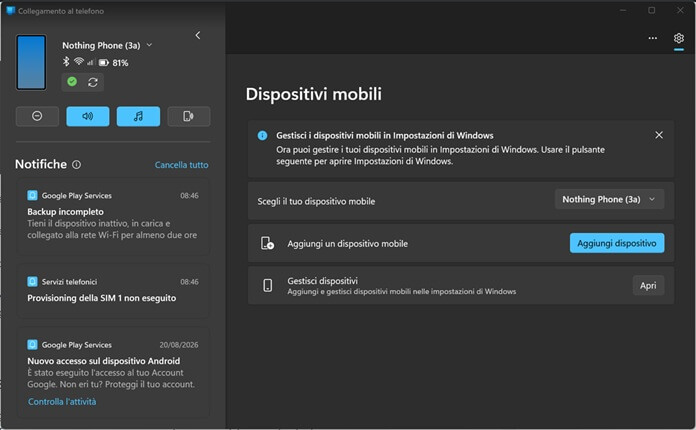
Non vedo la sezione App in Collegamento al telefono
Può capitare che, anche se si è collegato correttamente il proprio smartphone Android all’applicazione Collegamento al telefono, non si riesca a duplicare lo schermo dello smartphone su PC in quanto la sezione “App” non compare in alcun modo.
Se anche tu ti ritrovi in questa situazione, devi sapere che il problema risiede nella compatibilità dello smartphone.
Per farla semplice, il tuo telefono non è compatibile con l’app Collegamento al telefono di Microsoft, di conseguenza avrai accesso soltanto a notifiche, foto, messaggi e chiamate.
La compatibilità è dunque una questione fondamentale:
se non vuoi avere brutte sorprese, ti invitiamo a verificare da subito l’idoneità del tuo dispositivo tramite la pagina dedicata dell’azienda di Redmond: “Dispositivi supportati per le esperienze di Collegamento al telefono”.
Gli smartphone Samsung sono quelli che vantano una compatibilità pressoché totale con l’app Collegamento al telefono, indipendentemente dalla serie e dalla data di uscita del telefono.
Risultano idonei anche gli smartphone OnePlus, la serie OPPO Reno, la serie X e V di Vivo, oltre alle più recenti serie Honor Magic.
Tra i grandi assenti si annoverano i Motorola e i Google Pixel, che qui in Italia vantano una quota di mercato significativa alle spalle di Apple e Samsung.
Nel corso della nostra prova abbiamo ad esempio utilizzato sia un Nothing Phone (3a) che un Google Pixel 11 Pro, senza però successo, o meglio il collegamento è avvenuto con successo ma con funzioni limitate, non essendo possibile sfruttare il mirroring per duplicare lo schermo dello smartphone su PC.
Alla lista delle assenze pesanti si aggiungono anche i modelli più recenti di Xiaomi, inclusa l’intero universo di brand inglobato dall’azienda asiatica, vale a dire POCO e Redmi.
Vista dunque la situazione, potresti essere costretto a fare affidamento ad altre soluzioni per duplicare lo schermo dello smartphone su PC se hai un dispositivo Android. A questo proposito, ti invitiamo alla lettura del nostro approfondimento su come collegare il telefono alla TV con o senza cavo.

Articolo curato da
Federico Pisanu
Tech Expert
Esperto del mondo Apple e di tutto quello che succede in ambito tech: scrive contenuti per chi vuole restare aggiornato senza perdersi nulla.