In questa guida ti mostriamo passo passo tutti i modi per accedere a iCloud. Per coprire tutti gli scenari possibili abbiamo utilizzato i seguenti dispositivi: iPhone 16e (iPhone), un Surface Laptop 4 (PC Windows), un MacBook Air M4 (Mac) e un Nothing Phone (3a) (smartphone Android).
Oltre ai passaggi scritti, troverai anche i vari screenshot che abbiamo realizzato per aiutarti ulteriormente nel capire come effettuare l’accesso allo spazio di archiviazione cloud targato Apple.
Come accedere a iCloud da iPhone e iPad
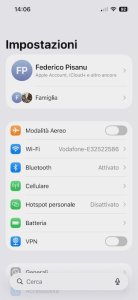
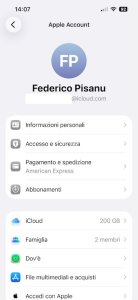
L’accesso a iCloud da iPhone e iPad avviene tramite la sezione Apple Account. Tutto quello che devi fare è aprire le impostazioni tramite l’app che presenta l’icona di una ruota d’ingranaggio, fare tap sul tuo nome, dopodiché selezionare la scheda iCloud.
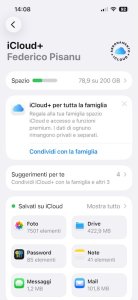
Se hai un abbonamento attivo, nella nuova schermata che si apre comparirà l’icona di iCloud con intorno la scritta “Abbonamento iCloud+”.
Scorrendo in basso, invece, trovi gli elementi salvati sullo spazio di archiviazione in cloud messo a disposizione da Apple, tra cui i contenuti presenti nelle app Foto, Drive, Password, Note, Messaggi e Mail, lo stato di backup e tutta una serie di funzioni legate all’eventuale abbonamento attivo.
Sempre da questa schermata puoi attivare la “Protezione avanzata dati”, che è disattivata per impostazioni predefinite, e “iCloud.com”, il servizio che consente di gestire email, contatti, calendari, foto, note, promemoria, file e documenti all’indirizzo icloud.com tramite un qualsiasi browser web.

Come accedere a iCloud da Windows
Se vuoi accedere a iCloud da un PC con a bordo il sistema operativo Windows puoi riuscirci scaricando l’app ufficiale iCloud disponibile su Microsoft Store oppure collegandoti al sito icloud.com tramite un qualsiasi browser web.
Il download dell’app iCloud è disponibile gratuitamente sullo store ufficiale di Microsoft. Dopo aver trovato l’applicazione (verifica che lo sviluppatore sia Apple Inc.) fai clic su “Installa” per avviare il download, quindi attendi un paio di minuti prima del completamento della procedura.
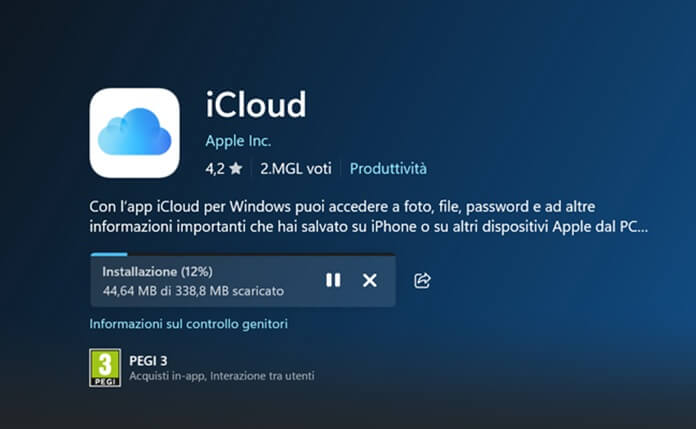
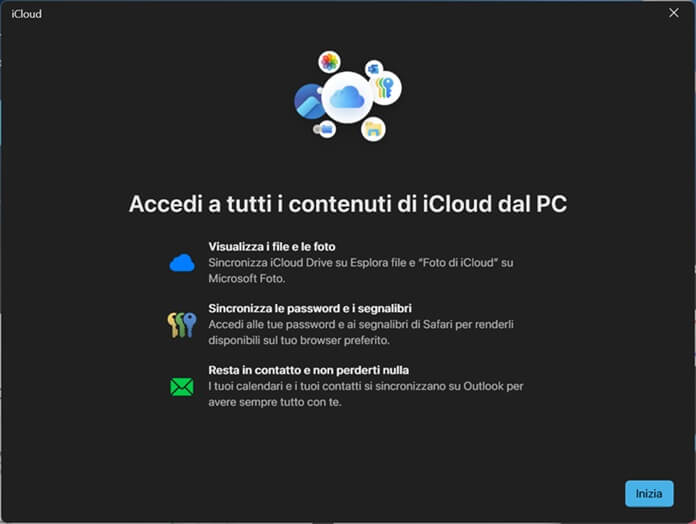
A download completato clicca su “Apri” per avviare l’app, quindi alla domanda “Vuoi consentire a questa app di apportare modifiche al dispositivo” rispondi “Sì” e nella finestra seguente “Accedi a tutti i contenuti di iCloud dal PC” fai clic su “Inizia”.
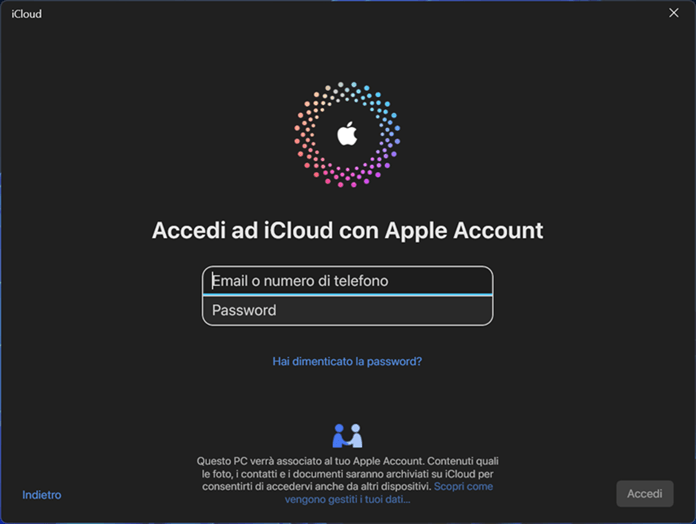
Ora non ti rimane che accedere a iCloud con il tuo account Apple:
- compila i campi “Email o numero di telefono” e “Password”,
- dopodiché premi su “Accedi”;
- al tuo dispositivo Apple riceverai un codice di verifica da inserire sul PC per completare la verifica dell’autenticazione a due fattori,
- fatto questo sarai finalmente dentro iCloud anche dal tuo computer con a bordo il sistema operativo Window.
Per accedere invece attraverso icloud.com, apri il browser Internet che utilizzi di solito e nella barra degli indirizzi digita icloud.com premendo poi il tasto Invio della tastiera.
Nella nuova pagina che si apre inserisci l’indirizzo e-mail del tuo account Apple, clicca su “Continua”, dopodiché digita la password e clicca su “Accedi”.
Dopo pochi istanti ti chiederà di inserire il codice di verifica inviato all’altro tuo dispositivo Apple (iPhone o iPad), con la possibilità poi di scegliere se autorizzare o meno il browser così da non dover inserire più il codice di verifica a ogni successivo login.

E se questa “sintonia” può sembrarti un fatto sorprendente, devi sapere che esistono ben altre sorprese, come quella ad esempio dell’installazione di Windows 11 su Mac.
Come accedere a iCloud da Mac
Per accedere a iCloud da un Mac occorre agire tramite la barra dei menu, vale a dire la barra che si trova lungo la parte superiore dello schermo.
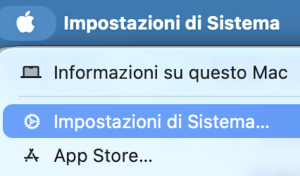
Tutto quello che devi fare è cliccare sull’icona di Apple in alto a sinistra e selezionare “Impostazioni di Sistema” dal menu a tendina che si apre.
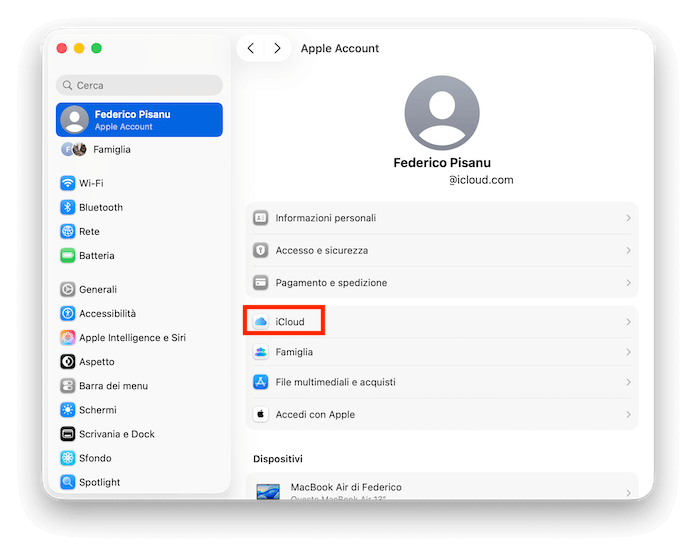
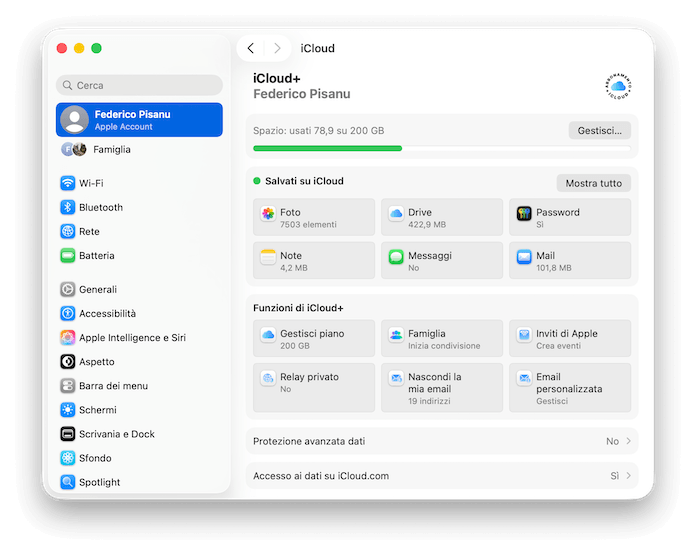
Ora, nella nuova schermata che compare seleziona il tuo nome in alto a sinistra (Apple Account), dopodiché individua la scheda “iCloud” e cliccaci sopra, così da effettuare l’accesso alla pagina iniziale di iCloud contenente tutte le informazioni più rilevanti (dallo spazio disponibile agli elementi salvati suddivisi in base all’app utilizzata).
Anche qui, come già visto su iPhone e iPad, troverai in fondo alla schermata le voci “Protezione avanzata dati” e “iCloud.com” per eventuali modifiche da apportare.
Come accedere a iCloud da Android
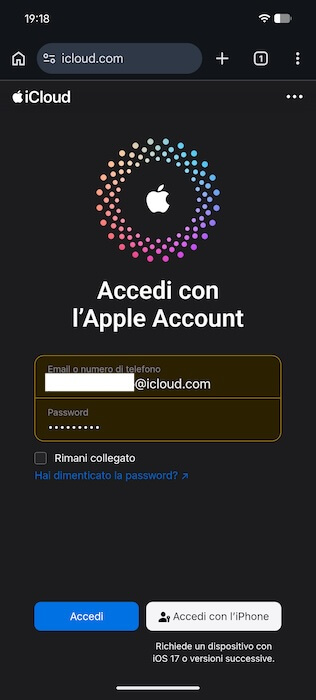
Per accedere a iCloud da smartphone o tablet Android basta effettuare il login attraverso un qualsiasi browser web collegandosi all’indirizzo icloud.com.
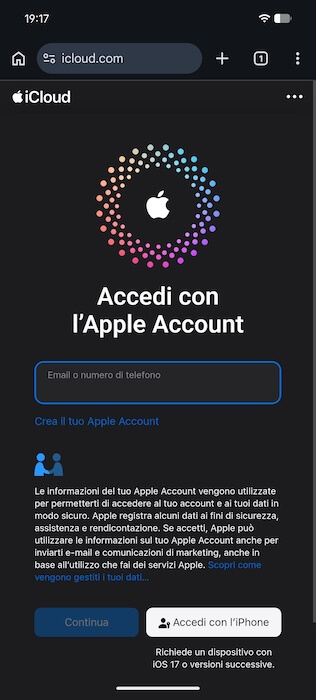
Apri dunque Chrome o il browser Internet che utilizzi sul tuo telefono Android, digita icloud.com e attendi il caricamento della pagina di accesso.
Ora fai tap su “Accedi” e sotto “Accedi con l’Apple Account” digita l’indirizzo e-mail del tuo account, quindi pigia su “Continua”, inserisci la password e fai tap di nuovo su “Accedi”.
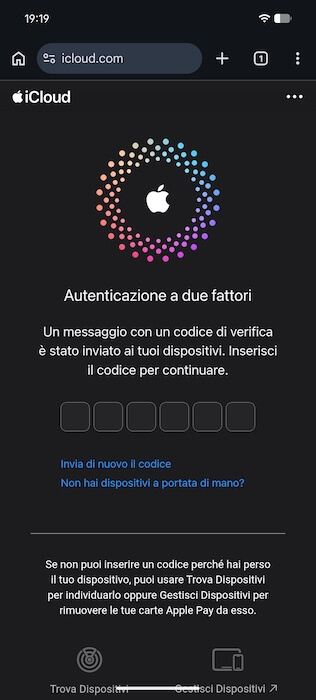
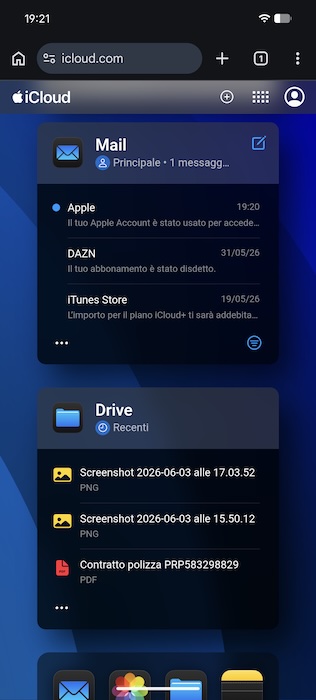
Riceverai dopo pochi istanti il codice di verifica sul tuo dispositivo Apple, copialo sulla nuova schermata comparsa nello smartphone Android e scegli se autorizzare o meno il browser web per accedere le prossime volte in modo più veloce.
Fatto questo, dopo pochi istanti, sarai finalmente dentro iCloud anche sul tuo smartphone Android.
Come accedere a iCloud senza codice di verifica
Vediamo ora due casi più particolari.
Il primo caso è l’accesso a iCloud senza il codice di verifica, codice richiesto quando è attiva l’autenticazione a due fattori.
Innanzitutto ti confermiamo che non è possibile disattivare l’autenticazione a due fattori dopo aver creato un account con questa scelta.
Puoi però fare in modo di autenticare il browser web con cui sei solito accedere a iCloud.com così da non dover ogni volta digitare il codice di verifica ricevuto sul tuo dispositivo Apple.
Per riuscirci collegati a icloud.com con un qualsiasi browser Internet, clicca su “Accedi”, inserisci l’indirizzo e-mail del tuo Account Apple, dopodiché premi sul pulsante “Continua”, digita la password nell’apposito campo e pigia su “Accedi”.
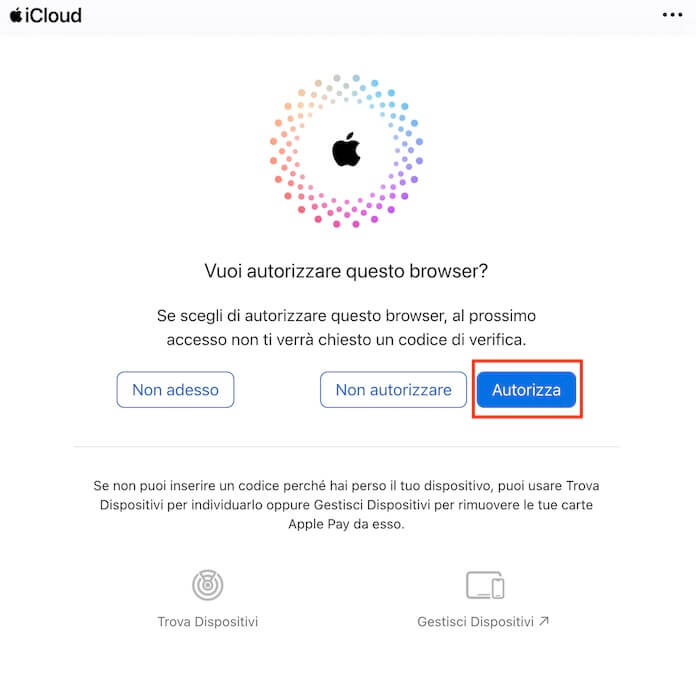
A questo punto su un altro tuo dispositivo Apple riceverai un codice di verifica, inseriscilo nella finestra del browser web e subito dopo fai clic su “Autorizza” in modo da non dover più richiedere il codice di verifica le volte successive che effettuerai l’accesso dallo stesso browser dello stesso dispositivo.
Come accedere a iCloud se ho perso il telefono
Il secondo caso particolare riguarda la perdita del telefono. Se smarrisci lo smartphone o se ti è stato rubato, la prima cosa che devi fare è accedere a Trova Dispositivi tramite l’indirizzo icloud.com/find per contrassegnare il telefono come smarrito e così bloccarlo.
In via eccezionale, per accedere a icloud.com/find non è richiesto un codice di verifica, di conseguenza ti basta cliccare sul pulsante “Accedi”, inserire e-mail e password del tuo account Apple, quindi premere “Accedi”.
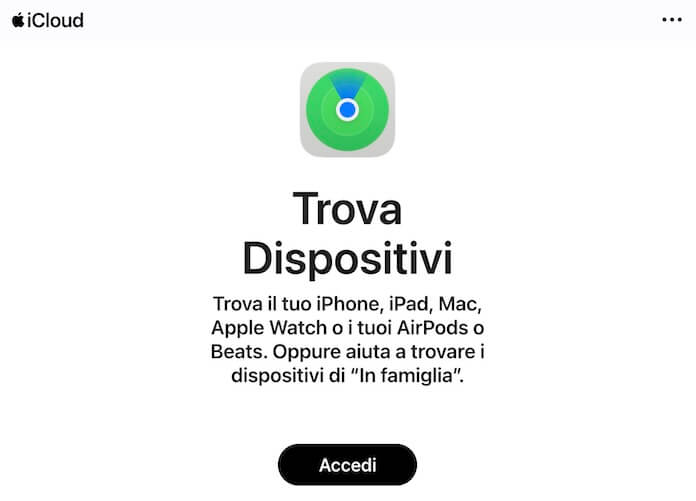
Ora che sei dentro la sezione Trova Dispositivi di iCloud.com, seleziona il telefono che hai perso o ti hanno rubato, quindi fai clic su “iPhone smarrito” per bloccarlo.
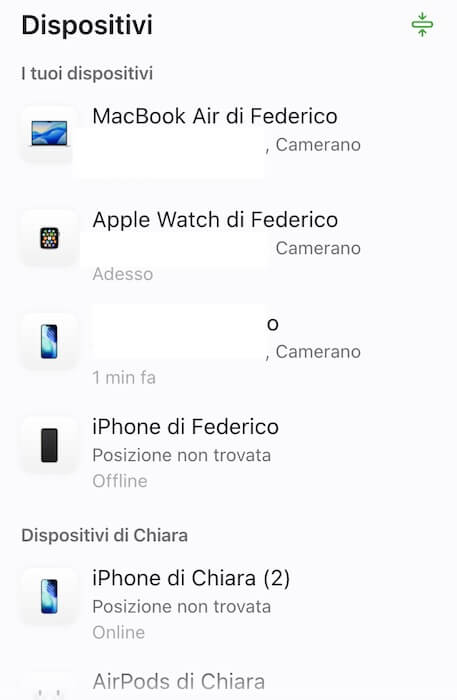
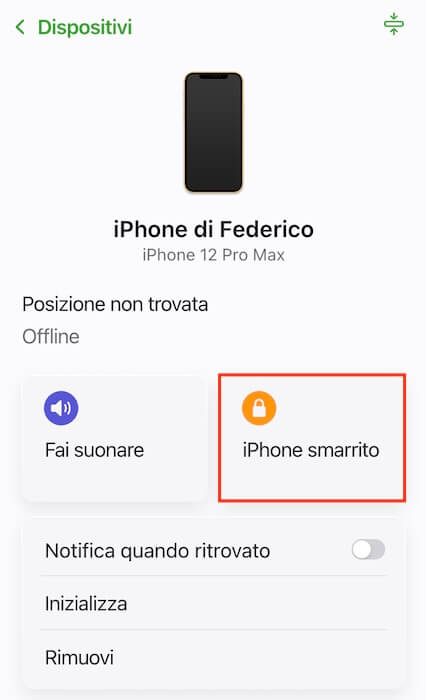
In questo modo il ladro non potrà accedere al dispositivo, né usarlo e né modificare il tuo account Apple.
Nello specifico, il telefono risulterà bloccato con il codice di accesso e le carte di pagamento saranno sospese. Per disattivare la Modalità smarrito il malvivente dovrà necessariamente usare il Face ID o il Touch ID, a patto che la “Protezione per dispositivi rubati per iPhone” sia attiva.
Se sei interessato anche a quest’ultimo argomento, per saperne di più ti invitiamo alla lettura della guida su come bloccare un iPhone rubato o smarrito.

Articolo curato da
Federico Pisanu
Tech Expert
Esperto del mondo Apple e di tutto quello che succede in ambito tech: scrive contenuti per chi vuole restare aggiornato senza perdersi nulla.