
I DNS, acronimo di Domain Name System, sono uno dei componenti più importanti di internet, eppure quasi nessuno li conosce davvero. Li usiamo ogni giorno senza accorgercene, ogni volta che digitiamo un indirizzo nel browser e premiamo invio.
Modificare i DNS può rendere la navigazione più veloce e più sicura, e in alcuni casi permette di raggiungere siti bloccati dal nostro operatore telefonico, anche se con Piracy Shield questa strada si è ristretta parecchio. Nel 2026, con la sempre maggiore diffusione dei DNS cifrati, DNS over HTTPS e DNS over TLS, cambiare server DNS è diventato ancora più importante anche per tutelare la nostra privacy online.
In redazione non usiamo i DNS dell’operatore su nessun dispositivo: li abbiamo cambiati su PC, smartphone e sul router che gestisce la nostra rete, dove abbiamo attivato anche il DNS cifrato. In questa guida trovate gli indirizzi aggiornati, i passaggi per ogni sistema e quello che abbiamo imparato configurandoli.
Senza perdere altro tempo, ecco come cambiare DNS, quali scegliere oggi e tantissime altre informazioni utili.
Cosa sono i DNS e a cosa servono
DNS è l’acronimo inglese di Domain Name System (sistema dei nomi a dominio).
Prima del 23 giugno 1983, giorno in cui divenne operativo il sistema DNS, ogni sito, computer o server connesso a internet non era raggiungibile tramite il nome del sito (esempio www.giardiniblog.it) ma solamente digitando il suo indirizzo IP, composto da 4 serie di cifre divise da punti.
In passato, chiunque voleva collegarsi a un sito internet era obbligato a conoscere l’esatto indirizzo IP del sito che voleva visitare.

Potete ben capire che questa era una grossa limitazione, in quanto risulta molto più semplice ricordare un nome e non una serie di numeri. L’avvento di questo sistema ha permesso una rapida diffusione di internet, anche se ancora oggi è possibile raggiungere un sito semplicemente scrivendo nel browser l’indirizzo IP.
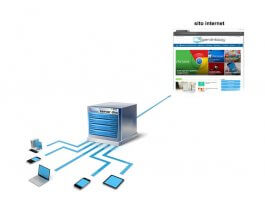
Il funzionamento di un DNS è molto semplice: quando digitate l’indirizzo di un sito, per esempio google.it, i server DNS non fanno altro che tradurre per il vostro browser, il link web nel relativo IP. Questa semplice operazione ha reso internet molto più semplice e agevole da usare per tutti.
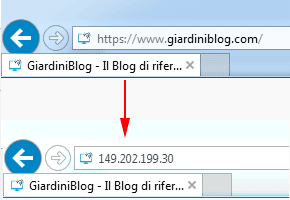
Il sistema è composto da vari server DNS sparsi nel mondo, in cui sono memorizzati tutti i dati che associano al dominio di un sito il suo relativo indirizzo IP.
Ogni dispositivo che adoperate per collegarvi a internet ovvero Computer, Tablet, Smartphone, Smart TV, ecc. utilizza in modo automatico i server DNS forniti dal provider della vostra connessione fissa o mobile 5G, sempre che questi non siano stati modificati manualmente.
Ad esempio, se utilizzate una connessione in Fibra di TIM, il server DNS impostato automaticamente sarà quello dell’operatore che avete scelto. La stessa cosa succede per Vodafone, Fastweb e tutti gli altri provider, non solo della linea fissa ma anche di quella mobile.
Purtroppo capita a volte che i server DNS forniti di default possano risultare lenti o bloccare alcuni siti su cui vogliamo navigare. Proprio per questo motivo diventa utile e a volte indispensabile per cambiare il server DNS con uno più performante e affidabile.
I DNS più usati e apprezzati sono il DNS Google e i DNS Cloudflare, tra i più veloci al mondo. Trovate tutti i dettagli nei prossimi paragrafi, insieme agli altri provider disponibili come OpenDNS, Quad9, AdGuard e NextDNS.
I migliori server DNS da usare oggi
I DNS, nel caso di utilizzo di un tradizionale IPv4, sono composti da 4 serie di numeri divisi da un punto. Con IPv6, il formato contiene 8 gruppi di numeri esadecimali separati da due punti. In Italia, connessioni come Fastweb e Iliad in fibra ottica hanno iniziato ad adottare IPv6. Per approfondire leggete il nostro articolo su come sapere il proprio indirizzo IPv6.
Di seguito trovate la lista completa dei migliori server DNS del 2026, aggiornata con tutti gli indirizzi IPv4 e IPv6 e con i nuovi DNS cifrati (DoH/DoT).
DNS Cloudflare
Cloudflare è in testa a quasi tutte le classifiche globali di velocità, anche se nel nostro test da Milano è arrivato dietro a Google, Quad9 e OpenDNS. Garantisce ottima privacy (non vende i dati degli utenti) e zero blocchi su siti legittimi.
- IPv4: 1.1.1.1 / 1.0.0.1
- IPv6: 2606:4700:4700::1111 / 2606:4700:4700::1001
- DNS over HTTPS: https://cloudflare-dns.com/dns-query
- DNS over TLS: one.one.one.one
DNS Google
Google offre DNS affidabilissimi, con uptime vicino al 100% e ottima velocità a livello mondiale. Nel nostro test con DNS Jumper è stato il più veloce e il più costante, con 4 e 5 millisecondi tra primario e secondario.
- IPv4: 8.8.8.8 / 8.8.4.4
- IPv6: 2001:4860:4860::8888 / 2001:4860:4860::8844
- DNS over HTTPS: https://dns.google/dns-query
- DNS over TLS: dns.google
DNS Quad9
Quad9 blocca automaticamente domini associati a malware e phishing, senza raccogliere dati personali. Ottima scelta per chi vuole sicurezza senza configurazioni aggiuntive.
- IPv4: 9.9.9.9 / 149.112.112.112
- IPv6: 2620:fe::9 / 2620:fe::10
- DNS over HTTPS: https://dns.quad9.net/dns-query
- DNS over TLS: dns.quad9.net
DNS AdGuard
AdGuard DNS è la scelta ideale per chi vuole bloccare pubblicità e tracker a livello di rete, senza installare nessuna estensione sul browser.
Versione standard (blocco pubblicità e malware):
- IPv4: 94.140.14.14 / 94.140.15.15
- IPv6: 2a10:50c0::ad1:ff / 2a10:50c0::ad2:ff
- DNS over HTTPS: https://dns.adguard-dns.com/dns-query
- DNS over TLS: dns.adguard-dns.com
Versione Family (protezione bambini):
- IPv4: 94.140.14.15 / 94.140.15.16
- IPv6: 2a10:50c0::bad1:ff / 2a10:50c0::bad2:ff
- DNS over HTTPS: https://family.adguard-dns.com/dns-query
- DNS over TLS: family.adguard-dns.com
NextDNS
NextDNS è una delle novità più interessanti degli ultimi anni. Si tratta di un DNS completamente personalizzabile tramite pannello web: potete scegliere quali categorie bloccare (pubblicità, tracker, malware, siti per adulti), vedere le statistiche di navigazione in tempo reale e molto altro. La versione base è gratuita fino a 300.000 query mensili.
- Indirizzi personalizzati generati al momento della registrazione su nextdns.io
- DNS over HTTPS e DNS over TLS supportati nativamente
NextDNS è perfetto se volete un controllo totale su cosa può e non può essere visitato dalla vostra rete. Dal pannello online potete bloccare social network durante le ore di studio, proteggere i dispositivi dei bambini, e vedere esattamente quali siti visitano i dispositivi connessi.
OpenDNS
OpenDNS è uno dei DNS più longevi e affidabili, con funzionalità di filtraggio dei contenuti. Esiste anche nella versione FamilyShield pensata per proteggere i minori. Nel nostro test il primario ha risposto in 4 millisecondi, il secondario in 20. Trovate tutti i dettagli nella nostra guida a OpenDNS.
- IPv4: 208.67.222.222 / 208.67.220.220
- DNS over HTTPS: https://doh.opendns.com/dns-query
- DNS over TLS: non supportato per gli utenti privati
DNS degli operatori italiani
Questi sono i DNS forniti automaticamente dai principali operatori italiani. Sono utili solo in caso di necessità o per diagnosticare problemi di connessione, ma generalmente non sono i più veloci né i più sicuri.
- DNS TIM: 85.37.17.51 / 85.38.28.97
- DNS Fastweb: 85.18.200.200 / 89.97.140.140
- DNS Vodafone: 91.80.35.134 / 91.80.35.166
I DNS degli operatori italiani sono soggetti a modifiche e non sempre garantiscono performance ottimali. Per un uso quotidiano consigliamo sempre di preferire Cloudflare, Google o Quad9.
Si consiglia di verificare periodicamente le prestazioni dei DNS e scegliere quelli più adatti alle proprie esigenze.

Tabella comparativa DNS
| Provider | Velocità | Privacy | Ads | DoH/DoT |
|---|---|---|---|---|
| ☁️ Cloudflare | 4/5 | 5/5 | ❌ | ✅ |
| 🔴 GooglePiù veloce | 5/5 | 3/5 | ❌ | ✅ |
| 🟣 Quad9 | 5/5 | 5/5 | ⚠️ malware | ✅ |
| 🟠 AdGuard | 3/5 | 4/5 | ✅ | ✅ |
| 🟢 NextDNS | 4/5 | 5/5 | ✅ | ✅ |
| 🔶 OpenDNS | 4/5 | 3/5 | ⚠️ parziale | ⚠️ solo DoH |
Quali vantaggi si hanno cambiando server DNS
Nella stragrande maggioranza dei casi, gli utenti navigano con i DNS forniti automaticamente dai propri provider (TIM, Vodafone, Fastweb, WindTre, ecc.). Milioni di utenti collegati contemporaneamente caricano questi server di una mole di lavoro enorme, che nelle ore di punta può rallentarli sensibilmente. Scegliere un buon server DNS alternativo può migliorare concretamente la vostra navigazione.
I vantaggi principali sono quattro:
1. Navigazione più veloce
Server DNS come Cloudflare o Google, grazie a infrastrutture distribuite globalmente, rispondono alle richieste in pochi millisecondi. I siti si caricano più velocemente già dal primo accesso, perché la risoluzione del nome avviene in tempi minimi.
2. Accesso a siti bloccati (con qualche limite)
Molti blocchi in Italia vengono applicati a livello DNS dall’operatore telefonico, quindi cambiando server DNS si può accedere a siti bloccati che il resolver dell’operatore non risolve. La legge 93/2023, quella di Piracy Shield, ha però esteso l’obbligo di blocco anche ai DNS pubblici: Google ha iniziato ad applicarlo dopo un’ordinanza del Tribunale di Milano del 2025, mentre Cloudflare si è rifiutata e ha ricevuto da AGCOM una multa da 14 milioni di euro, confermata dal TAR del Lazio a luglio 2026. Cambiare DNS, quindi, non garantisce più di raggiungere qualsiasi sito bloccato.
3. Maggiore sicurezza
Server come Quad9, OpenDNS o AdGuard DNS offrono protezione preventiva contro tentativi di phishing (truffe per sottrarre dati personali), siti contenenti malware e virus, e contenuti non idonei ai minori. Questi server mantengono una lista aggiornata di domini pericolosi e li bloccano automaticamente prima ancora che possiate aprirli per errore.
4. Privacy migliorata
I DNS del vostro operatore registrano ogni sito che visitate. Utilizzando DNS di provider come Cloudflare che ha una politica di no log certificata, riducete drasticamente il tracciamento della vostra attività di navigazione. Con i nuovi protocolli cifrati DoH e DoT, le vostre richieste DNS diventano illeggibili anche per chi intercettasse il traffico di rete.
Il sistema DNS è organizzato in modo gerarchico. Quando riceve la richiesta di traduzione di un dominio in IP, parte da destra verso sinistra. Nel dominio www.google.com, parte dal suffisso dell’indirizzo internet, chiamato top level domain, in questo caso .com, per poi continuare con il resto del link.
I Top Level Domain si dividono in generici e identificativi delle nazioni:
Top Level Domain Generici:
- COM
- NET
- ORG
- GOV
- Etc…
Top Level Domain Nazioni:
- IT – Italia
- DE – Germania
- FR – Francia
- BR – Brasile
- JP – Giappone
- Etc…
DNS over HTTPS e DNS over TLS in breve
Cambiare server DNS non basta a nascondere le richieste: senza cifratura continuano a partire in chiaro sulla porta 53, e l’operatore o chi gestisce il WiFi a cui siete collegati può leggerle comunque, anche se il sito che aprite usa HTTPS.
Per questo i principali DNS supportano due protocolli cifrati. Il DNS over HTTPS (DoH) infila le richieste dentro il normale traffico HTTPS ed è quello che trovate nei browser e in Windows 11. Il DNS over TLS (DoT) fa lo stesso su una porta dedicata, la 853, ed è alla base del DNS Privato di Android e di molti router.
Per un utilizzo quotidiano su PC e browser, il DNS over HTTPS è la scelta più semplice da configurare e offre la miglior compatibilità. Sul vostro smartphone Android usate il DNS Privato (che usa DoT) per proteggere tutto il traffico del dispositivo, non solo quello del browser.
Nei prossimi paragrafi vedremo come abilitare questi protocolli su ogni dispositivo e sistema operativo, oltre che direttamente nel browser.
Quali sono i migliori DNS: Test Benchmark DNS
Se volete scoprire quali siano i DNS più veloci per la vostra connessione specifica, di seguito trovate i programmi migliori per testarli. I risultati variano in base alla vostra posizione geografica e al vostro provider, quindi è sempre utile fare una prova in prima persona.
DNS Jumper
Il primo programma che vi consigliamo è DNS Jumper, scaricabile dall’articolo dedicato. Lo abbiamo rifatto a settembre 2026 dalla nostra linea FTTH Fastweb a Milano e il risultato smentisce un’idea molto diffusa: il più rapido e il più costante è stato Google, con 4 millisecondi sul DNS primario e 5 sul secondario. Subito dietro ci sono Quad9 (4 e 7 ms) e OpenDNS, che però ha un secondario molto più lento del primario (4 e 20 ms). Cloudflare, primo in quasi tutte le classifiche globali, da noi si è fermato a 17 e 23 millisecondi, mentre AdGuard ha chiuso a 24 e 35.
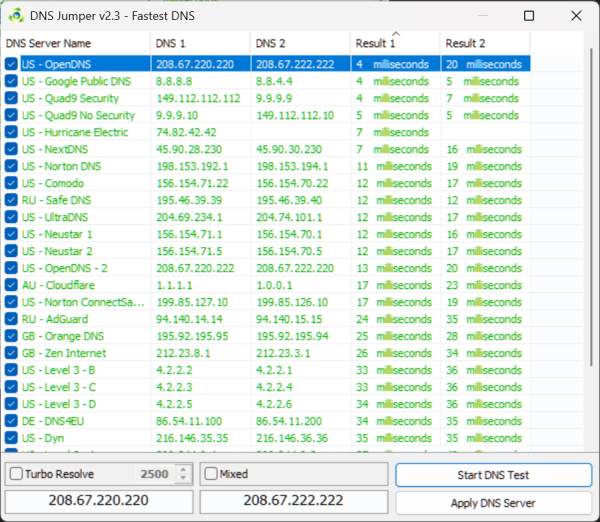
Sono differenze di pochi millisecondi che nella navigazione di tutti i giorni non si percepiscono e dipendono molto da come il vostro operatore è collegato ai server dei singoli provider: per questo vale la pena ripetere il test sulla propria linea prima di scegliere.
Strumenti online per testare i DNS
Per chi non vuole installare nulla, questi strumenti web permettono di verificare le performance e il corretto funzionamento dei DNS:
- dnsperf.com: confronto in tempo reale delle latenze medie globali tra tutti i principali provider DNS
- 1.1.1.1/help: checker ufficiale Cloudflare, verifica se i DNS sono attivi e se il DNS over HTTPS è correttamente abilitato
- dnsleaktest.com: verifica che il traffico DNS non “trapeli” fuori dal DNS configurato o dalla VPN
Per un test riferito alla vostra connessione specifica, lo strumento desktop DNS Jumper (vedi sopra) resta la scelta più precisa.
Migliori DNS per il Gaming
Se siete appassionati di videogiochi online, sapete bene quanto conti la latenza, quella manciata di millisecondi che può fare la differenza tra vincere o perdere in un gioco competitivo. I DNS influenzano la latenza molto meno della connessione in sé, ma un DNS lento può aggiungere decine di millisecondi non necessari a ogni richiesta di rete.
Per il gaming, i parametri più importanti sono:
- Latenza bassa (tempo di risposta in ms)
- Stabilità (nessun calo improvviso)
- Assenza di filtraggio (che non blocchi server di gioco)
I DNS migliori per il gaming nel 2026
1. Google 8.8.8.8 — Il più veloce nel nostro test
Nella prova con DNS Jumper Google ha risposto in 4 e 5 millisecondi, con la differenza più piccola tra primario e secondario: per chi gioca la costanza conta quanto la velocità.
2. Cloudflare 1.1.1.1 — Ottima alternativa
Cloudflare ha la latenza media più bassa nelle classifiche globali e non filtra nessun contenuto. Dalla nostra linea è risultato più lento di Google, ma sulla vostra connessione potrebbe andare diversamente.
3. Quad9 9.9.9.9 — Per chi vuole anche sicurezza
Nel nostro test ha tenuto il passo di Google (4 e 7 ms), con il vantaggio aggiunto di bloccare domini dannosi in tempo reale.
DNS Primario: 8.8.8.8 (Google) — DNS Secondario: 1.1.1.1 (Cloudflare). Impostate entrambi direttamente sul router in modo che valgano per tutti i dispositivi della rete domestica, console incluse (PS5, Xbox Series X, Nintendo Switch). Prima di fissarli fate un test con DNS Jumper: se sulla vostra linea vince un altro provider, mettete quello come primario.
Migliori DNS per lo Streaming e i Siti Bloccati
Uno dei motivi più comuni per cui gli utenti cercano di cambiare DNS è la possibilità di accedere a contenuti bloccati o di migliorare le performance di streaming su piattaforme come Netflix, Disney+, YouTube e simili.
È importante chiarire una cosa: i DNS da soli non cambiano il vostro indirizzo IP e non vi permettono di accedere a cataloghi di altri paesi (per quello serve una VPN). Quello che i DNS possono fare è:
- Sbloccare siti oscurati a livello DNS dall’operatore italiano, purché il nuovo resolver non applichi a sua volta lo stesso blocco
- Ridurre i tempi di caricamento dei contenuti
- Eliminare blocchi geografici applicati solo tramite DNS (rari ma presenti)
DNS consigliati per lo streaming
Cloudflare (1.1.1.1) — Tra i più veloci, nessun filtraggio, ottimo per streaming ad alta qualità senza buffer.
Google (8.8.8.8) — Affidabilissimo, zero problemi con nessuna piattaforma di streaming.
I DNS da soli non bastano per cambiare paese virtuale o per aggirare blocchi geografici seri. Per questo serve una VPN, che maschera completamente il vostro IP. I DNS sono il primo passo, ma se cercate una soluzione completa per la privacy e lo sblocco di contenuti, una VPN è lo strumento giusto.
Come cambiare DNS
Collegamenti rapidi: su Windows 10, 8.x, 7 | su Windows 11 | su macOS | su Modem/Router | su Android | su iPhone e iPad (iOS)
Per cambiare i DNS che attualmente utilizzate bastano pochissimi passaggi, molto semplici da effettuare. In questo paragrafo vedremo come farlo su vari dispositivi e sistemi operativi: Windows 11, Windows 10, Windows 8.x, macOS, su Modem e Router, su dispositivi Android e su iPhone e iPad.
Su Windows 10 / 8.1 / 7
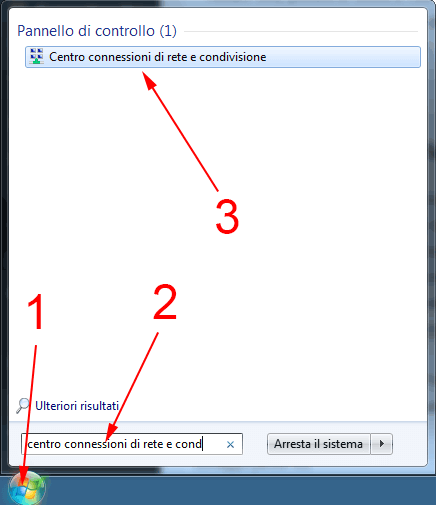
- Cliccate sul pulsante “Start“
- Digitate nel campo di ricerca “centro connessioni di rete e condivisione“
- Cliccate sul primo risultato
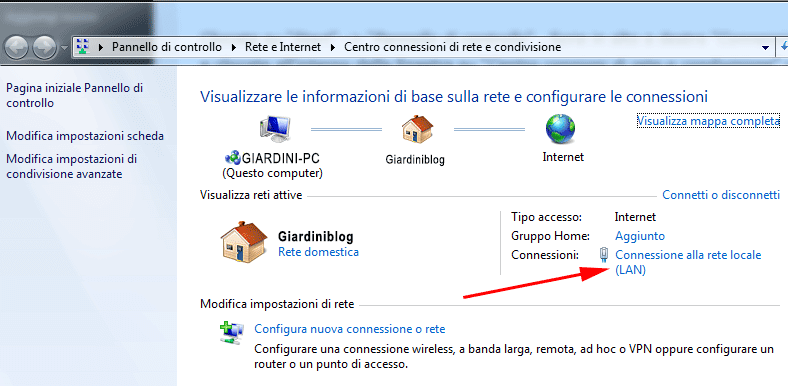
Nella finestra che si apre cliccate sulla connessione in uso (esempio Connessione a rete wireless o Connessione alla rete locale (LAN), la scritta dovrebbe essere di colore celeste).
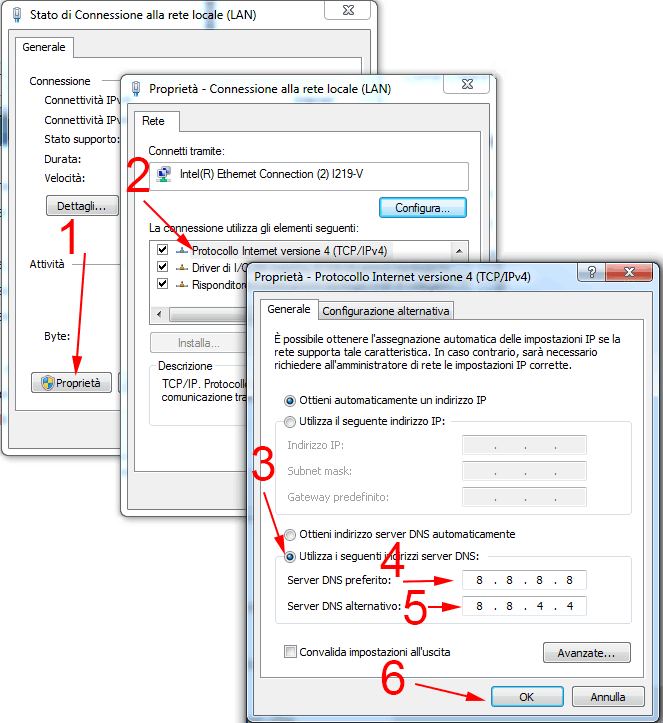
- Cliccate su “Proprietà“
- Nella finestra che si apre fate doppio clic sulla voce “Protocollo Internet versione 4 TCP/IPv4“
- Mettete la spunta su “Utilizza i seguenti indirizzi server DNS“
- In Server DNS preferito digitate: 8.8.8.8
- In Server DNS alternativo digitate: 8.8.4.4
- Confermate cliccando su OK
I DNS appena inseriti sono quelli di Google. Se preferite Cloudflare, usate 1.1.1.1 e 1.0.0.1.
Nel caso di connessioni con IPv6, ripetete lo stesso procedimento usando gli indirizzi IPv6 del provider scelto e selezionando “Protocollo Internet versione 6 TCP/IPv6” al punto 2.
Su Windows 11
Windows 11 è il primo sistema operativo Windows a supportare nativamente il DNS over HTTPS, il che lo rende la versione ideale per configurare DNS sia veloci che sicuri e cifrati.
Per modificare i DNS su Windows 11, iniziate cliccando con il tasto destro su “Start” e, nel menu che appare, cliccate su “Impostazioni“. Nella nuova finestra cliccate su “Rete e Internet” nell’elenco a sinistra.
Se utilizzate una connessione WiFi cliccate su Wi-Fi, in caso di connessione via cavo cliccate su Ethernet.
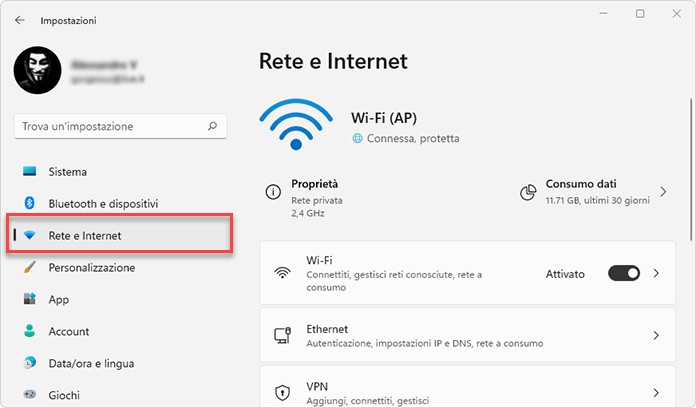
Se avete cliccato su Wi-Fi, nella nuova schermata cliccate su Proprietà hardware.
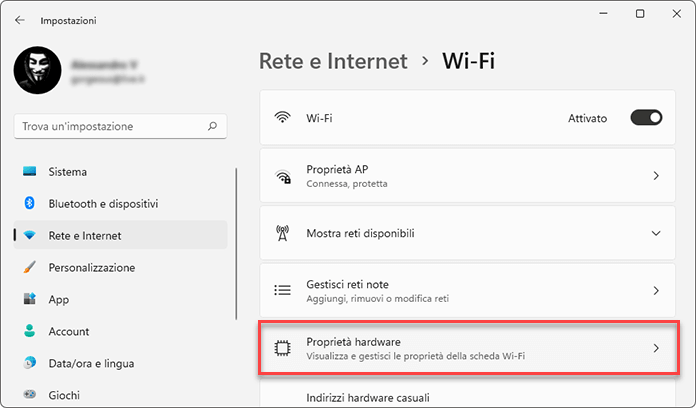
Nella sezione “Assegnazione server DNS” comparirà la voce Automatico (DHCP). Cliccate su “Modifica“.
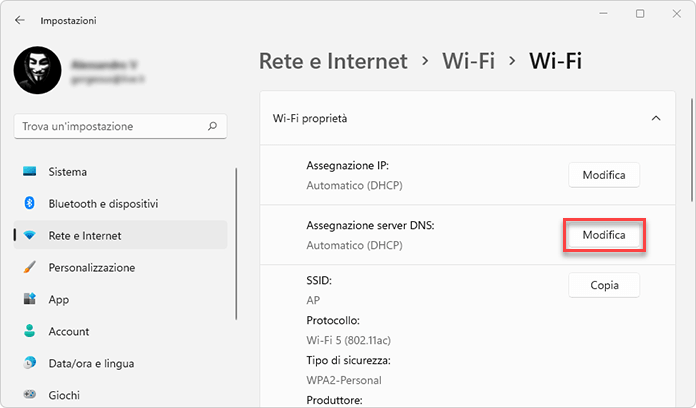
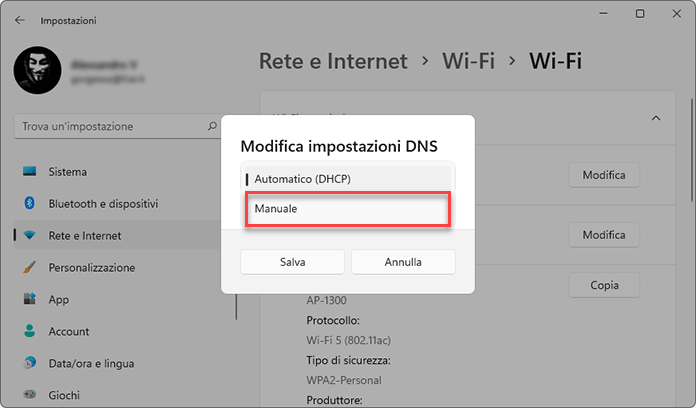
Nella finestra che si apre, cliccate sul menu a tendina e selezionate “Manuale“.
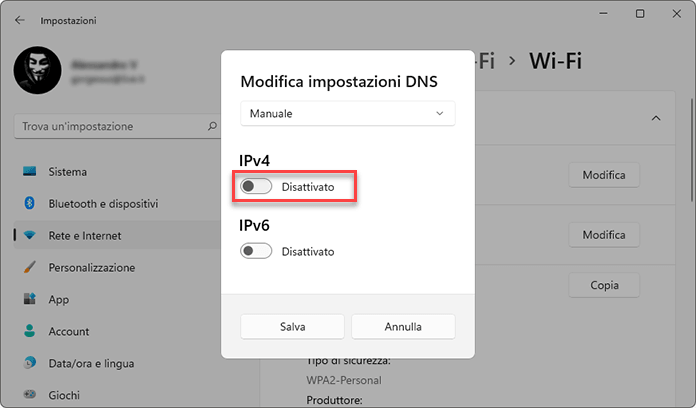
Abilitate IPv4 e inserite i DNS che preferite. Per ogni DNS potete anche scegliere la crittografia DNS (DoH): selezionate “Solo crittografati (DNS su HTTPS)” per la massima sicurezza. Cloudflare e Google supportano entrambi il DoH su Windows 11.
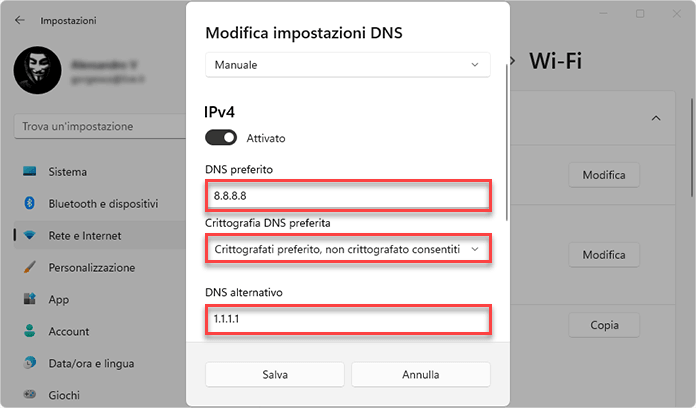
Cliccate su Salva per applicare le modifiche.
Se usate Windows 11, approfittate del supporto nativo al DoH: è sufficiente selezionare “Solo crittografati (DNS su HTTPS)” nella finestra di configurazione. In questo modo le vostre richieste DNS saranno cifrate e invisibili a chiunque intercetti il traffico di rete.
Su macOS (Ventura, Sonoma, Sequoia e versioni precedenti)
⚠️ Attenzione: da macOS Ventura (2022) in poi, Apple ha rinominato “Preferenze di Sistema” in “Impostazioni di Sistema“. La procedura è quindi leggermente diversa rispetto alle versioni precedenti.
Su macOS Ventura, Sonoma, Sequoia (2022 e successivi):
- Cliccate sull’icona Apple in alto a sinistra e scegliete “Impostazioni di Sistema“
- Nel menu laterale cliccate su “Rete“
- Selezionate l’interfaccia di rete in uso (Wi-Fi o Ethernet) e cliccate su “Dettagli“
- Scegliete la scheda “DNS“
- Cliccate sul “+” per aggiungere i nuovi DNS e sul “–” per rimuovere quelli vecchi
- Inserite ad esempio 1.1.1.1 e 1.0.0.1 per Cloudflare
- Cliccate su “OK” e poi su “Applica“
Su macOS Monterey e versioni precedenti:
Cliccate su Preferenze di Sistema e poi scegliete “Rete“.
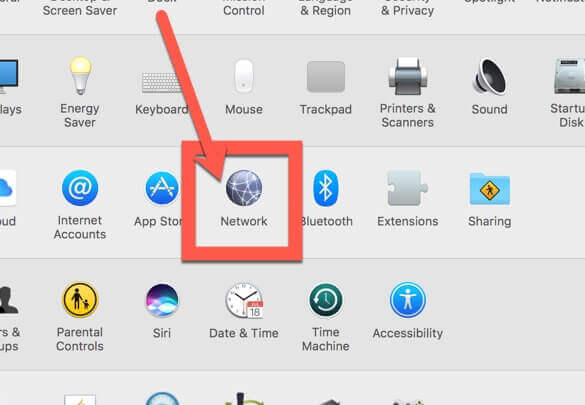
Scegliete l’interfaccia di rete in uso; se usate il WiFi si chiamerà “Wi-Fi“.
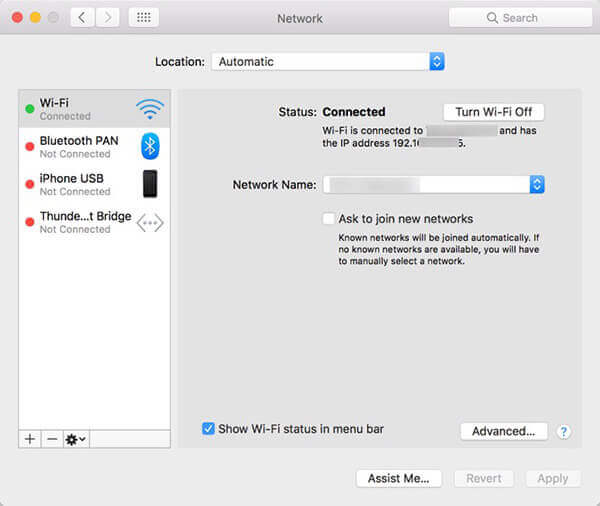
Cliccate su “Avanzate” in basso a destra e scegliete la scheda “DNS“. Cancellate i DNS esistenti con “–” e aggiungetene di nuovi con “+“.
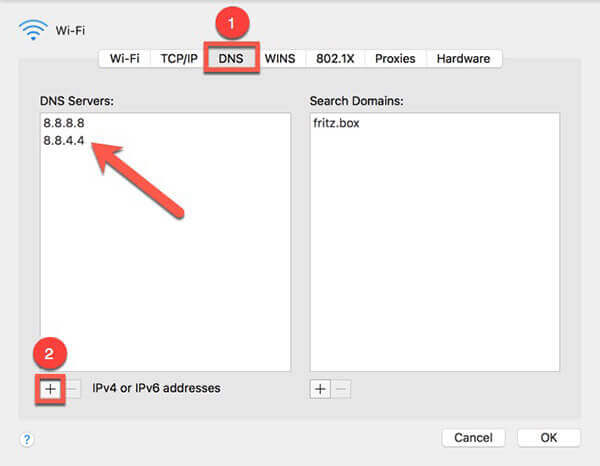
Potete inserire anche gli indirizzi DNS in formato IPv6 nella stessa schermata.
Su Modem / Router (Per tutti i dispositivi della casa)
Modificare i DNS direttamente sul modem/router è la scelta più efficiente: in questo modo la nuova configurazione verrà ereditata automaticamente da qualsiasi dispositivo si colleghi alla rete Wi-Fi domestica (inclusi Smart TV, console di gioco come PS5 o Xbox e dispositivi Smart Home), senza dover configurare ogni singolo apparato.
Alcuni modem forniti blindati dagli operatori telefonici non permettono di modificare i DNS a livello di router (funzione a volte chiamata “DNS Sicuro” o blindatura del provider). Se sul vostro modello queste voci non sono modificabili o sono assenti, non preoccupatevi: vi basterà impostare i DNS personalizzati sui singoli dispositivi seguendo le istruzioni per Windows, macOS, Android o iOS presenti in questa guida.
La procedura cambia da modello a modello, ma i passaggi sono quasi sempre questi:
- Aprite il browser e digitate l’indirizzo del pannello del router, di solito 192.168.1.1 o 192.168.0.1 (lo trovate anche sull’etichetta sotto il dispositivo)
- Accedete con la password di amministrazione
- Cercate la sezione dedicata ai DNS, che a seconda del modello si trova sotto Rete, LAN, DHCP o Internet
- Inserite i DNS scelti, ad esempio 1.1.1.1 e 1.0.0.1 per Cloudflare, e salvate
Il router applicherà le modifiche in pochi istanti. In alcuni casi il dispositivo potrebbe riavviare la rete Wi-Fi o disconnettersi per pochi secondi per aggiornare la configurazione di tutti i dispositivi connessi.
Sul router che usiamo in redazione, un GL.iNet Flint 2, la voce si trova in Network → DNS e permette anche di cifrare le richieste in uscita con DoH o DoT: così anche smart TV e console, che non si possono configurare, navigano con DNS protetti.
Su Android
Su Android esistono due metodi per cambiare DNS. Il primo, disponibile da Android 9 (Pie) in poi, è il metodo ufficiale e consigliato: usa il DNS Privato nativo, che funziona con il protocollo DNS over TLS e protegge tutto il traffico del dispositivo, WiFi e dati mobili, senza bisogno di app esterne.
Metodo 1: DNS Privato (Android 9 e successivi): Consigliato
Questo metodo è quello consigliato perché funziona su qualsiasi rete (WiFi e dati mobili), non richiede app aggiuntive e cifra automaticamente le richieste DNS.
- Aprite le Impostazioni del vostro Android
- Scorrete fino a trovare “Connessioni” (su alcuni dispositivi potrebbe chiamarsi “Rete e Internet“)
- Cliccate su “Altre impostazioni connessione“
- Trovate e toccate “DNS Privato“
- Selezionate “Nome host provider DNS privato“
Inserite uno di questi indirizzi a seconda del DNS che volete usare:
- Cloudflare: one.one.one.one
- Google: dns.google
- Quad9: dns.quad9.net
- AdGuard: dns.adguard-dns.com
Alla fine toccate “Salva“.
I menu di Android variano da produttore a produttore. Su Samsung il percorso può essere: Impostazioni → Gestione generale → DNS Privato. Su Xiaomi/MIUI: Impostazioni → Connessione e condivisione → DNS Privato. Se non trovate la voce, cercate “DNS” nel campo di ricerca delle Impostazioni.
Metodo 2: Cambio DNS manuale su WiFi (tutti i dispositivi Android)
Se il vostro dispositivo non supporta la funzione DNS Privato (Android 8 o precedenti), potete modificare i DNS manualmente per ogni rete WiFi.
Per una guida ancora più dettagliata su Android consultate il nostro articolo dedicato ai DNS Android.
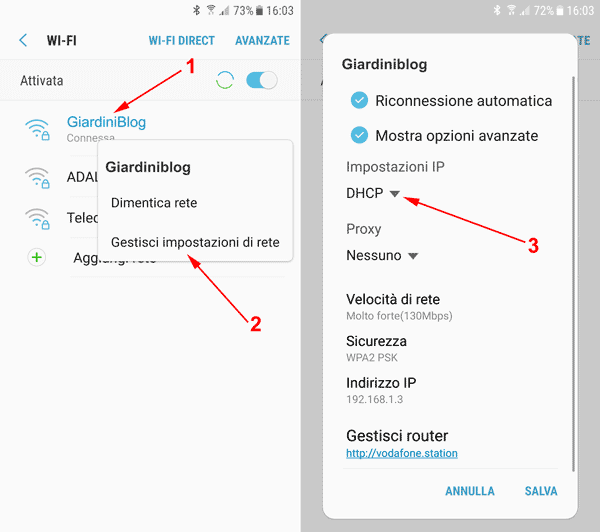
- Aprite le Impostazioni e andate su “Connessioni” → “Wi-Fi“
- Tenete premuto sulla rete WiFi attiva finché non appare un menu
- Scegliete “Gestisci impostazioni di rete“
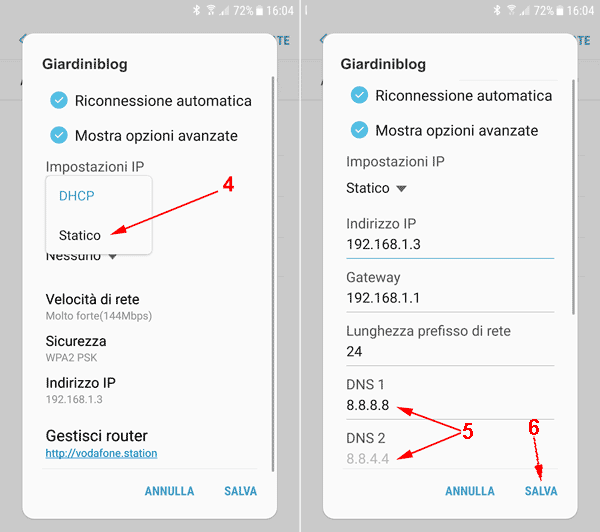
- Toccate la freccia accanto a “DHCP” e selezionate “Statico“
- Inserite in DNS 1: 1.1.1.1 e in DNS 2: 1.0.0.1
- Toccate “Salva“
Su iPhone, iPad, iPod Touch (iOS / iPadOS)
Se siete possessori di un iPhone (ma la procedura è identica per iPad e iPod Touch), il cambio dei server DNS è molto semplice.
Scegliete l’icona “Impostazioni” e poi la voce “Wi-Fi“. Toccate il simbolo “ⓘ” affianco al nome della connessione wireless attualmente in uso.
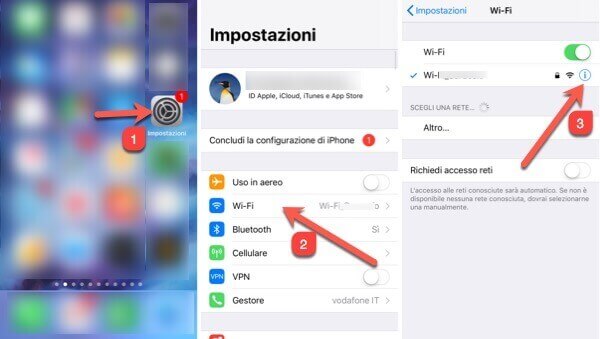
Scorrete in basso per trovare la voce “Configura DNS” e selezionatela. Nella scheda di configurazione scegliete l’opzione “Manuale“.
Cancellate i DNS presenti usando il “–” e aggiungete i nuovi con il “+“.
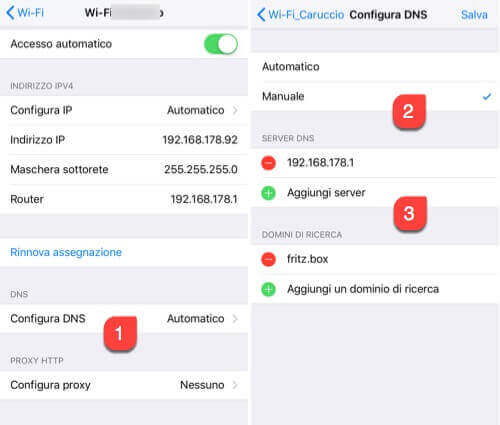
A differenza di Android con il DNS Privato, su iOS la modifica manuale dei DNS vale solo per la singola rete WiFi selezionata. Se cambiate rete, dovrete ripetere l’operazione. Per avere DNS cifrati su tutte le reti, dati mobili compresi, potete installare il profilo di configurazione che servizi come NextDNS e AdGuard mettono a disposizione sulle loro pagine, oppure l’app 1.1.1.1 di Cloudflare. Se oltre ai DNS volete proteggere tutto il traffico, allora serve una VPN.
Come abilitare il DNS over HTTPS nel browser
Potete attivare il DNS over HTTPS (DoH) direttamente nel vostro browser, indipendentemente da quello impostato nel sistema operativo. Questo è particolarmente utile se volete proteggere le richieste DNS solo durante la navigazione, senza modificare le impostazioni di sistema.
Google Chrome
- Aprite Chrome e andate su
chrome://settings/security - Scorrete fino a “Avanzate” → “Usa DNS sicuro“
- Attivate l’opzione e scegliete il provider dal menu a tendina (Cloudflare, Google, ecc.)
Mozilla Firefox
- Aprite Firefox e andate su
about:preferences#privacy - Scorrete fino alla sezione “DNS over HTTPS“
- Selezionate “Protezione massima” o “Protezione aumentata“
- Scegliete il provider preferito dal menu (Cloudflare è la scelta predefinita)
Microsoft Edge
- Aprite Edge e andate su
edge://settings/privacy - Scorrete fino a “Sicurezza” → “Usa DNS sicuro per specificare come cercare l’indirizzo di rete dei siti web“
- Attivate l’opzione e scegliete il provider preferito
Come svuotare la cache DNS
Dopo aver modificato i DNS, potrebbe essere necessario svuotare la cache DNS locale del dispositivo. La cache DNS è una memoria temporanea in cui il sistema operativo conserva le associazioni tra domini e indirizzi IP già risolti in precedenza, per non doverli richiedere ogni volta. Svuotarla forza il sistema a usare subito i nuovi server DNS.
Svuotare la cache DNS su Windows
Valido per tutte le versioni di Windows (7, 8, 10, 11):
- Premete Win + R, digitate
cmde premete Invio per aprire il prompt dei comandi - Digitate il seguente comando e premete Invio:
ipconfig /flushdns
Se il comando va a buon fine, vedrete il messaggio: “Svuotamento della cache di risoluzione DNS completato“.
Svuotare la cache DNS su macOS
Aprite il Terminale (Applicazioni → Utilità → Terminale) e digitate il comando corretto in base alla vostra versione di macOS:
macOS Monterey, Ventura, Sonoma, Sequoia (2021 e successivi):sudo dscacheutil -flushcache; sudo killall -HUP mDNSResponder
macOS Big Sur e Catalina:sudo dscacheutil -flushcache; sudo killall -HUP mDNSResponder
macOS High Sierra e Mojave:sudo killall -HUP mDNSResponder
Verrà richiesta la password di amministratore. Il comando non restituisce messaggi visibili se eseguito correttamente.
Svuotare la cache DNS su Android
Su Android non esiste un comando diretto come su PC. Il metodo più semplice è:
- Aprire Chrome e andare su
chrome://net-internals/#dns - Cliccare su “Clear host cache“
In alternativa, riavviare il dispositivo ha lo stesso effetto.
Come sapere quali DNS stai utilizzando
Per verificare se i DNS impostati siano correttamente in uso, seguite i passaggi indicati per il vostro sistema operativo.
Su Windows
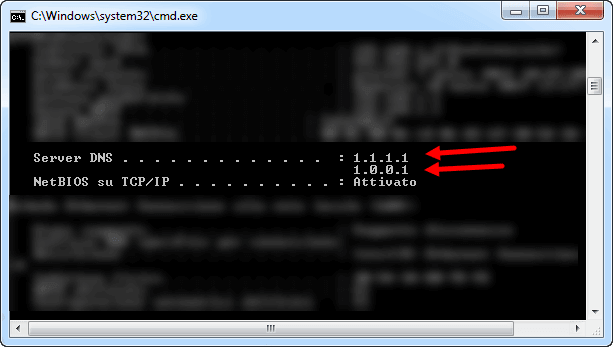
Cliccate su “Start“, cercate “cmd” e aprite il Prompt dei comandi. Digitate:
ipconfig /all
Nella schermata appariranno tutti i dati sulla vostra configurazione di rete, inclusi i server DNS attualmente in uso.
Su macOS
Aprite il Terminale (Applicazioni → Utilità → Terminale) e digitate:
networksetup -getdnsservers Wi-Fi

Curiosità: con lo stesso Prompt dei comandi (o Terminale su Mac) potete conoscere l’IP di qualsiasi sito. Basta scrivere ping www.nomesito.it e premere Invio:
ping www.giardiniblog.it
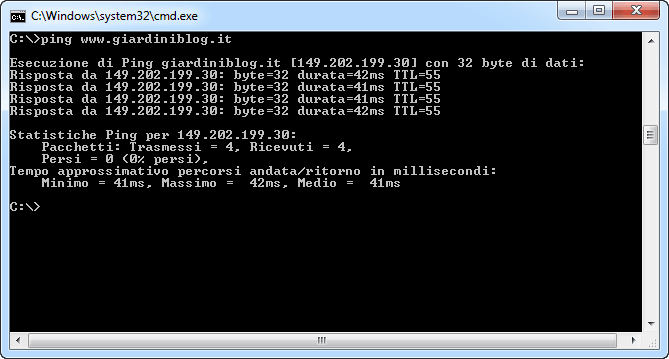
Nel nostro caso il comando ping www.giardiniblog.it restituirà l’IP attuale del sito. Questo è uno dei tanti compiti svolti ogni secondo dai server DNS.
Cosa sono i DDNS
Oltre ai DNS esistono i DDNS o DNS dinamici (Dynamic Domain Name System), ovvero servizi che permettono a utenti con un IP dinamico (come avviene tipicamente con le connessioni fibra o le storiche ADSL domestiche) di associare al proprio indirizzo IP variabile un nome di dominio fisso. In questo modo, anche al cambiare dell’IP, il dispositivo o server rimane sempre raggiungibile dallo stesso indirizzo web.
Per evitare di aggiornare manualmente il DDNS ogni volta che l’IP cambia, molti router moderni dispongono di impostazioni specifiche per farlo in automatico. Tra i servizi più noti troviamo No-IP e DynDNS. Per sfruttarli è necessario registrarsi e poi configurare il router con i dati forniti dal servizio. Trovate maggiori informazioni nell’articolo dedicato: DDNS: Guida all’uso.
Se volete testare la vostra connessione e saperne di più, vi consigliamo questo articolo: Test della velocità di connessione.

Articolo curato da
Cristian Potenza
Founder
Passione sfrenata per tecnologia, sport e motori. Recensisce prodotti elettronici di vario genere, esplora nuove tecnologie e scrive guide pratiche per orientarsi in un mondo digitale che cambia ogni giorno.