È successo a tutti: PC Windows acceso, una sessione di navigazione o lavoro attiva, e all’improvviso una schermata nera, seguita pochi secondi dopo dal messaggio di riavvio per l’installazione dei nuovi aggiornamenti del sistema. E non capita per errore, accade di frequente, anche più e più volte nell’arco dello stesso mese.
Da qui nasce il malcontento diffuso di numerose persone nei confronti della politica di aggiornamenti di Microsoft per i computer che hanno al loro interno il sistema operativo Windows. Tutto questo nonostante nel corso del tempo l’azienda di Redmond abbia dimostrato di venire incontro ai suoi utenti, implementando con Windows 11 la possibilità di sospendere gli aggiornamenti da un minimo di una settimana a un massimo di cinque settimane.
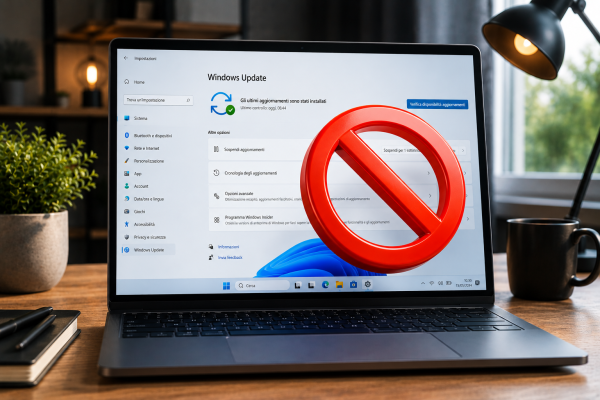
In questo caso però sospendere e bloccare non sono da intendersi sinonimi. Da una parte la sospensione può essere intesa come un’azione più morbida, dall’altra il blocco si mostra da subito come più incisiva, in grado cioè di trasferire all’utente il potere di gestire in autonomia la politica degli update del dispositivo.
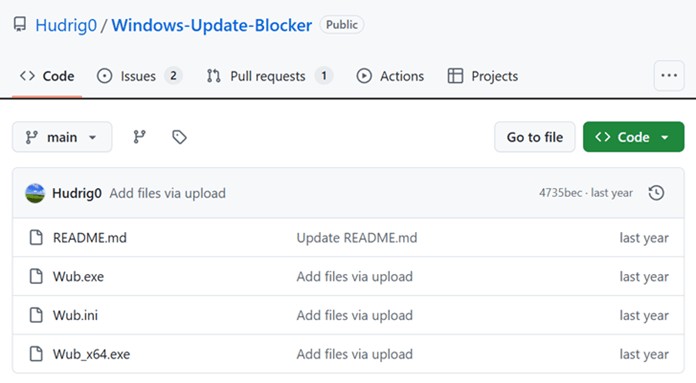
Ad oggi lo strumento più efficace per bloccare gli aggiornamenti di Windows è il programma Windows Update Blocker, scaricabile gratuitamente tramite la pagina dedicata sulla piattaforma GitHub. La sua efficacia risiede in particolare in due fattori: il primo, la semplicità d’utilizzo, dato che il blocco avviene letteralmente con un clic; il secondo, è un metodo che funziona, a differenza di altri che bloccano solo momentaneamente gli aggiornamenti a causa di uno specifico programma di Microsoft che invece WUB riesce a neutralizzare.
In questa breve guida che segue ti mostreremo come bloccare gli aggiornamenti di Windows tramite il programma Windows Update Blocker. Alla fine troverai anche una nostra riflessione sulla consapevolezza nel gestire al meglio gli update del sistema operativo, perché è sì importante riuscire a gestire in prima persona questo aspetto, ma è altrettanto importante non dimenticarsi che gli aggiornamenti aiutano a proteggere tanto il dispositivo quanto ciò che si trova al suo interno.
Come bloccare gli aggiornamenti Windows con Windows Update Blocker
Il primo passaggio prevede il download del file eseguibile wub.exe dalla pagina dedicata di GitHub. Al termine occorre procedere con l’installazione, concedendo al programma il classico permesso di apportare modifiche al sistema.
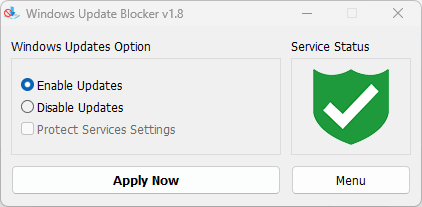
Dopo pochi secondi si aprirà la scherma di Windows Update Blocker con le varie impostazioni associate agli aggiornamenti di Windows. Per impostazione predefinita la voce attivata è “Enable Updates”: di conseguenza, se vuoi disabilitare gli aggiornamenti aggiungi il pallino accanto alla voce “Disable Updates”.
Non appena selezioni “Disable Updates”, il programma aggiungerà in automatico un segno di spunta anche accanto alla voce “Protect Services Settings”. Si tratta di un’impostazione molto importante, che va lasciata attiva: infatti, grazie a essa eviterai che il sistema operativo Windows riattivi in modo arbitrario gli aggiornamenti, tramite il componente Windows Update Medic Service.
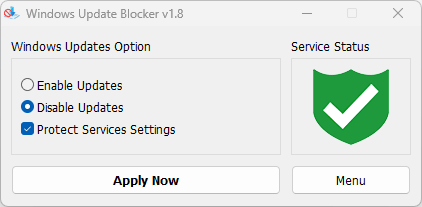
Fatto questo, non ti rimane che premere sul bottone “Apply Now” per confermare la volontà di bloccare gli aggiornamenti di Windows. Dopo qualche istante la piccola schermata di Windows Update Blocker mostrerà un cambiamento nell’icona “Service Status”, che da verde passerà a rossa.
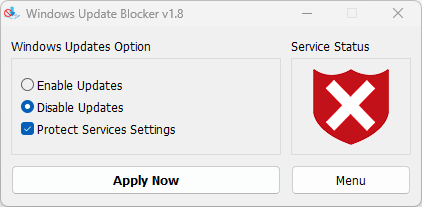
D’ora in avanti il tuo computer non riceverà più aggiornamenti del sistema operativo. Se ad esempio avevi un aggiornamento arretrato, quest’ultimo mostrerà l’avviso di aggiornamento non riuscito, con l’icona del punto esclamativo all’interno di un tondo giallo/arancione. Anche dopo i futuri riavvii il sistema non forzerà l’aggiornamento, come invece dopo una banale interruzione da parte dell’utente o una pausa ragionata di una o più settimane tramite le impostazioni della scheda “Windows Update”.
Bloccare gli aggiornamenti Windows con consapevolezza
In conclusione, pensiamo sia doveroso fare una riflessione sul valore degli aggiornamenti del sistema operativo Windows, in particolare nel momento storico che stiamo attraversando, un periodo in cui l’intelligenza artificiale viene utilizzata da hacker e utenti malintenzionati per innescare attacchi ancora più pericolosi nei confronti di un numero sempre maggiore di persone.
Ritorniamo al discorso iniziale: il blocco degli aggiornamenti che nasce dall’idea di voler gestire in autonomia tale processo, senza vedersi interrompere il proprio flusso di lavoro, è un’idea intelligente, a patto però che lo si faccia con la consapevolezza dell’importanza di eseguire gli aggiornamenti richiesti dal sistema.
Lasciare infatti un computer privo degli update delle varie componenti hardware e software, a lungo andare comporta un serio rischio per la sicurezza delle informazioni personali e dei file conservati nella memoria interna del dispositivo. Siamo tutti d’accordo che vedersi riavviare il computer nel bel mezzo del lavoro a un progetto importante non sia piacevole, volendo usare un eufemismo, ma bloccare del tutto gli aggiornamenti è di gran lunga peggiore.
D’altronde Windows Update Blocker nasce proprio con questo intento, restituire cioè all’utente la totale gestione degli update di sistema, scegliendo il momento libero da impegni di lavoro o quant’altro per procedere con l’aggiornamento reale. Infine, vi confermiamo che Windows Update Blocker è un programma interamente gratuito.

Articolo curato da
Federico Pisanu
Tech Expert
Esperto del mondo Apple e di tutto quello che succede in ambito tech: scrive contenuti per chi vuole restare aggiornato senza perdersi nulla.