
Qualche tempo fa la PS5 ha iniziato a sfarfallare sulla TV del salotto: un lampo nero, poi tutto normale per venti minuti, poi di nuovo. Pochi giorni dopo è toccato all’Xbox, rimasta con lo schermo nero. In realtà con tanti dispositivi collegati alla stessa TV, trovare il colpevole è stato anche un lavoro di pazienza che consiste nello staccare poi riattaccare e cambia porta, riavviare… sempre con la speranza di trovare il colpevole. Alla fine era il cavo, non rotto ma semplicemente non reggeva la banda che gli stavamo chiedendo.
Con un altro cavo USB-C è andata un modo molto simile: un powerbank che con un certo cavo non si ricaricava proprio, un iPhone 17 che iniziava a caricare solo muovendo il connettore vicino alla porta, una tastiera che si disconnetteva di continuo con il suono di Windows per la periferica scollegata.
Il cavo che usiamo conta ed è importante quando la banda video o la corrente si avvicinano al limite perché è lì che un cavo certificato e di qualità fa la differenza. Per capire veramente come funzionano le certificazioni e i cavi di qualità, abbiamo provato cinque cavi Silkland su due TV, un monitor 4K a 160 Hz, PS5, una RTX 5070 e un MacBook Air M2, usando anche l’app WhatCable (per macOS) per leggere cosa dichiarano davvero i cavi USB-C.
I cavi protagonisti dei test ci sono stati forniti da Silkland. Prove e giudizi sono interamente nostri.
Cosa fa davvero un cavo
Il segnale che passa in un cavo HDMI, DisplayPort o USB-C è digitale e da qui nasce l’equivoco che un cavo valga quanto un altro. In parte è vero: nessun cavo rende i colori più brillanti ma quando la quantità di dati diventa enorme, conduttori scadenti o una schermatura approssimativa iniziano a dare problemi. Non si ottiene un’immagine leggermente peggiore ma veri e propri errori: pixel che lampeggiano, schermo che si spegne mentre sorgente e TV stanno ri-negoziando il collegamento, HDR o VRR che spariscono.
Il punto critico è la banda: HDMI 2.0 porta fino a 18 Gbps, HDMI 2.1 arriva a 48 Gbps e il nuovo HDMI 2.2, finalizzato a giugno 2025, raddoppia a 96 Gbps. DisplayPort 1.4 si ferma a 32,4 Gbps, mentre la 2.1 in modalità UHBR20 sale a 80 Gbps, come Thunderbolt 5. In ogni caso, più si sale e più il margine di errore si restringe.
Per questo le certificazioni valgono più delle scritte sulla confezione. Infatti un cavo Ultra96 viene testato in un centro autorizzato dall’HDMI Forum e ogni lunghezza viene certificata a parte e l’etichetta arriva con un QR code che rimanda al risultato sul sito ufficiale. Lo stesso vale per il bollino DP80 di VESA. Chiunque può scrivere “8K” su una scatola ma una certificazione verificabile richiede di aver superato un test.
Con USB-C la confusione aumenta, perché lo stesso connettore può nascondere un cavo da ricarica lenta a 480 Mbps o un Thunderbolt 5 da 80 Gbps e 240 W. Qualsiasi cavo USB-C conduce 3A, cioè 60 W a 20 V. Per andare oltre serve un chip nel connettore, denominato e-marker che comunica a computer e caricatore cosa il cavo sopporta davvero. Senza quello, i dispositivi si limitano per ragioni di sicurezza e la ricarica rapida diventa lenta senza avvisarvi.
I sintomi di un cavo che non regge
Sul fronte video il segnale più tipico sono gli sparkle, puntini bianchi o colorati che compaiono per un istante, soprattutto nelle scene scure. Poi vengono i blackout di uno o due secondi che spesso compaiono solo in certe modalità: tutto va bene a 60 Hz e i problemi iniziano a 120 Hz, oppure solo con HDR attivo. Un altro indizio è la sorgente che dopo un riavvio torna a una risoluzione o a un refresh più bassi.
Con USB-C i problemi sono più subdoli: ricarica lenta o assente con certi caricatori, periferiche che si scollegano senza motivo, SSD esterni lenti, monitor che restano neri. L’iPhone che carica solo muovendo il cavo è tipico di un connettore usurato o costruito con tolleranze larghe, mentre il powerbank che non si ricarica dipende quasi sempre da una negoziazione Power Delivery che fallisce.
Quando ci troviamo davanti ad un problema intermittente, la prima cosa da fare è cambiare il cavo e il problema si risolve più spesso di quanto pensiamo.
HDMI: dalla vecchia OLED alla TV a 120 Hz
Il primo banco di prova è stato il Silkland H96, uno dei primi cavi Ultra96 certificati per HDMI 2.2, provato su due TV molto diverse fra loro (ma sempre del produttore LG).
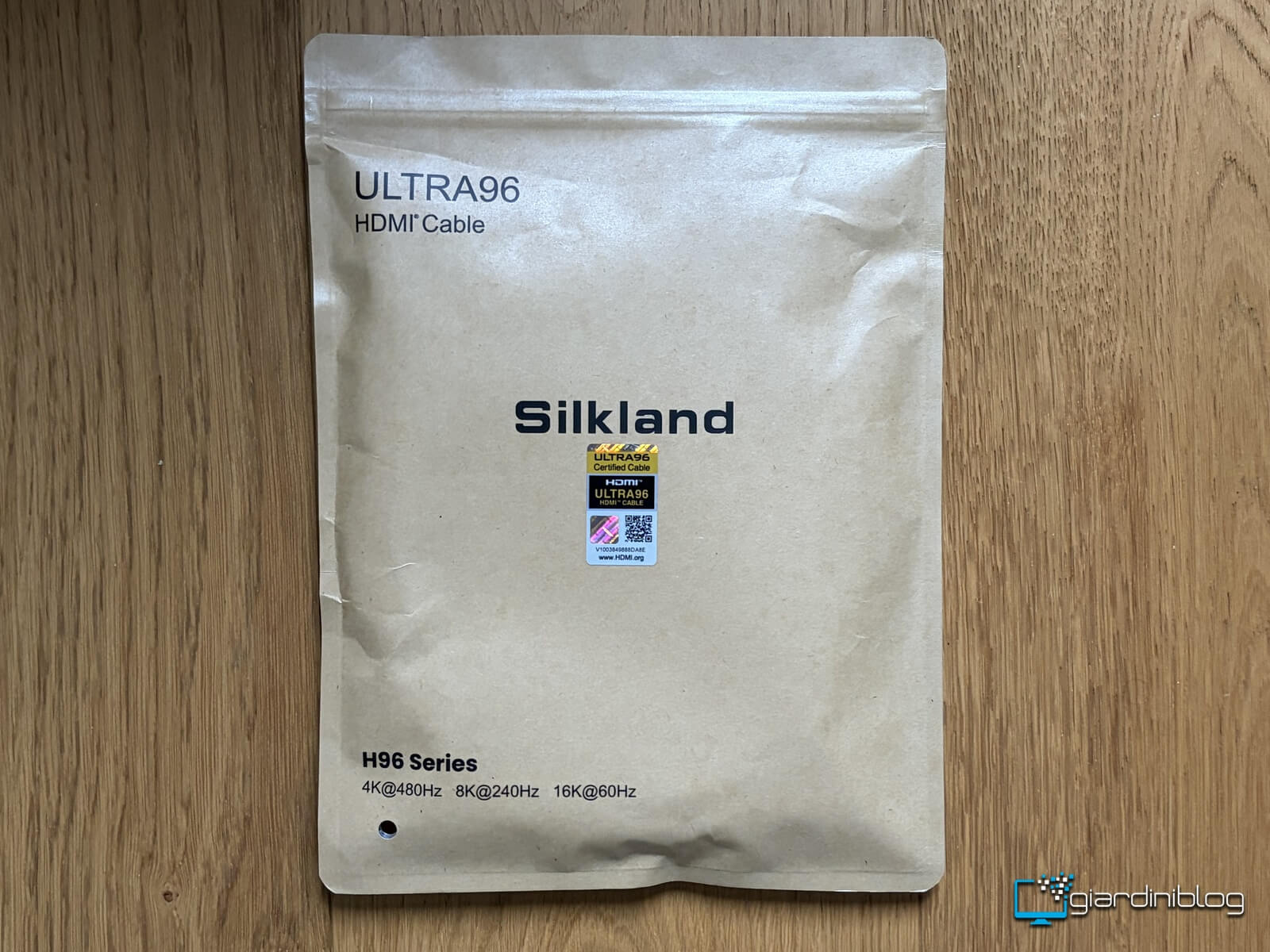 Per il primo test, abbiamo usato una LG OLED B8 del 2018, con ingressi HDMI 2.0b e un massimo di 4K a 60 Hz. La banda in gioco si ferma attorno ai 18 Gbps, un quinto di quella per cui il cavo è certificato. Il segnale di PS5 e PC è arrivato pulito per ore ma sarebbe disonesto attribuire il merito al cavo: su una TV così anche un buon cavo HDMI da pochi euro fa lo stesso lavoro. Se avete una TV 4K a 60 Hz e un cavo che funziona, non c’è motivo di cambiarlo.
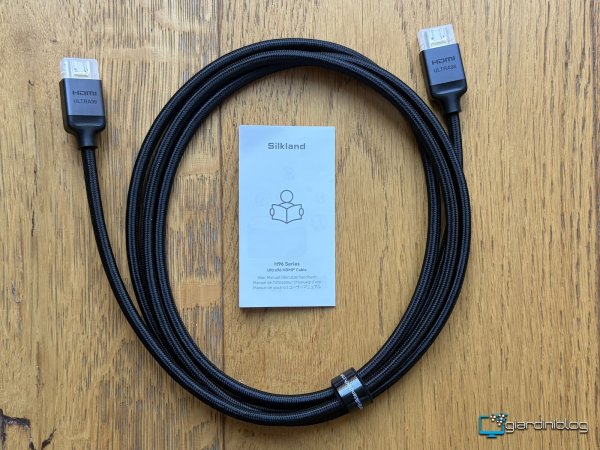
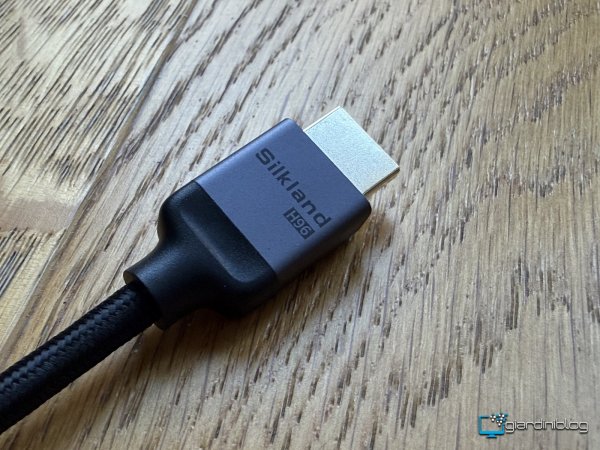
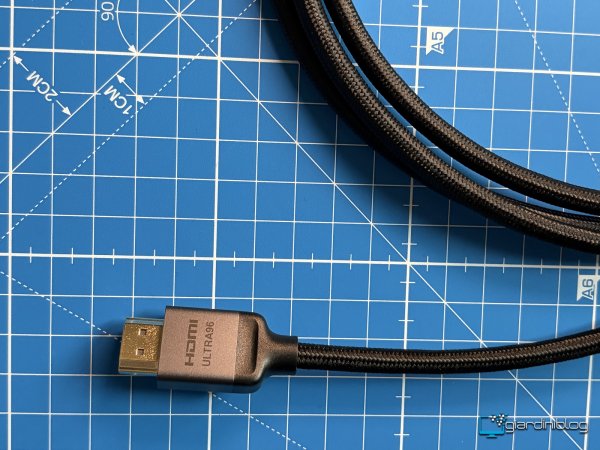
Le cose cambiano con la seconda TV, una LG OLED evo C6 da 48 pollici del 2026 (OLED48C64LA), con quattro ingressi HDMI 2.1 e un pannello 4K che arriva fino a 165 Hz. Qui abbiamo collegato la PS5 a 4K e 120 Hz con HDR, poi il PC con la RTX 5070 a 4K e 144 Hz con HDR e G-Sync attivi che è la configurazione più vicina al limite dei 48 Gbps. Ore di gioco di fila, TV e sorgenti spente e riaccese più volte, cambi di modalità tra gioco e film e il collegamento non ha mai battuto ciglio: nessuno sparkle, nessun blackout, HDR sempre attivo al primo colpo.
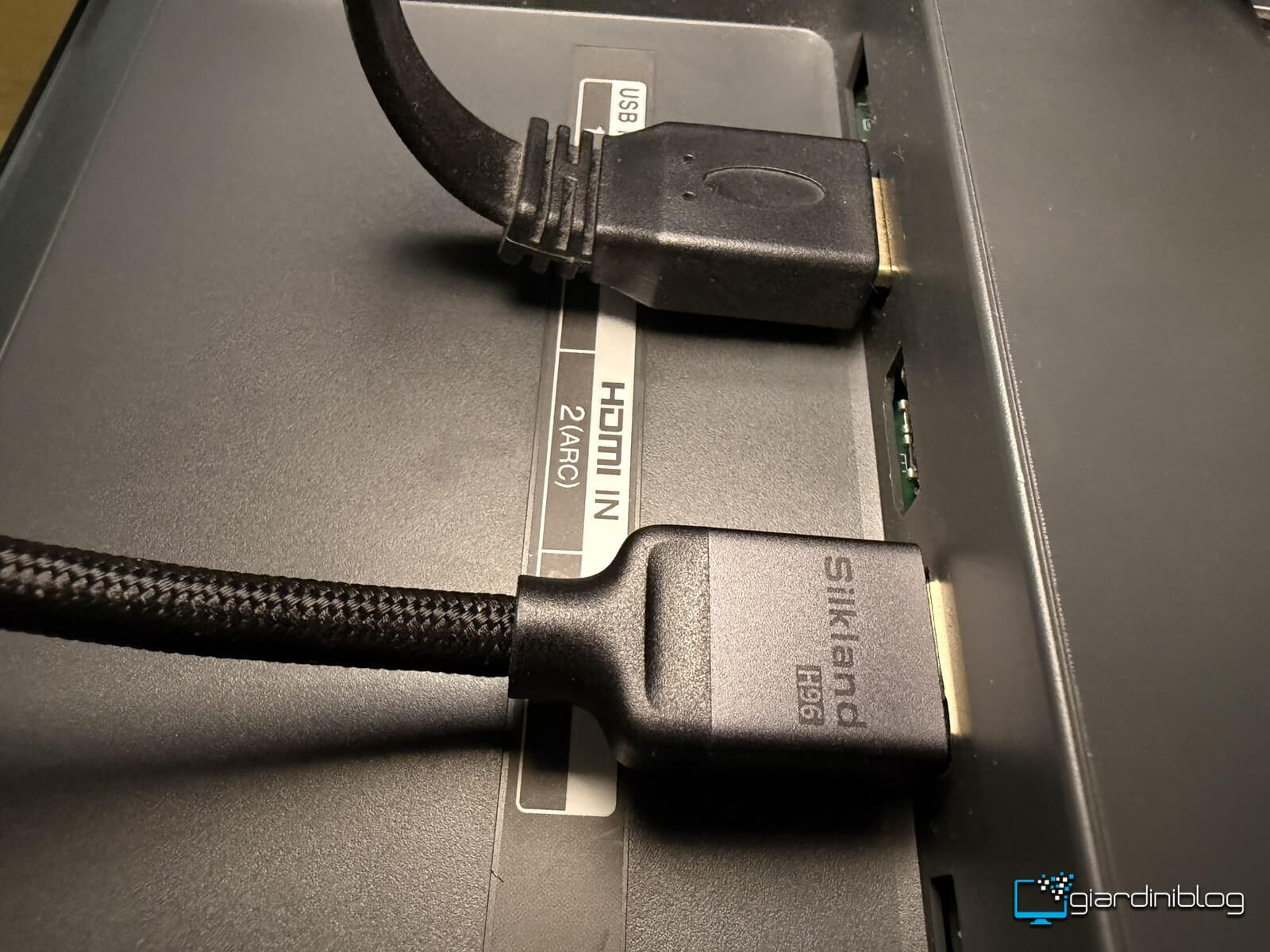 Le console di questa generazione però non sfruttano tutta la banda dell’HDMI 2.1: le misurazioni di HDTVTest hanno mostrato che la PS5 si ferma a 32 Gbps e la Xbox Series X a 40 Gbps, mentre una RTX 5070 può arrivare a 48 Gbps. Il PC (almeno per ora) è quindi lo scenario più serio per un test su un cavo HDMI.
Ad oggi nessun dispositivo usa 96Gbits e i primi prodotti HDMI 2.2 sono attesi dal 2027; in ogni caso, il cavo è retrocompatibile con tutto, quindi ha senso soprattutto se state cablando il salotto e non volete rimettere mano ai cavi dietro il mobile per anni. Se il vostro cavo HDMI 2.1 certificato funziona bene, Ultra96 può aspettare la prossima TV.
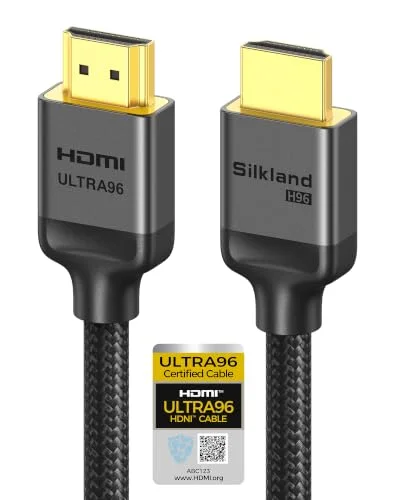
Silkland H96 Certificato Cavo HDMI 2.2 2M, 96Gbps Ultra96 16K@60Hz | 8K@120Hz, 4K@240Hz Alta Velocità, FRL Lip Sync eARC HDR10+, HDCP, Cavo HDMI 2 metri per home cinema, soundbar, PS5/4, monitor
DisplayPort sul PC: il cavo DP80 con la RTX 5070
Per un monitor da PC il collegamento naturale resta sempre DisplayPort (DP), mentre HDMI è nata per le TV. Le schede RTX 50 hanno uscite DisplayPort 2.1b con supporto UHBR20 fino a 80 Gbps ed è per questo tipo di uscita che Silkland ha progettato il suo cavo DP80 certificato VESA.
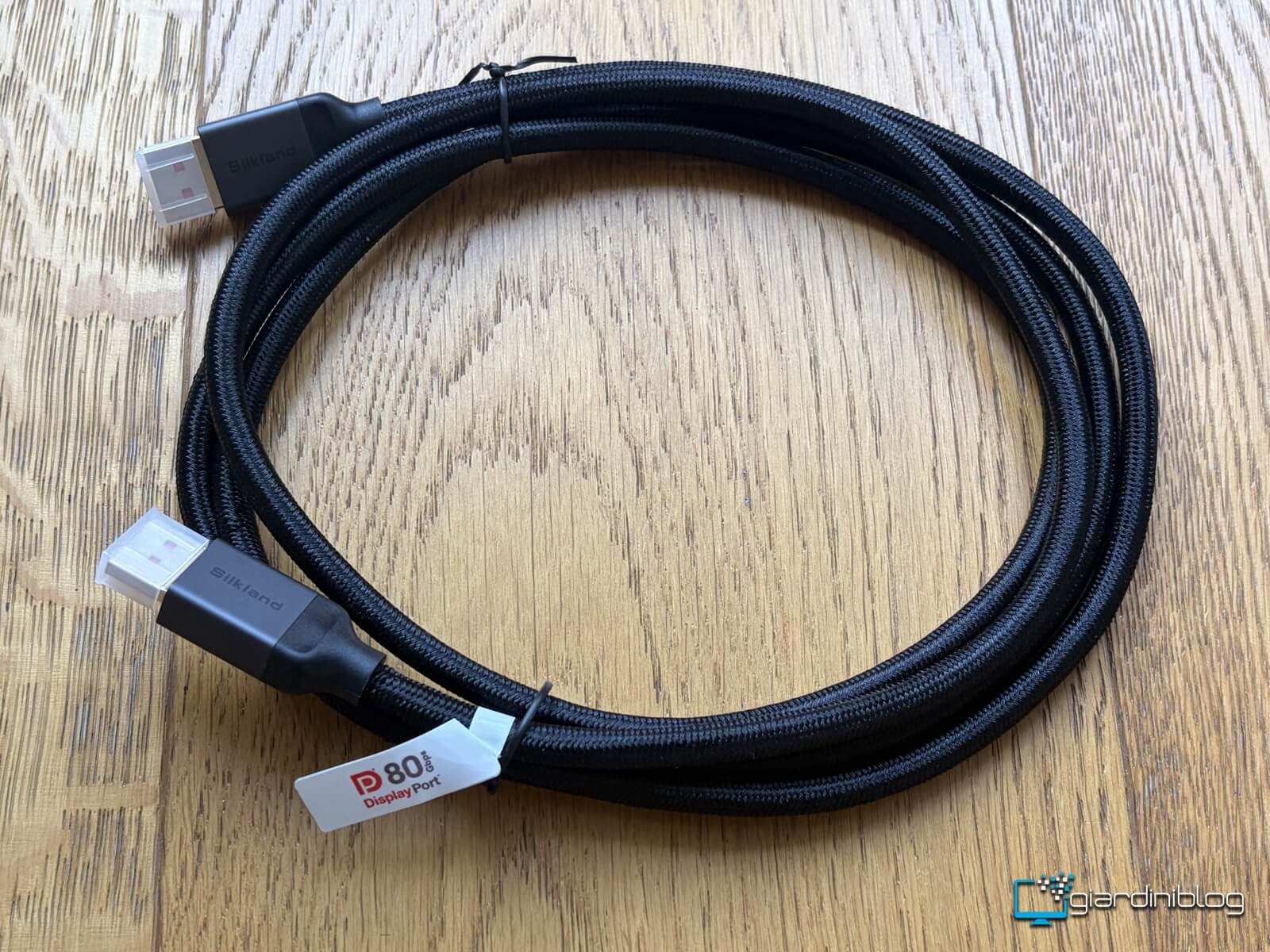 Lo abbiamo collegato tra la RTX 5070 e un KTC H27P22S, monitor IPS da 27 pollici 4K a 160 Hz. Windows ha riconosciuto subito la modalità massima, 3840 x 2160 a 160 Hz con 10 bit, RGB e HDR, e il cavo l’ha tenuta per ore di gioco senza un’interruzione.
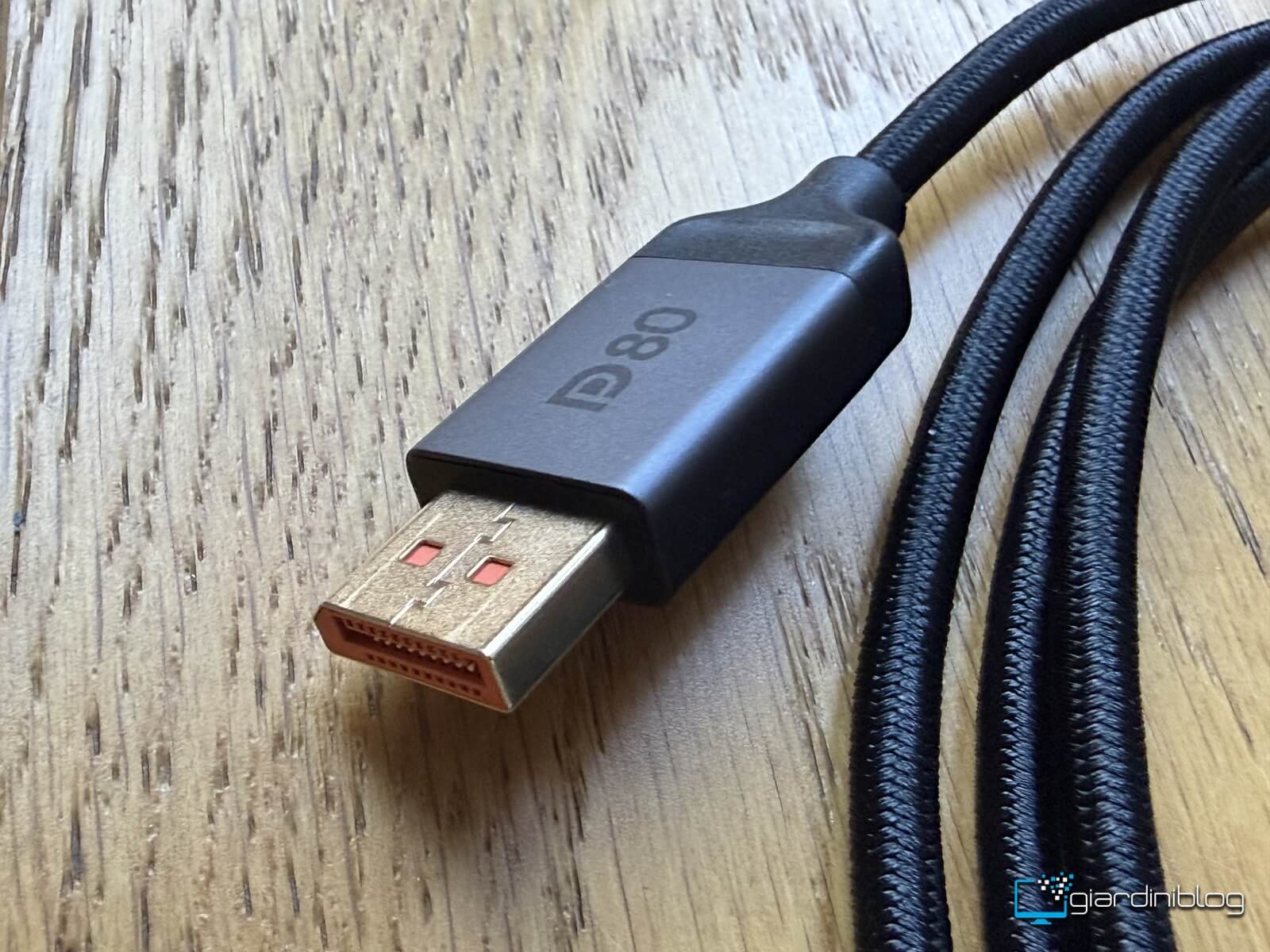 KTC ha ingressi DisplayPort 1.4 e raggiunge 4K a 160 Hz grazie alla compressione DSC. Il collegamento lavora quindi attorno ai 32 Gbps, lontano dagli 80 per cui il DP80 è certificato. Per sfruttarlo serve un monitor DisplayPort 2.1 UHBR20, oggi diffuso soprattutto tra gli OLED ad altissimo refresh. Con un monitor DP 1.4 basta un buon cavo certificato DP 1.4, mentre il DP80 è la scelta giusta se un monitor UHBR20 è già sulla scrivania o nei vostri piani.
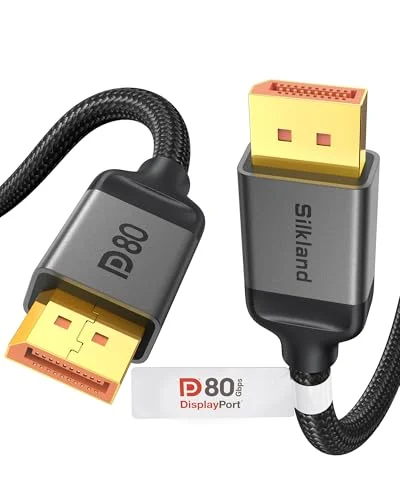
Silkland Cavo DisplayPort 2.1 80Gbps 2M [Certificato VESA] DP80, [8K@240Hz, 4K@540Hz 360Hz 240Hz, 16K@60Hz] Cavo DP, Compatibile con FreeSync, UBHR20, HDR, DSC, Monitor Gaming, 5090, 7900XTX, S1334
USB-C: il connettore per tutto
Per i cavi USB-C abbiamo usato WhatCable, app gratuita e open source per Mac con chip Apple Silicon. Appena si collega un cavo, legge l’e-marker e mostra velocità, corrente massima e produttore, insieme a quello che il Mac sta negoziando sulla porta. Ha però un limite perché si fida dell’e-marker scritto sul chip. Se il chip dichiara 80 Gbps ma il cavo è progettato male, l’app riporterà comunque 80 Gbps ed è per questo motivo che i dati letti vanno sempre accompagnati da test più approfonditi.
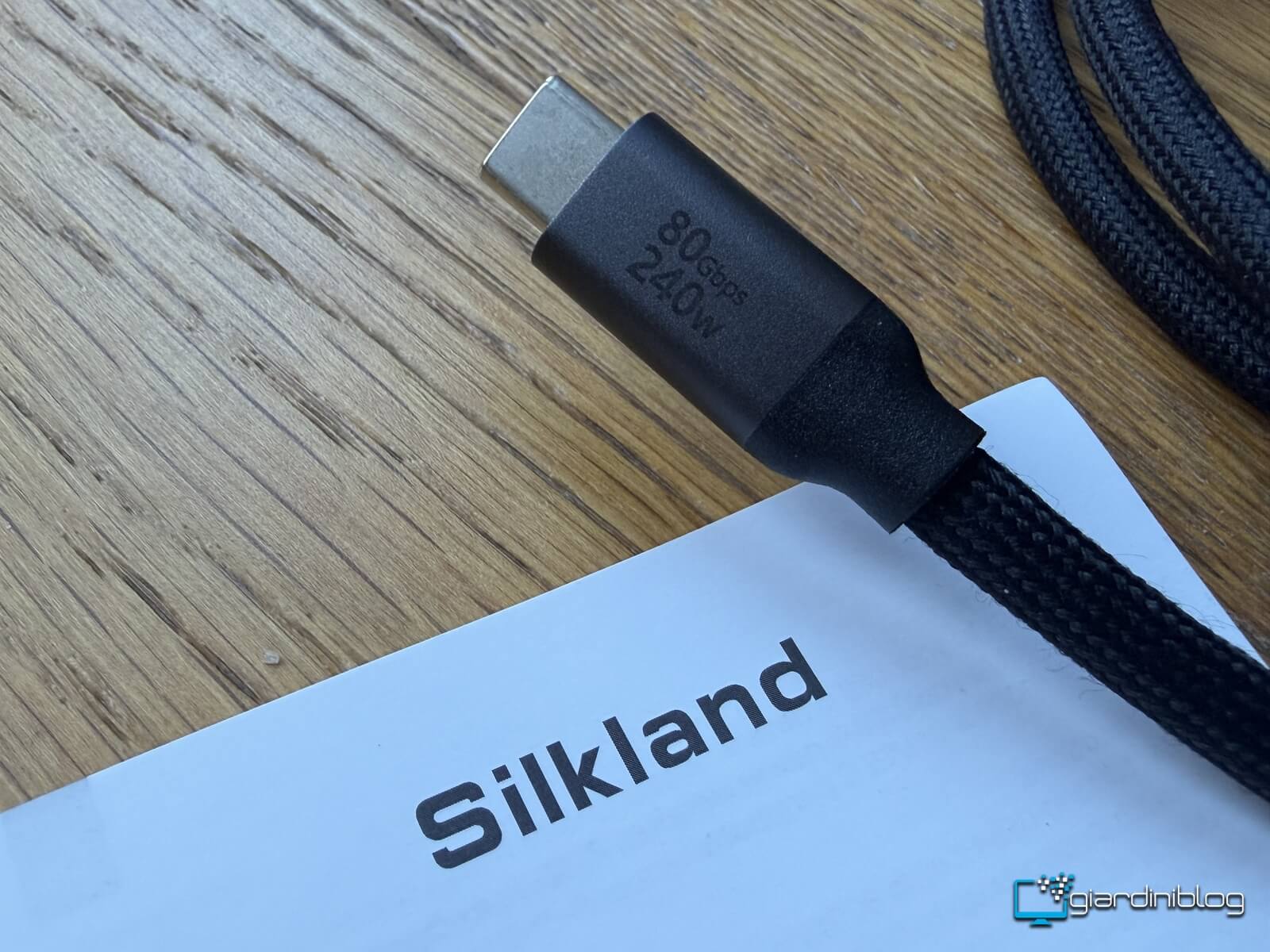 Il cavo USB4 da 80 Gbps e 240 W si presenta esattamente come promette: WhatCable lo identifica come USB4 Gen 4 da 80 Gbps, classe Thunderbolt 5, con e-marker da 50 V e 5 A, quindi fino a 240 W, ed è passivo. L’app riconosce anche il produttore del chip, Shenzhen Guanhai Technology, la società dietro Silkland.
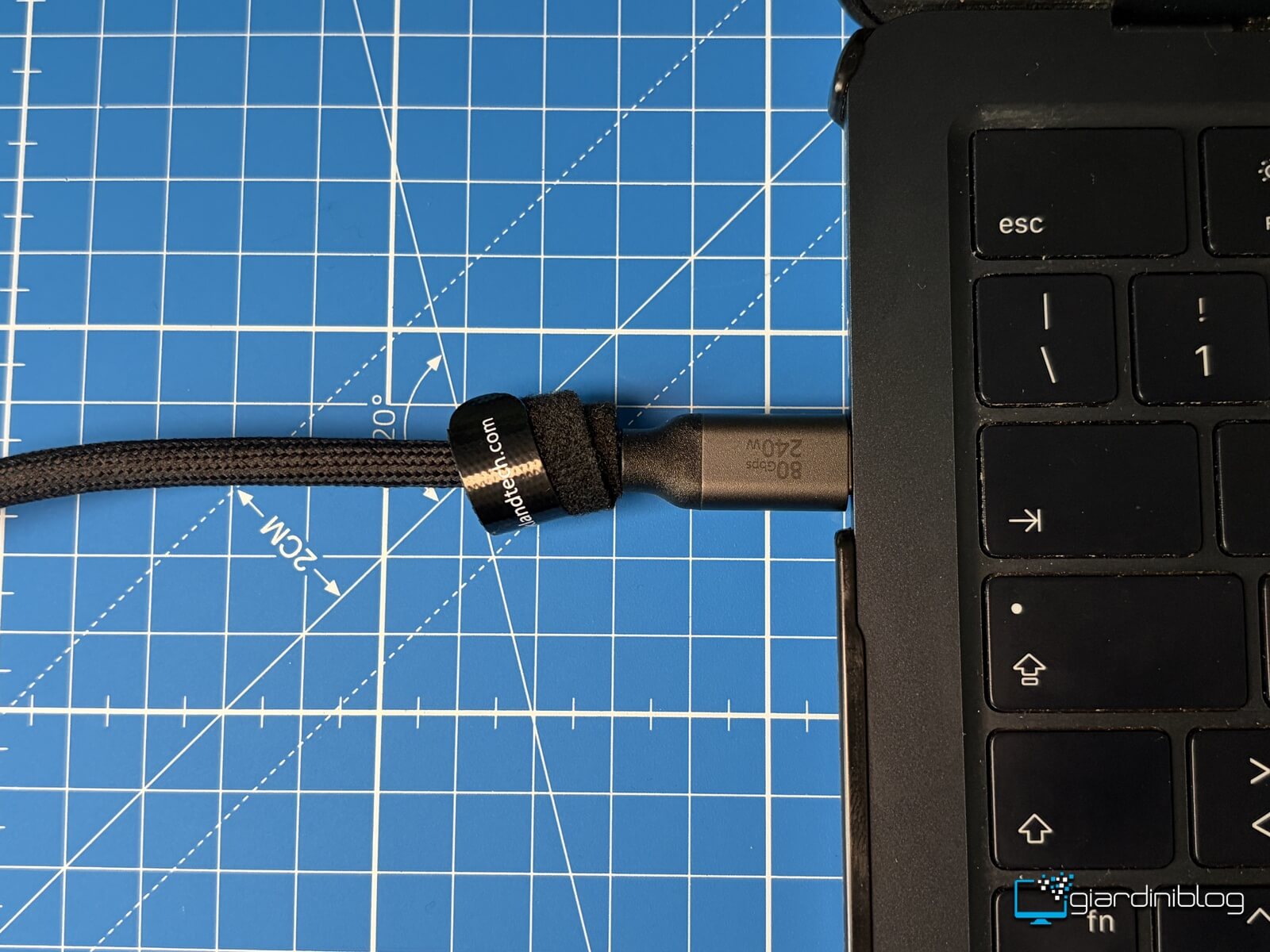 Collegato al MacBook Air M2 con un display portatile USB-C, il Mac ha portato il video sulle quattro corsie DisplayPort alla risoluzione massima del display, Full HD a 60 Hz senza compressione, con il display alimentato dallo stesso cavo. Nello stesso momento WhatCable mostrava attivo un profilo Power Delivery da 20 V e 5 A, possibile solo con un cavo da 5 A. Video e alimentazione sono passati insieme per tutta la sessione senza disconnessioni.
Anche qui serve chiarezza sui numeri; il MacBook Air M2 ha porte da 40 Gbps e un’uscita video DisplayPort 1.4, quindi non sfrutta né gli 80 Gbps né i 240 W. Quei 240 W servono a portatili da gaming e workstation, gli 80 Gbps a computer e dock Thunderbolt 5. Su un Mac come il nostro il vantaggio è avere un solo cavo che va bene per tutto, dal monitor al caricatore più potente.
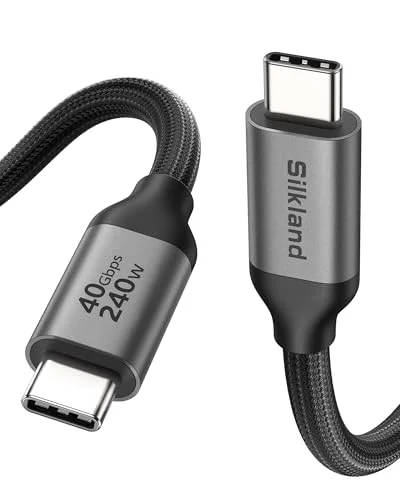
Silkland Cavo USB4 con Thunderbolt 4 80cm, 40Gbps Cavo Dati, 8K@60 Hz 4K@144Hz HDR Video, Ricarica rapida 240W 5A PD3.1 per MacBook, PSSD, iPad, iPhone 15 Pro, Docking, Monitor USB-C,eGPU
Dal Mac al monitor DisplayPort con USB 4
Il cavo da USB-C a DisplayPort serve a collegare un portatile a un monitor che ha solo ingressi DisplayPort, senza hub economici che spesso limitano risoluzione o refresh. Tra il MacBook Air M2 e il KTC il monitor è stato riconosciuto subito a 4K e 120 Hz e si è riacceso ogni volta alla modalità corretta, anche dopo ripetuti scollegamenti e risvegli dallo stop.
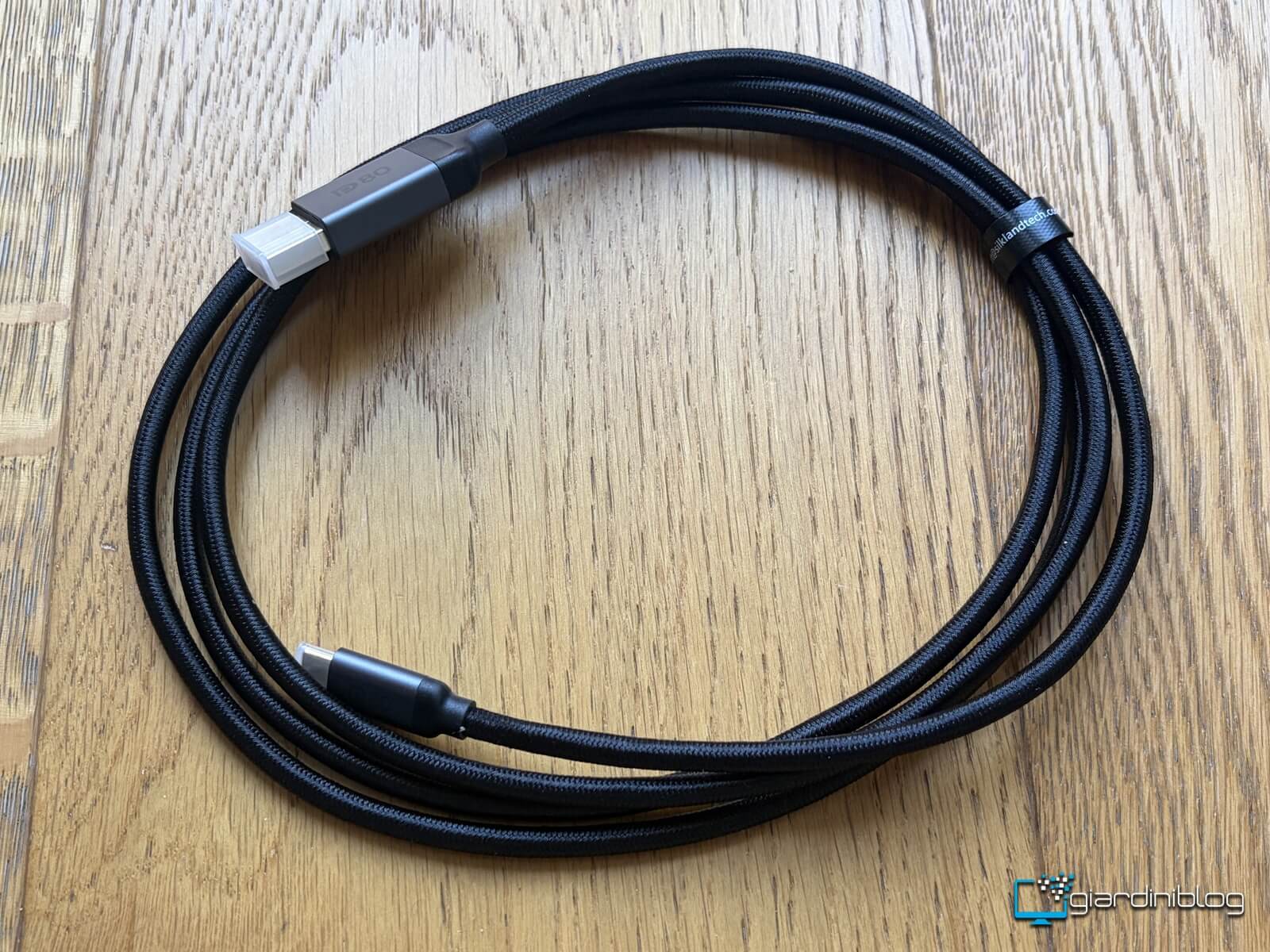 Non è un risultato scontato in quanto Apple dichiara per Air M2 un solo monitor esterno fino a 6K a 60 Hz ma in DisplayPort il chip gestisce anche il 4K ad alto refresh, a patto che cavo e monitor collaborino. Il cavo è certificato per UHBR20, mentre con un M2 il collegamento si ferma al limite HBR3 del chip: come il DP80, rende al massimo con computer e monitor DisplayPort 2.1.
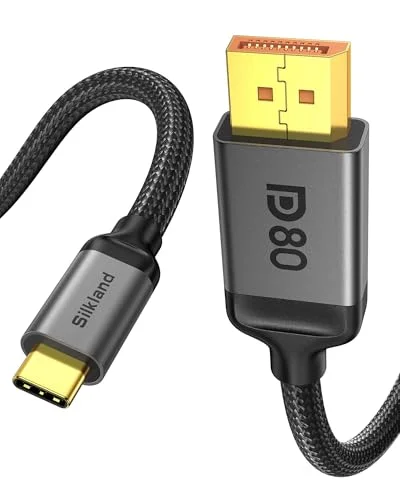
Silkland 80Gbps Cavo USB-C DisplayPort 2.1 2M 16K@60Hz, 8K@240Hz, 4K@960Hz | Unidirezionale Cavo Thunderbolt 5/4/3 a DisplayPort per MacBook Pro/Air, iPad Pro, iPhone 18/17/16/15 Pro Max, Galaxy S8-S26
La prolunga USB-C, il test più difficile
Le prolunghe USB-C maschio-femmina non sono previste dalle specifiche e per buone ragioni: ogni giunzione aggiunge perdite di segnale, la catena di e-marker non è pensata per due cavi in serie e molte prolunghe economiche collegano una sola coppia di linee dati, così funzionano solo inserite in un verso.
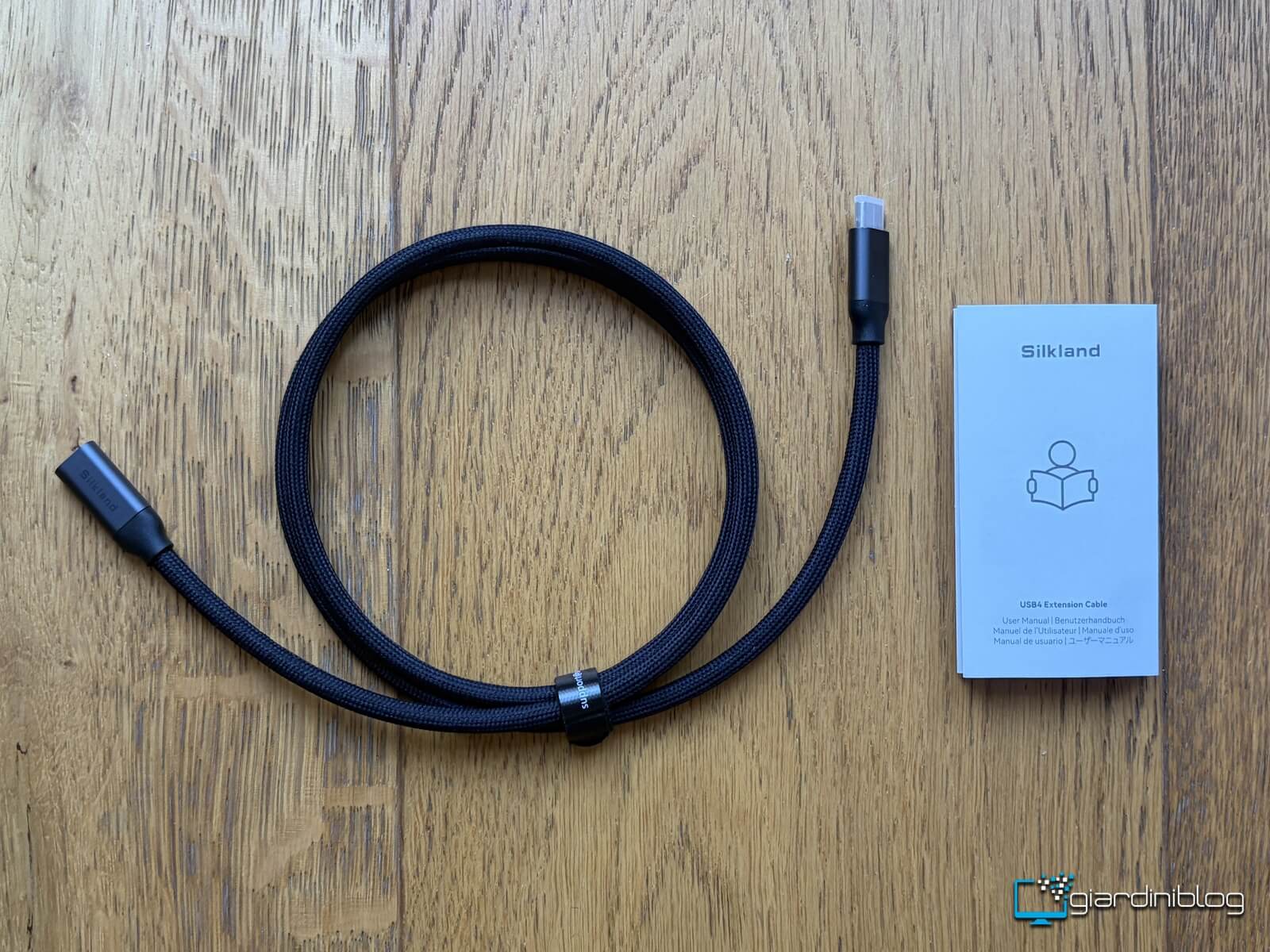 La prolunga Silkland da 40 Gbps e 240 W l’abbiamo inserita tra il MacBook Air e il cavo USB4, ripetendo la prova con il display portatile e girando il connettore in entrambi i versi. Non ha battuto ciglio: il video è rimasto stabile in tutte e due le posizioni e il display non ha mai perso il collegamento. L’abbiamo poi usata per giorni come prolunga di ricarica, con Nintendo Switch 2 e Steam Deck collegati al caricatore attraverso la prolunga e anche lì la ricarica è partita ogni volta senza intoppi né disconnessioni.
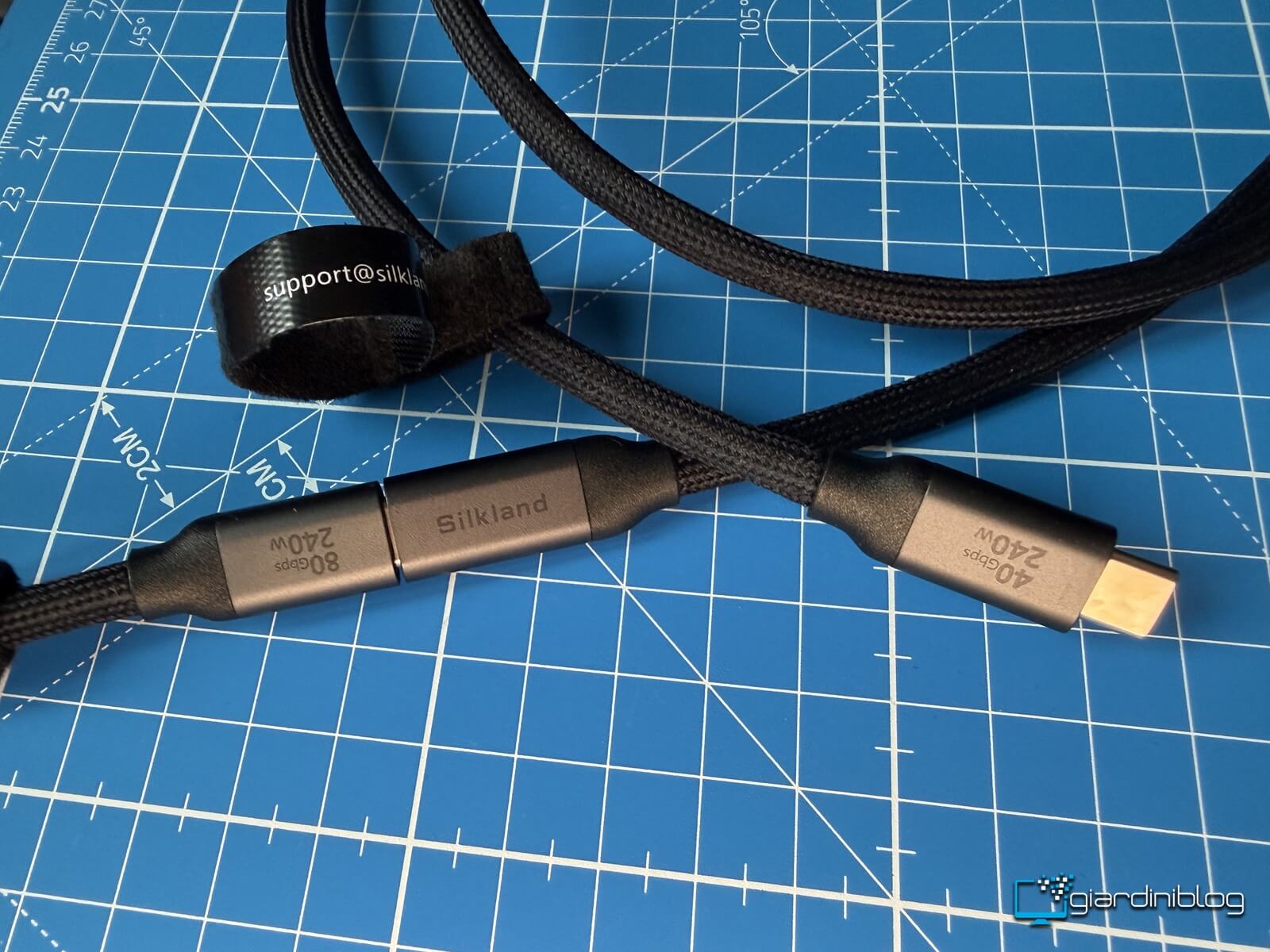 Resta comunque un compromesso: se potete, un unico cavo più lungo è sempre più sicuro. La prolunga ha senso in una postazione fissa, per esempio per portare una porta USB-C sul bordo della scrivania e in quel caso meglio un modello con banda e potenza dichiarate come questo.
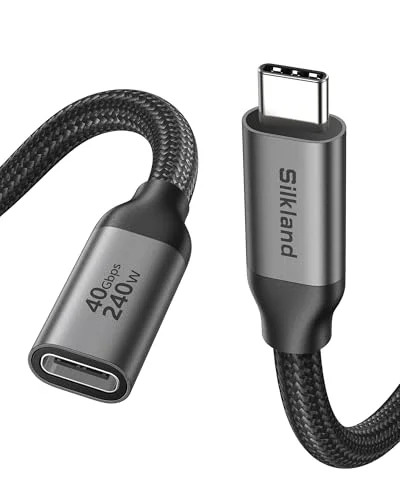
Silkland 40Gbps Cavo Prolunga USB-C 2M Maschio a Femmina per Thunderbolt 4 | 8K@60Hz, Dual 4K@60Hz, PD3.1 240W, Prolunga Tipo-C, USB4 per iPhone 18/17/16/15, MacBook Pro/Air, iPad Pro, SSD, Dock, Hub
Quale cavo per quale collegamento
| Collegamento | Cosa serve davvero | Cavo testato |
|---|---|---|
| Console o PC su TV 4K a 60 Hz | HDMI certificato Premium High Speed (18 Gbps) | Silkland H96, sovradimensionato |
| Console o PC su TV 4K a 120 Hz | HDMI certificato Ultra High Speed (48 Gbps) o Ultra96 | Silkland H96 |
| PC su monitor DisplayPort 1.4 | Cavo DisplayPort certificato di buona qualità | Silkland DP80, sovradimensionato |
| PC su monitor DisplayPort 2.1 UHBR20 | Cavo certificato VESA DP80 | Silkland DP80 |
| Portatile su monitor DisplayPort | USB-C con DisplayPort Alt Mode | Silkland USB-C to DisplayPort |
| Portatile su dock o display USB-C, con ricarica | USB4 o Thunderbolt con e-marker da 5 A | Silkland USB4 80 Gbps 240W |
| Porta USB-C da avvicinare alla scrivania | Un cavo più lungo o una prolunga con specifiche dichiarate | Silkland prolunga 40 Gbps |
Conclusioni
Dopo giorni passati a staccare e riattaccare cavi, la lezione è che non esiste un cavo da comprare a prescindere ma il cavo adatto alla banda che usate. Su una TV 4K a 60 Hz, su un monitor DisplayPort 1.4 o su un Mac che carica a 70 W, un cavo discreto e certificato fa il suo lavoro. Quando si sale a 4K e 120 Hz con HDR, si collega un dock Thunderbolt o si porta potenza oltre i 60 W, la qualità del cavo diventa la differenza tra una configurazione che funziona e una che sfarfalla.
I Silkland ci hanno convinto proprio dove conta: hanno funzionato per ore senza un errore, le certificazioni sono verificabili e WhatCable ha confermato che l’e-marker dichiara quanto scritto sul connettore. Buona parte della loro banda però oggi resta inutilizzata, perché 96 Gbps in HDMI e 80 Gbps in DisplayPort servono a dispositivi che in gran parte devono ancora arrivare. Rispetto ad alternative come Cable Matters, Anker o UGREEN, che offrono ottimi cavi certificati HDMI 2.1 e Thunderbolt, Silkland si distingue per essere arrivata prima sulle certificazioni più recenti, dall’Ultra96 al DP80. Se state cablando una volta sola per i prossimi anni sono una scelta sensata e se state inseguendo uno schermo nero o una ricarica lenta, cambiare cavo resta la prima cosa da provare.

Articolo curato da
Giuseppe Alemanno
Founder & Tech Nerd
Vive tra terminali e compilatori. Scrive approfondimenti tecnici, recensioni e tutorial pratici su sistemi operativi, programmazione, hardware e videogiochi.