Il copia incolla è una funzione fondamentale in ogni sistema moderno, di solito si copia da un posto e si incolla semplicemente in un altro, eppure può succedere di dover copiare più oggetti e avere la necessità di incollare nuovamente qualcosa copiato negli appunti in precedenza, ecco che lì può essere utilissima la clipboard di Android.
In questo articolo vedremo come poter sfruttare al meglio le funzionalità della clipboard di Android, così da velocizzare e rendere più semplice l’utilizzo del copia incolla.
Dove si trovano gli appunti su Android?
Se possiedi uno smartphone Android di ultima generazione, potresti aver notato che il messaggio “Copiato negli appunti” in inglese “Copied to the clipboard” compare sempre meno frequentemente.
Tuttavia, su molti dispositivi più datati o meno aggiornati, questa notifica è ancora presente.
Ma cosa significa esattamente? Quando selezioni del testo sullo schermo e premi il tasto “Copia”, quel contenuto viene memorizzato negli appunti.
 App per prendere appunti e noteApp per prendere appunti e noteI nostri dispositivi portatili (smartphone e tablet), essendo sempre con noi, hanno sostituito le vecchie agende e i post-it su cui segnavamo appunti e cose più o meno importanti da [...]Continua a leggere
Android mantiene in memoria l’ultimo contenuto copiato, rendendo l’operazione completamente trasparente all’utente.
Se copi un testo ma non lo utilizzi subito, Android lo conserverà per un certo periodo, permettendoti di incollarlo successivamente. Tuttavia, grazie a specifiche applicazioni e funzionalità integrate nelle tastiere virtuali, è possibile gestire più elementi copiati e accedervi con facilità.
Alcuni produttori, come Samsung, dispongono di sezioni dedicate agli appunti, dove non solo i testi copiati ma anche gli screenshot vengono memorizzati per un rapido accesso.
Vediamo ora come funzionano gli appunti su alcune delle tastiere più popolari e sui principali brand di smartphone Android.
Gboard: gli appunti sulla tastiera di Google
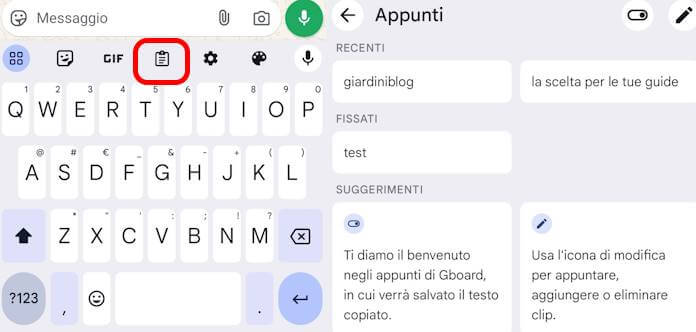
Gboard, la tastiera ufficiale di Google (e quella presente di fabbrica su gran parte degli smartphone Android), integra una potente funzionalità di gestione degli appunti. Ricordati prima di attivarla è semplice:
- apri la tastiera semplicemente premendo su un campo di testo qualsiasi, come ad esempio andando a scrivere un messaggio;
- quindi, trova l’icona a forma di blocco di appunti. Se non è visibile, tocca i tre puntini a destra e trascina l’icona degli appunti nella barra di selezione rapida;
- infine, premi su “Attiva gli appunti” (l’icona a forma di spunta scorrevole sulla destra).
A questo punto quando copi un testo, questo viene automaticamente salvato in una sezione dedicata.
 App store per Android alternativi a Play Store, ecco i miglioriApp store per Android alternativi a Play Store, ecco i miglioriIl Play Store di Google è fornitissimo, al suo interno si trovano app per Android di tutti i tipi, ma dovreste sapere che esistono diversi store alternativi per Android, nati [...]Continua a leggere
Per accedere agli appunti:
- copia un testo selezionandolo e premendo “Copia“.
- apri un’app dove vuoi incollare il testo (ad esempio, Google Keep o WhatsApp). Tocca il campo di testo per far apparire la tastiera;
- Premi sull’icona a forma di blocco di appunti accanto ai suggerimenti di parole;
- una volta entrato nella sezione Appunti, troverai tutti i testi copiati nelle ultime ore.
Basta toccarne uno per incollarlo rapidamente. Se preferisci non usare questa funzione avanzata, puoi semplicemente tenere premuto il campo di testo e selezionare “Incolla” per incollare l’ultimo elemento copiato.
Se vuoi provare la tastiera Gboard e non risulta installata sul tuo dispositivo, puoi scaricarla direttamente dalla pagina dell’app Gboard su Google Play.
Swiftkey: usare la clipboard
SwiftKey, ora conosciuta come Microsoft SwiftKey Keyboard (che invece è spesso presente di fabbrica sugli smartphone Huawei), offre un sistema simile per la gestione degli appunti.
Ecco come accedere agli appunti in SwiftKey:
- copia un testo da una pagina web o da un’applicazione;
- apri un campo di testo e fai apparire la tastiera;
- tocca il pulsante a destra della barra dei suggerimenti;
- tra le opzioni disponibili, seleziona l’icona a forma di blocco di appunti.
La sezione Appunti di SwiftKey è molto pratica ti consente di visualizzare e selezionare rapidamente i testi copiati di recente. Anche qui, se non vuoi usare questa funzione, puoi incollare direttamente l’ultimo elemento copiato tenendo premuto nel campo di testo.
Se il tuo dispositivo non ha questa tastiera, puoi installarla direttamente dalla pagina dell’app SwiftKey su Google Play.
 Come cambiare la lingua di un'app su Android 13 e 14Come cambiare la lingua di un'app su Android 13 e 14Parli e usi più lingue? Avere tutte le app impostate nella stessa ti rallenta nell'utilizzo del tuo dispositivo? Oppure, rende difficile il tuo lavoro? Google dalla versione 13 del suo [...]Continua a leggere
Samsung: la gestione integrata degli appunti
Gli smartphone Samsung dispongono di una funzione dedicata per la gestione degli appunti, accessibile direttamente dalla tastiera Samsung.
Per recuperare comodamente il testo copiato:
- copia un testo normalmente;
- apri un campo di testo e attendi che la tastiera Samsung appaia;
- tocca l’icona della T con due frecce concentriche per accedere alla barra delle funzionalità;
- trova l’icona degli appunti (un taccuino), oppure accedi ai tre puntini per trovarla e trascinarla nella barra.
La tastiera Samsung memorizza non solo il testo, ma anche gli screenshot, rendendo più semplice l’accesso a contenuti recenti.
In questo caso l’applicazione non è disponibile su Google Play, in quanto è ideata specificatamente per i dispositivi Samsung, sui quali si trova preinstallata.
 Come registrare lo schermo su telefono AndroidCome registrare lo schermo su telefono AndroidCatturare un video di ciò che viene visualizzato sul proprio smartphone, non è un'operazione affatto complessa. In questo articolo vedremo come si registra lo schermo di un telefono, tramite applicazioni [...]Continua a leggere
Quale tastiera ho preinstallata sul mio smartphone?
Quando si acquista uno smartphone Android, la tastiera preinstallata può variare in base al brand del dispositivo.
Gboard, la tastiera di Google, è la scelta predefinita su molti dispositivi, inclusi quelli della serie Pixel di Google, la maggior parte dei telefoni Xiaomi, Motorola, OnePlus, Oppo, Realme e Sony. Questa tastiera è apprezzata per la sua perfetta integrazione con i servizi Google e per le sue numerose funzionalità avanzate.
I dispositivi Samsung, come la serie Galaxy (S, A, Z e M), utilizzano la propria tastiera personalizzata, la Samsung Keyboard, che offre funzionalità specifiche per l’ecosistema Samsung, come la sincronizzazione con Samsung Cloud e il supporto per S Pen.
Infine, SwiftKey, di proprietà di Microsoft, è la scelta predefinita su gran parte degli smartphone Huawei e Honor, offrendo una digitazione predittiva avanzata e una forte integrazione con i servizi Microsoft.
Tuttavia, come già indicato, indipendentemente dalla tastiera preinstallata, gli utenti possono sempre scaricare e installare la tastiera di loro preferenza dal Google Play Store.
 Aptoide: come funziona e migliori repo dello storeAptoide: come funziona e migliori repo dello storeAbbiamo già parlato di Aptoide nel nostro approfondimento sui migliori market alternativi per Android. In effetti Aptoide è lo store di applicazioni che ha più successo dopo il Play Store. [...]Continua a leggere
Il nostro approfondimento sulla clipboard di Android è giunto al termine, non perderti le nostre guide rapide e sempre utili, seguendoci anche tramite i nostri canali Telegram!