Trasformare una foto in PDF è un’operazione che svolgi quotidianamente se lavori con documenti digitali, condividi materiale professionale o gestisci archivi documentali.
Il formato PDF mantiene la qualità originale della foto, garantisce compatibilità universale su tutti i dispositivi e sistemi operativi, e permette di raggruppare più immagini in un unico file facilmente condivisibile via email o archiviabile nel cloud.
In questo articolo trovi una panoramica completa e aggiornata di tutti i metodi disponibili per trasformare una foto in PDF.
Oggi hai a disposizione strumenti online completamente gratuiti, applicazioni dedicate per smartphone e tablet, software integrati nei sistemi operativi Windows e macOS, e funzionalità avanzate per conversioni in batch di decine di file contemporaneamente.
La scelta del metodo per trasformare una foto in PDF dipende dalle tue esigenze specifiche.
Se lavori occasionalmente con singole foto, gli strumenti web sono immediati e non richiedono installazioni.
Se invece gestisci flussi documentali professionali con centinaia di immagini, le app desktop offrono automazione e controllo granulare sui parametri di conversione.
Strumenti online gratuiti per trasformare una foto in PDF
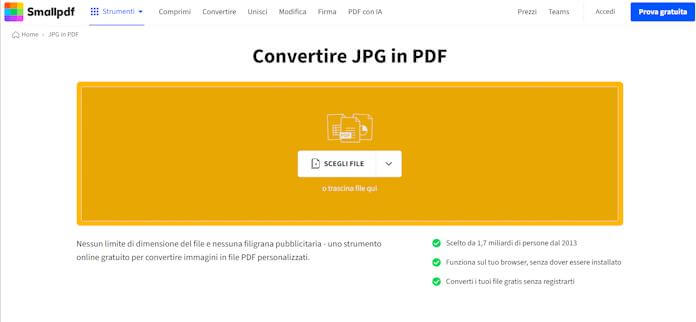
Gli strumenti web per convertire una foto in PDF rappresentano la soluzione più immediata e accessibile, utilizzabili direttamente dal browser senza installare software né registrare account.
I servizi online offrono interfacce intuitive basate sul trascinamento del file e sono facili da usare:
accedi al sito, trascini l’immagine nell’area designata, avvii la conversione e scarichi il PDF in pochi secondi.
Tra i vari siti internet che permettono di trasformare una foto in PDF puoi provare:
- iLovePDF supporta formati JPG, PNG, GIF, TIFF e BMP, permette di selezionare orientamento verticale o orizzontale, definire margini personalizzati e unire più immagini in un unico documento PDF multipagina.
- Smallpdf si distingue per l’assenza di limiti di dimensione dei file nella versione gratuita e per la compressione intelligente che riduce il peso del PDF mantenendo alta la qualità visiva.
- PDF24 offre conversione completamente locale nel browser per garantire massima privacy: i tuoi file non vengono caricati su server esterni, tutto avviene direttamente sul tuo dispositivo tramite JavaScript.
- PDFgear supporta oltre 10 formati immagine incluso HEIC (il formato nativo delle foto iPhone) e WEBP, garantisce conversioni illimitate senza registrazione e completa il processo in circa 2 secondi.
Questi tool funzionano su qualsiasi sistema operativo e browser aggiornato, risultano compatibili anche con smartphone e tablet, e mantengono risoluzione originale senza compressioni aggressive che degraderebbero l’immagine.
Conversione su Windows con Microsoft Foto
Windows 11 integra nativamente la possibilità di esportare immagini in PDF tramite l’applicazione Microsoft Foto, installata di default e utilizzata come visualizzatore predefinito per i file grafici.
Per trasformare una foto in PDF con Microsoft Foto:
- Fai doppio clic sull’immagine per aprirla in Microsoft Foto.
- Clicca sull’icona dei tre puntini orizzontali nell’angolo superiore destro.
- Seleziona la voce “Stampa” dal menu a discesa, e nella finestra di stampa scegli “Microsoft Print to PDF” come stampante di destinazione.
Questo metodo sfrutta il driver di stampa virtuale integrato in Windows, garantisce che il PDF mantenga esattamente le dimensioni e la risoluzione dell’immagine originale, e permette di selezionare parametri aggiuntivi come orientamento pagina, formato carta e qualità di output.
Per convertire più foto in un unico PDF multipagina, il procedimento richiede un passaggio intermedio:
- Converti la prima immagine in PDF seguendo la procedura descritta prima.
- Apri il PDF generato con Microsoft Edge o Adobe Acrobat Reader.
- Utilizza la funzione “Inserisci pagine” o “Aggiungi file” per incorporare le immagini successive nel documento esistente.
- Salva il file PDF completo.
Windows 10 offre funzionalità identiche tramite l’app Foto preinstallata, l’interfaccia potrebbe differire leggermente ma il principio operativo resta invariato, e la qualità di conversione non presenta differenze sostanziali tra le due versioni del sistema operativo.
Trasformare una foto in PDF su macOS con Anteprima
macOS dispone di Anteprima, un visualizzatore di immagini e PDF estremamente versatile che include funzionalità native di conversione ed editing senza necessità di software aggiuntivi.
Per convertire una foto in PDF tramite l’applicazione Anteprima:
- Apri l’immagine con Anteprima facendo doppio clic.
- Seleziona “File” dalla barra menu superiore.
- Clicca su “Esporta come PDF” e scegli la cartella di destinazione dove salvare il documento convertito.
La procedura preserva completamente i metadati EXIF dell’immagine originale, mantiene il profilo colore ICC per l’accuratezza cromatica professionale, e applica una compressione ottimizzata che bilancia qualità visiva e dimensioni del file.
Per creare un PDF contenente più immagini:
Converti la prima foto in PDF seguendo il metodo descritto in precedenza.
- Converti la prima foto in PDF seguendo il metodo descritto in precedenza.
- Apri il PDF generato sempre con Anteprima,
- Seleziona “Vista” dalla barra menu e attiva “Miniature” per visualizzare il pannello laterale con le pagine del documento.
- Trascina le immagini aggiuntive direttamente nel pannello miniature per inserirle come nuove pagine.
- Riordina le pagine trascinandole nella sequenza desiderata.
- Salva il documento finale.
Anteprima supporta oltre 50 formati immagine differenti incluso il formato RAW delle fotocamere professionali, permette editing basilare come ritaglio e rotazione prima della conversione, e offre controllo granulare su risoluzione e qualità di compressione tramite le preferenze di esportazione avanzate.
App mobili dedicate per Android e iOS
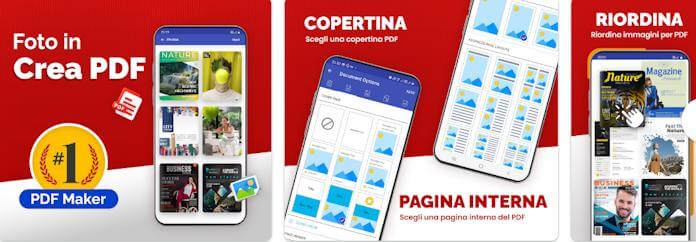
Gli smartphone moderni dispongono di potenti app specializzate per trasformare una foto in PDF, particolarmente utili quando scatti documenti con la fotocamera del telefono e devi condividerli immediatamente in formato PDF professionale.
Su Android, le applicazioni Foto a PDF e PDF Converter disponibili gratuitamente su Google Play Store offrono la conversione istantanea con un singolo tocco, supportano la selezione multipla dalla galleria fotografica, includono scanner di documenti con ritaglio automatico dei bordi e correzione prospettica, e permettono di regolare l’ordine delle pagine tramite drag-and-drop prima della generazione del PDF.
L’app Foto a PDF si distingue per i modelli predefiniti che organizzano più foto su layout di pagina professionale, la funzione di markup per aggiungere annotazioni e firme digitali direttamente sulle immagini prima della conversione, e l’integrazione nativa con Google Drive, Dropbox e OneDrive per caricare automaticamente i PDF generati sul cloud aziendale.

Su iOS, l’app nativa File di Apple include un comodo convertitore per trasformare una foto in PDF:
- seleziona le foto dall’app Foto;
- premi il pulsante condivisione;
- scorri le opzioni fino a “Salva in File“;
- scegli “Salva come PDF” per generare il documento in formato PDF.
Tutte queste app funzionano completamente offline senza richiedere connessione internet, garantiscono privacy totale elaborando i file localmente sul dispositivo, supportano formati HEIC e PNG oltre al classico JPEG.
Adobe Acrobat e strumenti professionali
Per esigenze professionali che richiedono controllo avanzato su parametri di conversione, riconoscimento ottico dei caratteri e gestione di lavori documentali complessi, Adobe Acrobat Pro rappresenta lo standard.
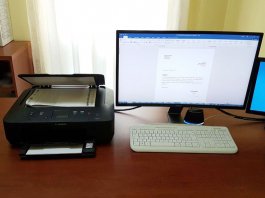
Il convertitore Adobe trasforma immagini JPG, PNG, BMP, GIF e TIFF in PDF intelligenti dove il testo diventa ricercabile e selezionabile tramite tecnologia OCR, riconosce automaticamente layout e formattazione originale dei documenti scansionati, corregge distorsioni prospettiche e inclinazioni tipiche delle foto scattate con smartphone, e ottimizza compressione secondo profili predefiniti per archiviazione, stampa professionale o distribuzione web.
Acrobat Pro permette di combinare decine di file immagine in un unico PDF multipagina con controllo granulare sull’ordine delle pagine, aggiungere segnalibri e indici per navigazione rapida in documenti lunghi, inserire filigrane personalizzate per protezione copyright, e applicare crittografia con password per documenti sensibili.
La versione online di Adobe offre conversione gratuita limitata a pochi file al giorno, mentre l’abbonamento Pro costa circa 18 euro mensili e include editing completo dei PDF con modifica testo e immagini, integrazione con servizi cloud Adobe Document Cloud, firma digitale certificata legalmente valida, e workflow automatizzati tramite Adobe Acrobat Actions.
Alternative professionali per trasformare una foto in PDF includono:
- Nitro PDF Pro, particolarmente apprezzato in ambito aziendale per velocità di conversione di grossi gruppi di documenti;
- Foxit PhantomPDF che offre interfaccia simile a Microsoft Office familiare per utenti aziendali;
- PDFelement con ottimo rapporto qualità-prezzo per freelance e piccoli studi professionali.
Trasformare in PDF tante foto assieme con l’automazione
Quando devi trasformare tante foto in PDF, parliamo di decine o di centinaia di foto, eseguire l’operazione manualmente file per file diventa inefficiente, gli strumenti di conversione batch automatizzano completamente il processo risparmiando tempo prezioso.
iLovePDF nella versione web gratuita permette di caricare fino a 25 immagini contemporaneamente e generare un unico PDF multipagina o 25 PDF separati secondo le preferenze, mentre la versione Premium elimina qualsiasi limite numerico e dimensionale.
PDFgear desktop, software gratuito per Windows e macOS, include funzione batch che elabora intere cartelle di immagini applicando parametri uniformi a tutti i file: risoluzione, qualità di compressione, margini, orientamento e dimensioni pagina.
Per utenti avanzati con competenze tecniche, ImageMagick rappresenta lo strumento command-line più potente per automazione:
il comando convert *.jpg output.pdf converte tutte le immagini JPG della cartella corrente in un unico PDF, mentre script personalizzati permettono elaborazioni complesse come ridimensionamento automatico, applicazione di watermark, e organizzazione gerarchica dei file in base a metadati EXIF.
Su Windows, puoi creare script PowerShell che monitorano una cartella specifica e convertono automaticamente in PDF ogni nuova immagine salvata, ideale per gestire i documentali aziendali dove scanner di rete depositano continuamente file da elaborare.
Su macOS, Automator include workflow predefiniti per conversione batch:
trascini le immagini sull’icona dell’applicazione e ottieni PDF pronti senza alcun intervento manuale, configurabile per compressione aggressiva che riduce file da 5 MB a 500 KB mantenendo qualità accettabile per archiviazione documentale.

Articolo curato da
Giulio Bruno
Tech Expert
Esperto di tecnologia e intelligenza artificiale, Giulio scrive guide approfondite per semplificare la vita digitale da oltre 10 anni.