Sicuri di sapere usare Chrome sfruttando appieno le sue potenzialità? Il browser web di Google è il più utilizzato sia su desktop che su mobile, eppure quasi tutti sono letteralmente all’oscuro di alcuni trucchetti che potrebbero rendere il suo utilizzo ancora più efficiente.
In questa nostra guida abbiamo raccolto 10 scorciatoie di Chrome assolutamente da imparare che saranno molto utili per velocizzare alcune attività ripetitive che si è soliti fare con il web browser Google Chrome.
- 1. Aggiungere la pagina ai preferiti
- 2. Cancellare dati di navigazione
- 3. Cercare su Google all’istante
- 4. Nascondere i segnalibri
- 5. Passare subito a qualsiasi scheda
- 6. Regolare lo zoom della pagina
- 7. Riaprire l’ultima scheda chiusa
- 8. Richiamare Gemini dalla barra degli indirizzi
- 9. Spostare le schede senza trascinarle
- 10. Task Manager integrato in Chrome
Aggiungere la pagina ai preferiti
Tutti noi abbiamo dei siti che visitiamo con una maggiore frequenza durante il giorno o la settimana: secondo la logica, questi siti fanno già parte della lista dei preferiti, se così però non fosse esiste una scorciatoia che permette di aggiungerli all’istante.
- Ctrl + D da computer Windows, ChromeOS e Linux
- Command + D da Mac
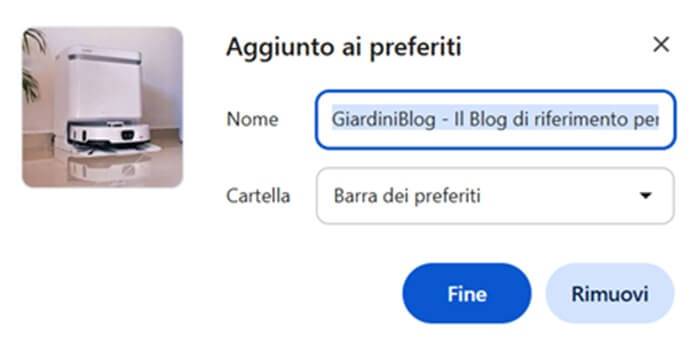
Senza la scorciatoia, invece, il percorso da seguire per aggiungere un sito all’elenco dei preferiti richiede questi passaggi: prima di tutto dovete collegarvi alla pagina iniziale del sito web, quindi cliccare sull’icona della stella presente nella barra degli indirizzi, confermare il nome del preferito e la cartella dove salvarlo, per poi pigiare su “Fine” per confermare la scelta.
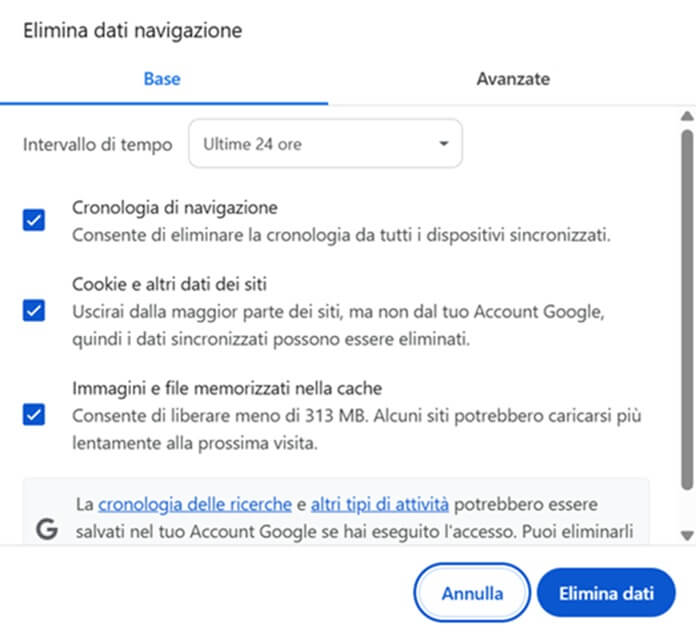
Un’altra scorciatoia utile da imparare è quella che consente di cancellare i dati di navigazione in pochi istanti. Ricordiamo che eliminare questo tipo di dati può essere d’aiuto nel proteggerti dal furto di credenziali e dall’attacco informatico Man-in-the-Middle (MitM), che vede un hacker inserirsi in una comunicazione tra due parti, come può essere quella tra un utente e un sito, allo scopo di intercettare dati sensibili quali credenziali d’accesso, transazioni finanziarie e indirizzi di posta elettronica.
- Ctrl + Maiusc + Canc da Windows ChromeOS e Linux
- Command + Shift + Canc da Mac
Cercare su Google all’istante
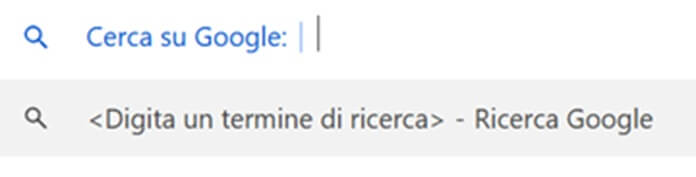
In un’ora di navigazione Internet può capitare di dover compiere varie ricerche sul web (sì, anche ora che l’intelligenza artificiale imperversa ovunque), e fino ad oggi probabilmente avete sempre digitato nella barra degli indirizzi google.it a ogni nuova ricerca. E se vi dicessimo che esiste una scorciatoia con cui richiamare la ricerca su Google all’istante senza dover più passare per la barra degli indirizzi o l’apertura di una nuova finestra? Basta utilizzare la seguente scorciatoia da tastiera:
- Ctrl + K da Windows, ChromeOS e Linux
- Command + K da Mac
Nascondere i segnalibri
Effettuare uno screenshot ad una pagina web o una porzione di essa è una delle azioni più frequenti tra chi lavora al computer, screenshot che poi viene condiviso con i propri colleghi o superiori. A questo proposito, per una mera questione di privacy, il consiglio è di nascondere momentaneamente l’elenco dei preferiti, anche se non sono presenti siti o pagine di cui vergognarsi. È possibile farlo in un istante grazie a un’apposita scorciatoia, che permette, in un attimo, di nascondere l’intera barra dei preferiti.
- Ctrl + Maiusc + B da Windows, ChromeOS e Linux
- Command + Shift + B da Mac
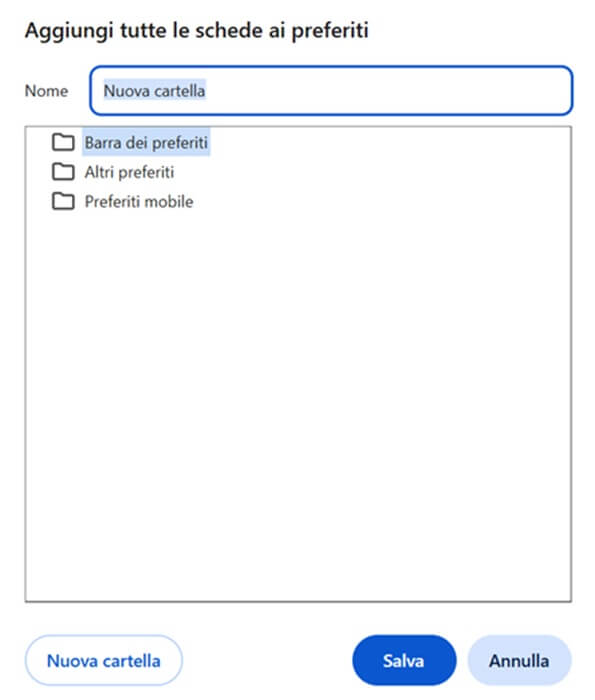
In alternativa potreste spostare la lista di tutti i preferiti in un’altra cartella (“Altri preferiti”), in modo da non farli visualizzare direttamente nella barra dei preferiti. In questo caso è utile la scorciatoia:
- Ctrl + Maiusc + D da Windows, ChromeOS e Linux
- Command + Shift + D da Mac
Passare subito a qualsiasi scheda
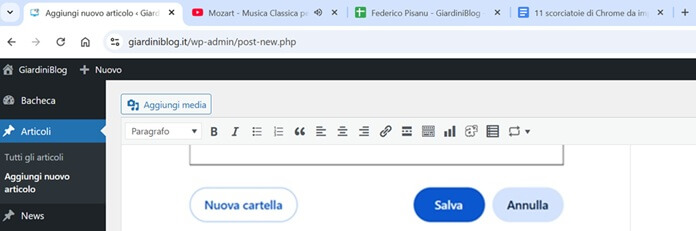
Quando si hanno diverse schede di Chrome aperte, riuscire a passare in una scheda anziché un’altra nell’immediato, senza dover spostare il cursore del mouse, rappresenta un risparmio di tempo notevole. Per riuscirci esiste una scorciatoia apposita, che funziona alla grande se hai un massimo di otto schede aperte.
- Ctrl + 1 fino a Ctrl + 8 da Windows, ChromeOS e Linux
- Command + 1 fino a Command + 8 da Mac
Se invece hai un numero di schede aperte maggiore, può tornarti utile un’altra delle scorciatoie di Chrome che ti consente di aprire nell’immediato l’ultima scheda.
- Ctrl + 9 da Windows, ChromeOS e Linux
- Command + 9 da Mac
Regolare lo zoom della pagina
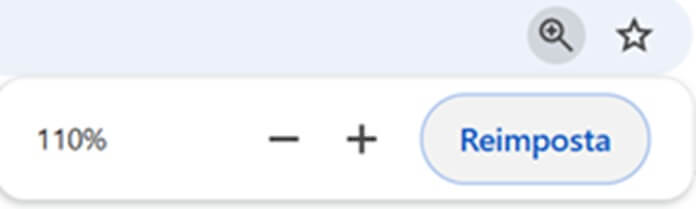
Per le persone che hanno superato gli -anta, anche se ci sono sempre le eccezioni che confermano la regola, alcune volte aumentare lo zoom di una pagina web è indispensabile per migliorare la lettura. Può essere il testo relativo alle condizioni di utilizzo di una nuova offerta mobile, oppure le clausole riguardanti l’utilizzo della piattaforma di home banking del proprio conto corrente: qualunque sia il testo da ingrandire, lo si può fare all’istante tramite queste scorciatoie di Chrome.
Zoom avanti
- Ctrl + + da Windows, ChromeOS e Linux
- Command + + da Mac
Zoom indietro
- Ctrl + – da Windows, ChromeOS e Linux
- Command + – da Mac
Reimpostare lo zoom
- Ctrl + 0 da Windows, ChromeOS e Linux
- Command + 0 da Mac
Riaprire l’ultima scheda chiusa
La fretta è una cattiva consigliera, si sa. In diversi frangenti della giornata può capitare ad esempio di chiudere una finestra per colpa di un’urgenza o una premura ingiustificata. Se vi accade di frequente, d’ora in avanti potete usare una comoda scorciatoia per riaprire all’istante l’ultima scheda chiusa per errore.
- Ctrl + Maiusc + T da Windows, ChromeOS e Linux
- Command + Shift + T da Mac
 Browser alternativi a Google ChromeBrowser alternativi a Google ChromeHai provato il browser Google Chrome e non ti sei trovato bene? Ti sembra troppo lento o non reattivo sul tuo PC (specie se di qualche anno fa) dopo aver [...]Continua a leggere
Richiamare Gemini dalla barra degli indirizzi
Anche in questa guida entra l’argomento dell’intelligenza artificiale. In questo caso c’entrano Gemini, l’assistente AI di Google, e una scorciatoia da tastiera che permette di richiamarlo direttamente dalla barra degli indirizzi per chiedergli qualsiasi cosa, senza la necessità di collegarvi alla sua pagina dedicata. Una comodità non da poco, a patto però che alla lunga non si trasformi in una dipendenza.
Tutto quello che occorre fare è digitare la seguente scorciatoia nella barra degli indirizzi, sia se si sta usando un Mac sia si ha tra le mani un PC Windows, un Chromebook o un laptop con a bordo Linux.
- @Gemini
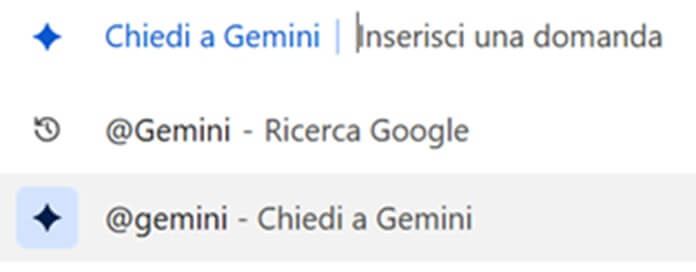
Dopo che avrete inserito @Gemini, inserite la vostra richiesta come fareste normalmente con la classica interfaccia dell’assistente di Google basato sull’intelligenza artificiale.
Spostare le schede senza trascinarle
Le scorciatoie di Chrome seguenti vi saranno utili per non dover usare sempre il mouse/touchpad. Infatti, grazie a queste scorciatoie, potrete spostare le schede senza doverle trascinare con il mouse o con il touchpad. Una volta presa dimestichezza ti verrà quasi naturale utilizzare queste scorciatoie da tastiera.
- Ctrl + Shift + Page Up da Windows, ChromeOS e Linux per spostare la scheda a destra
- Ctrl + Shift + Page Down da Windows, ChromeOS e Linux per spostare la scheda a sinistra
- Command + Alt + Page Up da Mac per spostare la scheda a destra
- Command + Alt + Page Down da Mac per spostare la scheda a sinistra
Nota: verificate che i tasti Page Up e Page Down siano presenti nella tastiera del vostro notebook, di solito si trovano appena sopra le frecce direzionali. Se non sono presenti, purtroppo non potete usare queste scorciatoie di Chrome.
 I migliori programmi per fare click con il mouse in automaticoI migliori programmi per fare click con il mouse in automaticoAlcune operazioni al computer sono così ripetitive che a volte ti sarai sicuramente chiesto se è possibile far cliccare da solo il mouse ripetutamente in uno stesso punto o su [...]Continua a leggere
Task Manager integrato in Chrome
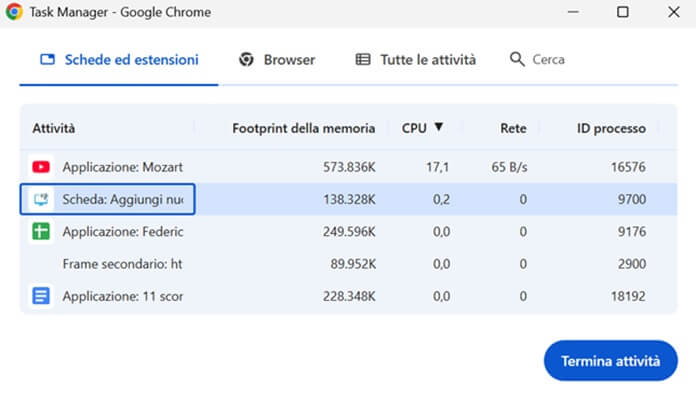
I professionisti che lavorano al computer si ritrovano spesso e volentieri con numerose schede aperte. In una situazione al limite, può accadere che il sistema inizi a rallentare: per sapere con esattezza il motivo, e più in generale per monitorare costantemente Google Chrome, può essere utile richiamare in modo istantaneo il Task Manager di Chrome, attraverso cui potete subito scoprire la pagina o le pagine, oppure le eventuali estensioni, che stanno causando il problema. Ecco lle scorciatoie di Chrome per i vari sistemi operativi.
- Maiusc + Esc da Windows e Linux
- Cerca + Esc da ChromeOS
Se avete trovato di vostro interesse questa nostra guida sulle scorciatoie di Chrome, vi invitiamo alla lettura di un altro nostro articolo che potrebbe incontrare il vostro gradimento, quello relativo alle scorciatoie da tastiera e alle combinazioni di tasti su Windows.