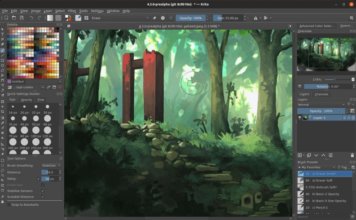
Parliamoci chiaramente sono ormai anni e anni che quando si pensa all’editing delle foto professionali il pensiero va dritto dritto a Photoshop. Nel panorama della fotografia digitale e della creazione di contenuti, il software di Adobe è stato per decenni il riferimento indiscusso per l’editing professionale. Tuttavia, la sua complessità, la curva di apprendimento ripida e il costo dell’abbonamento lo hanno reso spesso inaccessibile per molti utenti.
Oggi, Gemini con i suoi modelli Nano Banana e Nano Banana Pro sta rivoluzionando questo scenario, offrendo strumenti di editing fotografico basati su intelligenza artificiale che permettono di ottenere risultati professionali semplicemente conversando con il software.
Nano Banana Pro, la versione più avanzata basata su Gemini 3 Pro, porta l’editing delle immagini a un livello superiore grazie a risoluzione 2K e 4K, controlli creativi da studio fotografico professionale e la capacità di gestire fino a 14 immagini contemporaneamente. Questo significa che molte operazioni che prima richiedevano ore di lavoro manuale in Photoshop ora possono essere eseguite con semplici comandi testuali.
In questa guida vedremo come sostituire le funzioni principali di Photoshop con Gemini, risparmiando tempo e denaro senza rinunciare alla qualità professionale.
- 1. Come accedere a Gemini e scegliere il modello giusto
- 2. Modificare l’illuminazione della scena come in Photoshop
- 3. Controllo del focus e della profondità di campo
- 4. Applicare effetti artistici e color grading professionale
- 5. Effetti stilistici e trasformazioni artistiche
- 6. Rimuovere e aggiungere elementi come con il Timbro Clone
- 7. Aggiunta di nuovi elementi nella composizione
- 8. Miglioramento del corpo e del viso come il Liquify di Photoshop
- 9. Modifica della forma del corpo e della postura
- 10. Lavorare con composizioni multiple come i livelli di Photoshop
- 11. Cambio completo di sfondo e ambiente
Come accedere a Gemini e scegliere il modello giusto
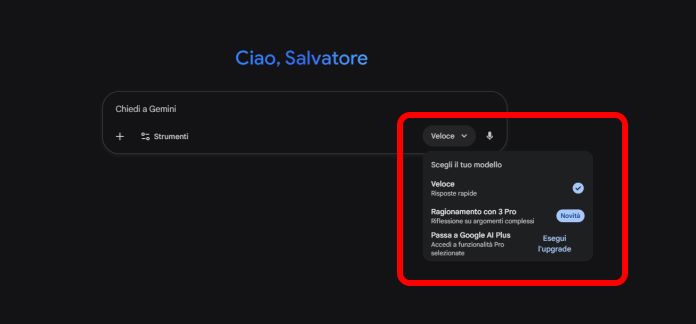
Per iniziare a usare Gemini come alternativa a Photoshop, visita il sito ufficiale di Gemini oppure scarica l’app per smartphone da Google Play Store o App Store. L’accesso richiede semplicemente un account Google gratuito, lo stesso che usi per Gmail o YouTube.
Una volta effettuato l’accesso, ti troverai davanti a un’interfaccia pulita e lineare, con una casella di conversazione in bella vista, molto diversa dalla complessità di Photoshop con i suoi innumerevoli menu e strumenti. La modifica delle immagini o editing in linguaggio tecnico – avviene attraverso una chat, dove puoi scrivere le tue richieste in linguaggio naturale.
Nella parte inferiore della casella di testo trovi il selettore del modello. Nano Banana (Gemini 2.5 Flash Image) è la versione base, perfetta per editing rapidi destinati al web e ai social media, con risoluzione massima di 1024×1024 pixel. Nano Banana Pro (Gemini 3 Pro Image) è invece il modello professionale che offre risoluzioni fino a 4K, controlli avanzati su illuminazione e angoli di ripresa e capacità di fusione avanzata di immagini multiple.
Per lavori professionali, stampa o contenuti di alta qualità, seleziona sempre il modello “Thinking” o “Gemini 3 Pro Image” che corrisponde a Nano Banana Pro. Gli utenti gratuiti hanno un numero limitato di generazioni mensili con Nano Banana Pro, mentre gli abbonati Google AI Plus, Pro e Ultra ricevono quote più elevate.
Modificare l’illuminazione della scena come in Photoshop
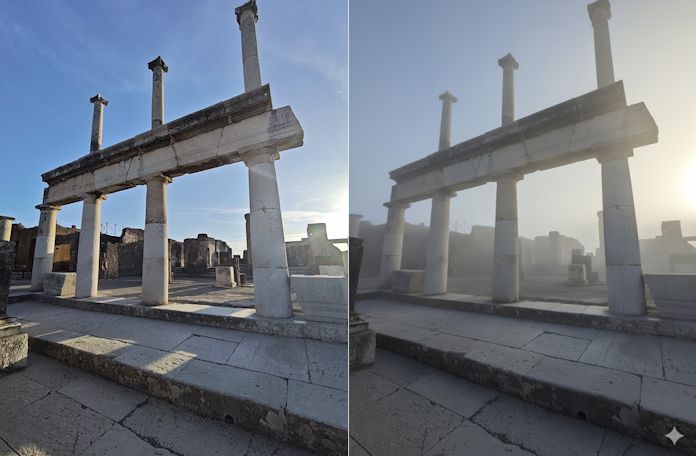
Una delle operazioni più complesse in Photoshop è la modifica realistica dell’illuminazione di una foto, che richiede l’uso di livelli di regolazione, maschere, curve e spesso ore di lavoro manuale. Con Nano Banana Pro, puoi trasformare completamente l’illuminazione di una scena con un semplice comando testuale.
Carica la tua foto cliccando sul pulsante “+” nella finestra di dialogo, seleziona l’immagine dal tuo dispositivo e scrivi comandi come: “Trasforma questa scena da giorno a notte mantenendo l’atmosfera realistica“, oppure “Aggiungi illuminazione chiaroscuro drammatica con luce proveniente dall’alto a sinistra“. Il modello non solo cambierà la luminosità generale ma adatterà intelligentemente le ombre, i riflessi, la temperatura del colore e persino gli elementi ambientali come il cielo, le luci artificiali nelle finestre o i lampioni che si accendono.
Puoi anche essere più specifico: “Crea un effetto golden hour con luce calda e ombre lunghe“, “Aggiungi nebbia atmosferica con luce diffusa“, o “Simula l’illuminazione da studio con softbox frontale e luce di riempimento laterale“. Ogni modifica mantiene la coerenza fotografica dell’immagine originale.
 Migliori Editor di Immagini WebPMigliori Editor di Immagini WebPNegli ultimi anni, il formato WebP si è imposto come uno standard per la compressione delle immagini sul web, offrendo una combinazione vincente, file leggeri senza compromettere la qualità visiva. [...]Continua a leggere
Controllo del focus e della profondità di campo
In Photoshop, creare un effetto bokeh professionale o modificare la profondità di campo richiede l’uso di filtri come Lens Blur, la creazione di maschere precise e spesso risultati poco naturali. Nano Banana Pro introduce controlli di focus conversazionali che simulano perfettamente l’effetto delle lenti fotografiche professionali.
Dopo aver caricato la tua immagine, puoi scrivere: “Sfoca lo sfondo mantenendo nitido il soggetto in primo piano“, “Crea un effetto bokeh cremoso sullo sfondo“, oppure “Cambia il punto di messa a fuoco sui fiori in primo piano“. Il modello analizza la profondità della scena e applica un effetto di sfocatura graduato e realistico, esattamente come se avessi scattato con un’apertura f/1.8.
Puoi anche combinare questi effetti: “Sfoca tutto tranne gli occhi del soggetto creando un effetto ritratto cinematografico“. Questo tipo di modifica in Photoshop richiederebbe la creazione di maschere di livello complesse e l’uso del pennello per definire con precisione le aree, mentre qui ottieni risultati professionali in secondi.
Applicare effetti artistici e color grading professionale
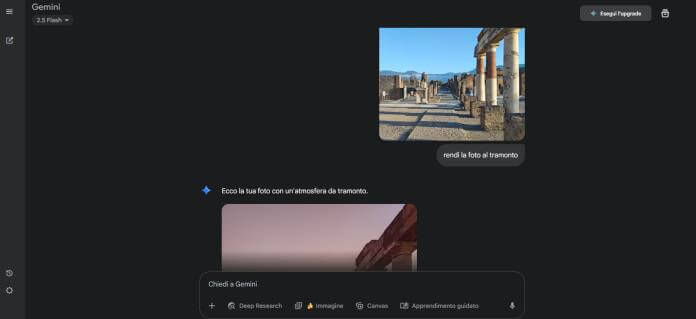
Il color grading cinematografico in Photoshop richiede la padronanza di strumenti come “Curve“, “Bilanciamento colore“, “Tonalità/Saturazione“, livelli di regolazione separati per ombre e alte luci, e spesso l’uso di LUT professionali. Nano Banana Pro semplifica radicalmente questo processo mantenendo risultati di livello professionale.
Carica la tua immagine e scrivi: “Applica un color grading cinematografico stile film noir con alti contrasti“, “Crea un look vintage anni ’70 con toni caldi e saturazione ridotta“, “Applica una palette colori moody con toni teal e arancio“, oppure “Trasforma l’immagine in bianco e nero con forti contrasti drammatici“. Il modello applica modifiche coordinate a tutti gli elementi cromatici dell’immagine.
Puoi anche essere più tecnico: “Scurisci le ombre e aumenta i contrasti preservando i dettagli nelle alte luci“, “Aggiungi una dominante calda nelle tonalità medie e fredda nelle ombre“, “Desatura tutti i colori tranne i rossi“, o “Simula l’aspetto della pellicola Kodak Portra 400“. Ogni comando viene interpretato considerando la teoria del colore e l’estetica fotografica.
 Fotoritocco gratis: I migliori programmi, siti e app per farloFotoritocco gratis: I migliori programmi, siti e app per farloAlcuni credono, erroneamente, che fotoritocco sia per forza, sinonimo di utilizzo di Photoshop, ma non è così. Esistono una gran quantità, non solo di programmi, ma anche di applicazioni per [...]Continua a leggere
Effetti stilistici e trasformazioni artistiche
Mentre Photoshop offre filtri artistici come “Oil Paint“, “Watercolor” o “stylize“, i risultati sono spesso preimpostati e poco personalizzabili. Nano Banana Pro permette trasformazioni stilistiche sofisticate descritte in linguaggio naturale.
Prova comandi come: “Trasforma questa foto in un dipinto impressionista con pennellate visibili“, “Converti l’immagine in uno stile cartoon mantenendo riconoscibile il soggetto“, “Applica un effetto acquerello delicato con colori pastello“, oppure “Ricrea l’immagine come se fosse un poster pop-art in stile Andy Warhol“. Il modello non applica semplicemente un filtro, ma reinterpreta l’intera composizione nello stile richiesto.
Puoi anche combinare stili: “Trasforma in illustrazione vettoriale minimalista con palette di 5 colori“, “Crea una versione in stile manga giapponese“, “Applica un effetto di screen printing vintage“, o “Trasforma in un rendering 3D stilizzato“. La versatilità creativa supera di gran lunga i filtri statici di Photoshop.
Rimuovere e aggiungere elementi come con il Timbro Clone
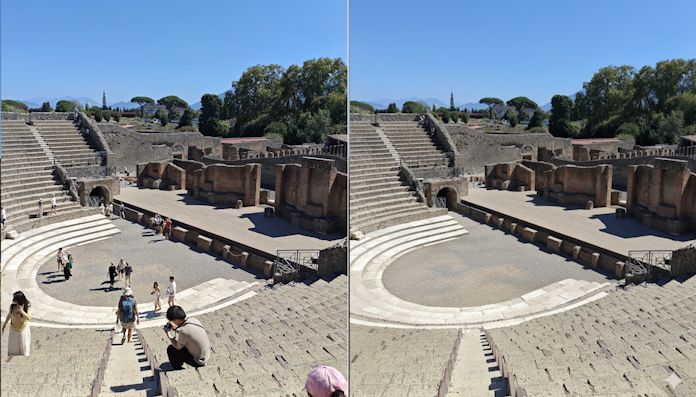
Una delle funzioni più utilizzate di Photoshop è il “Timbro Clone” e lo strumento “Riempimento in base al contenuto” per rimuovere elementi indesiderati dalle foto. Nano Banana porta questa funzionalità a un livello superiore grazie alla comprensione contestuale dell’intelligenza artificiale.
Carica la tua foto e scrivi semplicemente: “Rimuovi la persona con la maglietta rossa sullo sfondo“, “Elimina i cavi elettrici dal cielo“, “Cancella il cestino sulla sinistra” o “Togli tutte le persone dalla spiaggia mantenendo solo il paesaggio“. Il modello non solo rimuove l’elemento indicato, ma ricostruisce intelligentemente lo sfondo analizzando la texture, i pattern e il contesto circostante.
A differenza di Photoshop, dove devi manualmente selezionare l’area, clonare texture da altre parti dell’immagine e spesso fare molteplici tentativi per ottenere un risultato credibile, Nano Banana comprende semanticamente cosa deve essere rimosso e cosa deve sostituirlo. Puoi anche chiedere rimozioni più complesse: “Elimina il turista che sta attraversando la strada e ricostruisci l’asfalto sottostante“.
Aggiunta di nuovi elementi nella composizione
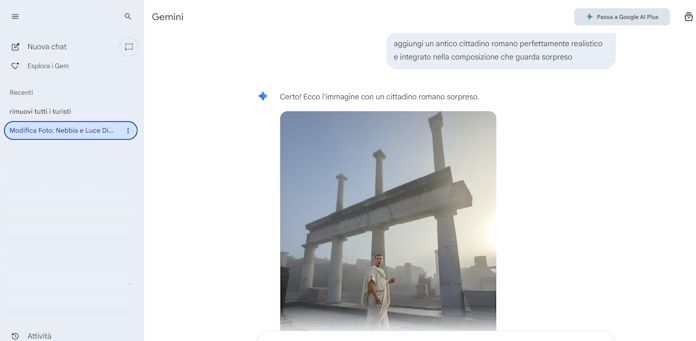
Mentre in Photoshop l’aggiunta di nuovi elementi richiede l’importazione di altre immagini, la creazione di maschere di ritaglio, l’adattamento di prospettiva, illuminazione e colore per far sembrare l’inserimento naturale, con Nano Banana Pro puoi semplicemente descrivere cosa vuoi aggiungere.
Scrivi comandi come: “Aggiungi un cane golden retriever seduto accanto alla persona“, “Inserisci una bicicletta rossa appoggiata al muro“, “Aggiungi palloncini colorati in mano al bambino“, oppure “Inserisci un tavolino con tazze di caffè in primo piano“. Il modello genererà l’elemento richiesto rispettando automaticamente la prospettiva della scena, l’illuminazione ambientale, le ombre e l’integrazione cromatica.
Puoi anche combinare rimozione e aggiunta: “Sostituisci la sedia vecchia con un divano moderno grigio“, “Cambia il cappello della persona con un berretto da baseball rosso“, o “Sostituisci lo sfondo urbano con una spiaggia tropicale mantenendo invariato il soggetto in primo piano“. Ogni modifica mantiene la coerenza fotografica complessiva.
 Da testo a video gratis con Sora AIDa testo a video gratis con Sora AISora è la piattaforma di OpenAI in grado di generare video partendo da una semplice descrizione testuale. Presentata nel 2024, in Italia - così come nel resto dei Paesi dell'Unione [...]Continua a leggere
Miglioramento del corpo e del viso come il Liquify di Photoshop
In Photoshop, il ritocco dei ritratti è un processo laborioso che coinvolge lo strumento “Pennello correttivo“, i livelli di regolazione per schiarire la pelle, lo strumento “Liquify” per correzioni minori e molto altro. Con Nano Banana puoi ottenere risultati da studio fotografico professionale con comandi diretti.
Carica un ritratto e prova comandi come: “Migliora la pelle rimuovendo imperfezioni mantenendo la texture naturale“, “Schiarisci leggermente il viso e illumina gli occhi“, “Rimuovi le occhiaie e uniforma il tono della pelle“, oppure “Applica un ritocco beauty naturale da rivista di moda“. Il modello interviene mantenendo l’identità e le caratteristiche naturali del soggetto, evitando l’effetto artificiale tipico di filtri troppo aggressivi.
Puoi anche fare modifiche specifiche: “Sbianca leggermente i denti“, “Intensifica il colore degli occhi“, “Aggiungi un leggero effetto glow alla pelle“, o “Rimuovi i brufoli e le macchie cutanee preservando le lentiggini naturali“. Il controllo è conversazionale ma preciso, permettendoti di raffinare progressivamente il risultato.
Modifica della forma del corpo e della postura
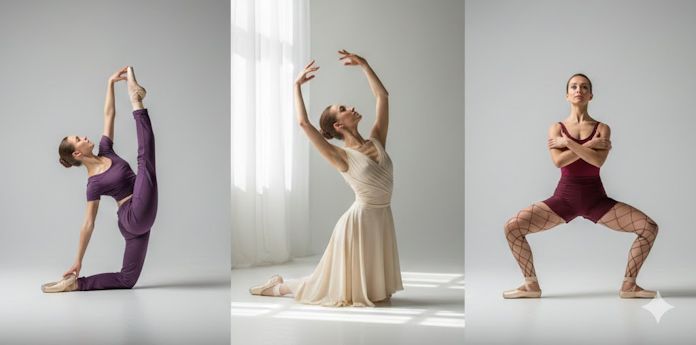
Lo strumento “Liquify” di Photoshop permette di modificare le proporzioni del corpo, ma richiede grande abilità manuale per evitare distorsioni innaturali dello sfondo e risultati plastici. Nano Banana Pro offre modifiche intelligenti che rispettano l’anatomia e mantengono coerente l’ambiente circostante.
Puoi scrivere: “Allunga leggermente le gambe mantenendo proporzioni naturali”, “Snellisci la silhouette preservando l’aspetto realistico“, “Correggi la postura raddrizzando leggermente le spalle“, oppure “Modifica la posa del braccio in una posizione più naturale“. Il modello interpreta il comando e applica modifiche che sembrano fotograficamente autentiche.
Puoi anche chiedere cambi più creativi: “Fai sembrare che la persona stia saltando invece di essere in piedi“, “Cambia l’espressione del viso da neutrale a sorridente“, o “Aggiungi un’espressione di sorpresa“. Queste modifiche, che in Photoshop richiederebbero tecniche avanzate di morphing e puppet warp, vengono eseguite mantenendo la credibilità dell’immagine.
Lavorare con composizioni multiple come i livelli di Photoshop
Una delle funzionalità più potenti di Photoshop è il sistema di livelli che permette di sovrapporre e fondere più immagini. Tuttavia, richiede conoscenze di maschere, modalità di fusione, adattamenti di prospettiva e illuminazione. Nano Banana Pro può fondere fino a 14 immagini diverse in una singola composizione coerente con un semplice comando.
Carica 2-14 immagini contemporaneamente e scrivi: “Combina queste immagini in una composizione fotografica naturalistica“, “Crea un’unica scena lifestyle inserendo questi prodotti nell’ambiente“, “Unisci questi elementi in un paesaggio surreale coerente“, oppure “Posiziona tutte queste persone in una foto di gruppo come se fosse stata scattata insieme“. Il modello gestisce automaticamente prospettiva, scala, illuminazione e integrazione cromatica.
Puoi anche specificare: “Inserisci il prodotto della prima immagine sulla scrivania della seconda immagine mantenendo illuminazione coerente“, “Combina questi tre paesaggi in un panorama continuo“, o “Posiziona questi cinque personaggi in una scena fashion editoriale con illuminazione coordinata“. La capacità di mantenere la coerenza di fino a 5 persone riconoscibili attraverso la composizione è particolarmente impressionante per progetti di branding e storytelling visivo.
Cambio completo di sfondo e ambiente
In Photoshop, cambiare lo sfondo richiede una selezione precisa del soggetto (spesso con lo strumento Penna per risultati professionali), la creazione di maschere raffinate, l’importazione del nuovo sfondo e numerosi aggiustamenti per integrare illuminazione, prospettiva e colori. Con Nano Banana questo processo diventa immediato e naturale.
Scrivi comandi come: “Sostituisci lo sfondo con una spiaggia tropicale al tramonto mantenendo il soggetto“, “Cambia l’ambiente da interno a esterno in un parco cittadino“, “Trasporta questa persona in una strada di Tokyo di notte con insegne luminose“, oppure “Sostituisci lo sfondo urbano con uno studio fotografico professionale bianco“. Il modello gestisce automaticamente il ritaglio del soggetto, l’adattamento dell’illuminazione ambientale, le ombre proiettate e persino i riflessi.
Puoi anche chiedere modifiche parziali: “Sostituisci solo il cielo con un tramonto drammatico“, “Cambia il colore delle pareti da bianco a blu navy“, o “Trasforma la stanza in uno spazio minimalista moderno“. Ogni modifica rispetta la tridimensionalità e la coerenza fotografica della scena.