Abbiamo già parlato di Windows 11 e di VPN, oggi parleremo di come configurare la vostra sull’ultimo sistema operativo di Microsoft. Una Virtual Private Network è una rete privata, quindi protetta da password e crittazione con i suoi protocolli di sicurezza a cui si può accedere attraverso Internet.
Gran parte delle VPN moderne, utilizzano protocolli di sicurezza che hanno bisogno di un client per funzionare a dovere. Un client è un programma che si occupa di prendere il traffico dati del PC, criptarlo e indirizzarlo dentro la rete VPN; inoltre si occupa anche della decodifica, prendendo il traffico di risposta dalla rete privata e decrittandolo per il PC.
Per questa ragione il metodo più rapido per installare una VPN su Windows 11, è installare il client fornito dal servizio.
Installare una VPN tramite client
Abbiamo già dedicato un articolo alle migliori VPN: scegliendo una di queste e pagando la sottoscrizione potrai scaricare e installare il client fornito dal servizio.
Si tratta di una soluzione comoda, perché non ci sarà da configurare nulla a mano: una volta installato il client ti basta inserire le tue credenziali di accesso al servizio e poi scegliere il server a cui connetterti.
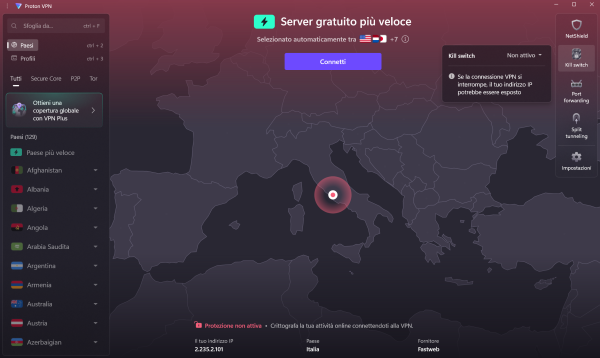
In questo articolo, per esempio, utilizzeremo ProtonVPN, che è uno dei servizi più affidabili a offrire anche un piano gratuito e sicuro. L’installazione con altre VPN (siano esse gratuite o a pagamento) è praticamente la stessa: si scarica l’eseguibile, si installa e si fa il login.
Ti consigliamo di consultare la nostra lista delle migliori VPN a pagamento e la lista delle migliori VPN gratuite – entrambe aggiornate a Marzo 2026.
 Come aumentare velocità di una VPNCome aumentare velocità di una VPNSu queste pagine abbiamo parlato spesso di VPN (Virtual Private Network), il motivo è presto detto sono divenute uno strumento essenziale per tutelare la propria privacy e sicurezza online. Purtroppo, [...]Continua a leggere
Installare una VPN manualmente (Protocolli Integrati)
Su Windows è possibile installare manualmente una VPN perché il sistema ha un client integrato. Se nel caso delle VPN commerciali conviene utilizzare il comodo client proprietario, esistono situazioni specifiche, come quella delle reti aziendali o dei server domestici, in cui tocca procedere manualmente.
Il primo passo è chiaramente ottenere le credenziali: senza username e password (o un certificato valido) è impossibile accedere a una VPN.
Prima di procedere, assicurati di utilizzare un account di Windows coi privilegi di amministratore, in quanto solo questi permettono di aggiungere una nuova rete VPN.
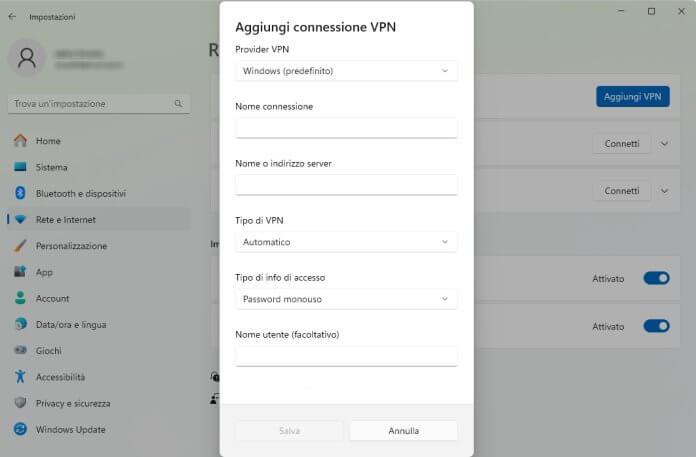
Fatti i passaggi preliminari passiamo alla configurazione VPN su Windows 11:
- clicca sul pulsante Start e cerca “Impostazioni“;
- una volta dentro il menù, sul lato sinistro, seleziona “Rete e Internet” e premi sulla voce “VPN“;
- nella pagina di configurazione, premi sul pulsante “Aggiungi VPN“;
- nel modulo che si aprirà, alla voce provider lascia “Windows (integrata)“;
- scegli un Nome della connessione facile da ricordare (es. “VPN-lavoro”);
- inserisci il Nome o indirizzo del server fornito dall’amministratore;
- in “Tipo di VPN” scegli “Automatico”, oppure seleziona il protocollo esatto se lo conosci. Windows 11 supporta nativamente IKEv2, SSTP, L2TP/IPsec e PPTP (Nota: evita il PPTP se possibile, in quanto è ormai considerato insicuro e obsoleto);
- in “Tipo di informazioni di accesso“, seleziona il metodo richiesto (solitamente “Nome utente e password“);
- inserisci le tue credenziali e premi su “Salva“.
Attenzione: per ragioni di sicurezza, spunta l’opzione “Memorizza le mie informazioni di accesso” solo se stai configurando la VPN sul tuo dispositivo personale.
 Migliori VPN IPv6: scoprite quelle che hanno il miglior supporto!Migliori VPN IPv6: scoprite quelle che hanno il miglior supporto!Il sistema di indirizzamento IP è alla base della rete Internet, ogni elemento della rete per funzionare a dovere deve avere un indirizzo univoco. Significa che sulla rete non possono [...]Continua a leggere
Configurare WireGuard su Windows 11
Oggi il protocollo più moderno, veloce e sicuro è senza dubbio WireGuard. Tuttavia, Windows 11 non lo supporta nativamente nel sottomenù “Aggiungi VPN” visto in precedenza.
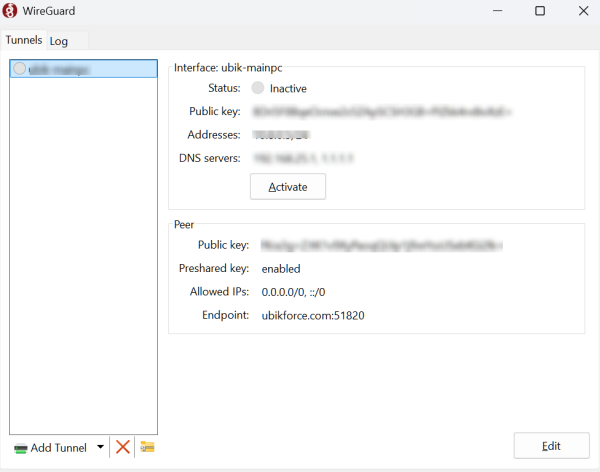
Se il tuo fornitore aziendale o il tuo server domestico utilizza questo protocollo, la procedura corretta richiede l’uso del client open-source ufficiale:
- recati sul sito ufficiale di WireGuard e scarica l’installer per Windows;
- installa il programma e avvialo;
- l’amministratore della rete dovrà fornirti un file di configurazione (solitamente con estensione .conf);
- clicca sul pulsante “Importa tunnel da file” (o “Import tunnel(s) from file”) e seleziona il file .conf appena ricevuto;
- una volta importato, ti basterà cliccare su “Attiva” per stabilire la connessione in una frazione di secondo.
Utilizzare una VPN configurata
Una volta configurata la tua VPN (tramite le impostazioni di Windows), potrai attivarla in modo rapido e veloce. Ti basta andare in basso a destra nella barra delle applicazioni (vicino all’orologio) e cliccare sull’icona della rete o del Wi-Fi. Si aprirà il pannello delle impostazioni rapide: clicca sul pulsante “VPN” e seleziona la rete appena creata per connetterti. Se invece hai usato WireGuard, ti basterà usare l’interfaccia del suo client.
La configurazione avanzata della VPN su Windows 11
Se hai utilizzato la configurazione base integrata di Windows 11, il sistema offre diverse opzioni avanzate per personalizzare ulteriormente la tua connessione.
Modificare le Proprietà della VPN
Dopo aver creato la VPN, puoi accedere alle sue proprietà per regolare alcuni utili parametri:
- apri “Impostazioni“, poi “Rete e Internet” e vai sulla voce “VPN“;
- clicca sulla VPN configurata e seleziona “Opzioni avanzate“.
Qui troverai diverse schede importanti:
- “Generale” per modificare nome e indirizzo server;
- “Sicurezza“, dove puoi forzare il protocollo di crittografia (ad esempio, passare da Automatico a IKEv2 per maggiore stabilità su reti instabili);
- Le opzioni di rete e routing per configurare indirizzi IP statici o DNS specifici, spesso richiesti in ambito aziendale.
 Come testiamo le VPN: scopri le nostre proveCome testiamo le VPN: scopri le nostre proveSu queste pagine, trovate la classifica delle migliori VPN che teniamo sempre aggiornata, e le recensioni dei vari servizi VPN, famosi come CyberGhost, NordVPN, ExpressVPN e meno. Magari ti starai [...]Continua a leggere
Come risolvere i problemi comuni
Anche dopo una configurazione corretta, potresti riscontrare problemi di connessione. Non farti prendere dal panico, spesso si tratta di piccoli intoppi facilmente risolvibili.
Innanzitutto, controlla le credenziali. Un errore comune è inserire username o password sbagliati, magari perché il tasto “Caps Lock” è attivo o perché il servizio ha aggiornato le tue credenziali senza notificartelo.
Un altro problema frequente è l’indirizzo del server non valido. Alcuni provider cambiano spesso i loro server. Verifica sul sito ufficiale del servizio (o con il tuo reparto IT) se l’IP o il dominio del server (o le chiavi all’interno del file .conf di WireGuard) sono ancora attivi.
Se la connessione è instabile sui protocolli nativi di Windows, prova a cambiare protocollo nelle Opzioni Avanzate. Passare da “Automatico” a “IKEv2” o “SSTP” può migliorare la stabilità, specialmente se stai navigando da reti Wi-Fi pubbliche o hotspot mobile.
Anche il firewall o l’antivirus potrebbero bloccare la VPN. Prova a disattivarli momentaneamente per verificare se sono la causa del problema. Se così fosse, ti basterà aggiungere un’eccezione per la VPN (o per il client WireGuard) nelle impostazioni di sicurezza.
Infine, mantieni sempre aggiornato Windows 11 tramite Windows Update: Microsoft rilascia spesso patch che risolvono fastidiosi bug relativi alle schede di rete.