L’IA sta diventando sempre più pervasiva nel nostro mondo, strumenti che usano l’IA stanno venendo integrati in tutti i nostri dispositivi e sistemi
Microsoft segue la tendenza del periodo cercando di inserire sempre più funzioni IA dentro il suo sistema operativo Windows 11, con risultati che non sono esattamente ottimali.
Se sei su questa pagina, avrai notato anche tu come queste funzioni non sempre brillino per utilità, e come spesso consumino risorse hardware che sarebbe meglio destinare ad altro, considerato quanto Windows è divenuto scarsamente ottimizzato negli ultimi anni.
In questo articolo vedremo tutti i metodi più comodi per rimuovere IA da Windows 11.
Perché rimuovere IA da Windows 11
Con ogni aggiornamento successivo, Windows 11 integra una quantità crescente di funzionalità basate sull’intelligenza artificiale.
La versione 25H2, rilasciata nel 2025, ha ulteriormente ampliato questo insieme con nuovi componenti come AI Actions, Recall potenziato e funzioni AI nei programmi nativi come Paint e Blocco Note.
Molti utenti scelgono di rimuoverli per ragioni concrete: consumo eccessivo di RAM e CPU, preoccupazioni legate alla privacy (Recall, in particolare, scatta screenshot periodici dello schermo e li analizza localmente), e la preferenza per un sistema più reattivo e snello.
Processi come ai.exe, aihost.exe e Copilot.exe restano attivi in background anche quando non li stai usando, occupando risorse che potresti destinare ad altro.
Se il tuo PC non rientra nella categoria Copilot+, alcune funzioni potrebbero risultare parzialmente inaccessibili, ma i componenti di sistema legati all’IA vengono comunque installati dagli aggiornamenti cumulativi di Windows Update, indipendentemente dall’hardware.
Il problema centrale è che Microsoft non fornisce agli utenti uno strumento ufficiale per disattivare selettivamente queste funzioni: chi vuole un controllo reale deve ricorrere a soluzioni esterne.
 Le 6 migliori alternative a ChatGPTLe 6 migliori alternative a ChatGPTChatGPT Plus, la versione a pagamento di ChatGPT, offre numerosi vantaggi alle persone che sfruttano gli strumenti di intelligenza artificiale per lavoro. Ad esempio, include l'accesso anticipato ad eventuali nuovi [...]Continua a leggere
Cosa intendiamo per “IA di Windows 11”
Prima di procedere con qualsiasi modifica è utile sapere con precisione quali componenti rientrano nella definizione di “IA di Windows 11“.
Non si tratta di un singolo programma, ma di un insieme di funzionalità distribuite su più livelli del sistema operativo.
Ecco i principali elementi da considerare:
- Microsoft Copilot, è l’assistente conversazionale integrato nella barra delle applicazioni e nella ricerca di Windows;
- Windows Recall, si tratta della funzione che acquisisce periodicamente screenshot del desktop e li rende ricercabili tramite IA;
- AI Actions sono le azioni contestuali basate su IA accessibili dal menu tasto destro;
- Creatore di immagini AI in Paint è la nuova funzione generativa integrata nell’editor grafico nativo;
- Rewrite in Blocco Note fornisce suggerimenti di riscrittura automatica del testo tramite modelli linguistici;
- Input Insights è la raccolta di dati sulla digitazione per ottimizzare i suggerimenti predittivi;
- AI Voice Effects sono filtri audio basati su IA nelle applicazioni di comunicazione;
- AI in Impostazioni di ricerca è un motore semantico che sostituisce la ricerca classica per parola chiave.
Tutti questi componenti sono installati come pacchetti AppX, policy di sistema o entry del registro di Windows, il che li rende difficili da rimuovere con i metodi standard.
 Come bypassare i requisiti per installare Windows 11Come bypassare i requisiti per installare Windows 11Windows 11, l'ultimo sistema operativo di Microsoft, ha introdotto requisiti hardware più stringenti rispetto ai suoi predecessori. Questi requisiti, seppur pensati per garantire una maggiore sicurezza e prestazioni ottimali, hanno [...]Continua a leggere
RemoveWindowsAI lo script open source
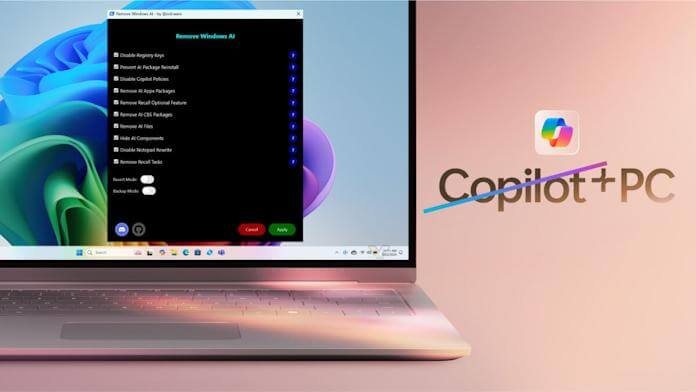
Se vuoi un metodo rapido e sicuro, lo strumento più efficace oggi disponibile per rimuovere IA da Windows 11 è RemoveWindowsAI, uno script PowerShell open source creato dallo sviluppatore indipendente Zoicware e disponibile pubblicamente sulla pagina ufficiale di RemoveWindowsAI su GitHub.
A differenza dei classici strumenti per la pulizia del computer, questo script è progettato specificamente per i componenti AI di Windows 11, con un’architettura modulare composta da dieci blocchi indipendenti.
Ogni modifica è tracciabile e reversibile grazie alle modalità Backup e Revert incluse.
Lo script non tocca il kernel di Windows, i driver di sistema o componenti critici come Windows Defender: agisce esclusivamente sui layer AI non essenziali.
Il progetto è continuamente aggiornato per seguire le nuove funzioni AI introdotte da Microsoft nel canale stabile di Windows 11, ma non gestisce le build Insider per evitare instabilità.
 Miglior software per backupMiglior software per backupIl backup è una necessità se conserviamo file importanti sul nostro computer o su quello dell'ufficio. Sempre più spesso infatti si rende necessario lavorare da casa in smart working e [...]Continua a leggere
Come funziona nel dettaglio RemoveWindowsAI
Lo script agisce su cinque livelli distinti del sistema operativo, il che lo rende notevolmente più efficace rispetto a una semplice disinstallazione da Impostazioni. RemoveWindowsAI fa modifiche al registro di sistema e alle policy, disabilita le funzioni AI e nasconde le relative voci di configurazione, operazione facilmente reversibile.
Più in dettaglio, queste solo le modifiche che RemoveWindowsAI permette di effettuare:
- Rimozione di pacchetti AppX/MSIX: disinstalla le app Copilot, AIX, CoreAI, WritingAssistant e i componenti WindowsWorkload anche quelli contrassegnati come “non rimovibili”, usando una tecnica che li marca come End of Life nel registro prima di procedere.
- Rimozione della feature opzionale Recall: elimina completamente il componente opzionale dal sistema, inclusi i file prodotti localmente.
- Rimozione di pacchetti dal Component Based Servicing (CBS/WinSxS): cancella i pacchetti AI nascosti nello store dei componenti di Windows, operazione invasiva che richiede attenzione.
- Cancellazione diretta di file binari e DLL: rimuove fisicamente file da SystemApps, WindowsApps, DLL di machine learning, installer nascosti di Copilot e componenti AI di Office/Outlook.
Un meccanismo importante è la prevenzione della reinstallazione, in quanto lo script installa un pacchetto CAB personalizzato e firmato digitalmente che “inganna” Windows Update, impedendo il re-download automatico dei componenti AI rimossi durante i futuri aggiornamenti del sistema.
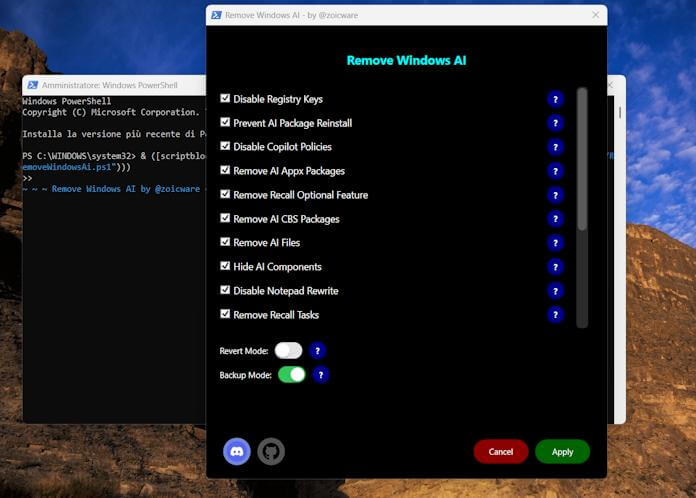
Quando avvii RemoveWindowsAI in modalità grafica, l’interfaccia mostra dieci opzioni selezionabili singolarmente spuntandole.
Ecco cosa fa ciascuna:
- DisableRegKeys: disabilita Copilot, Recall, Input Insights, Copilot in Edge, Creatore di immagini in Paint, AI Fabric Service, AI Actions, AI Voice Effects e AI nella ricerca delle Impostazioni tramite modifiche al registro.
- PreventAIPackageReinstall: installa un pacchetto Windows Update personalizzato per bloccare la reinstallazione automatica dei componenti AI da parte di DISM e CBS.
- DisableCopilotPolicies: imposta su disabled le policy di Copilot nel file IntegratedServicesRegionPolicySet.json.
- RemoveAppxPackages: rimuove tutti i pacchetti AppX relativi all’IA, inclusi Copilot, AIX, CoreAI, i componenti WindowsWorkload e Office Hub.
- RemoveRecallFeature: sradica completamente la funzionalità opzionale Recall, compresi i dati locali raccolti.
- RemoveCBSPackages: rende visibili e poi rimuove i pacchetti AI nascosti nel Component Based Servicing.
- RemoveAIFiles: cancella file AI da SystemApps, WindowsApps, le DLL di machine learning, gli installer nascosti di Copilot e i componenti AI di Office/Outlook.
- HideAIComponents: modifica la policy SettingsPageVisibility per nascondere la pagina “Componenti AI” nelle Impostazioni di Windows.
- DisableRewrite: disabilita la funzione di riscrittura AI nel Blocco Note tramite registro e Group Policy.
- RemoveRecallTasks: rimuove tutte le attività pianificate legate a Recall dall’Utilità di pianificazione di Windows.
Come eseguire lo script: guida pratica
Prima di procedere, esegui un backup completo del sistema o crea un punto di ripristino andando nel Pannello di controllo, poi su Sistema e infine nel sottomenù Protezione sistema.
È la precauzione minima consigliata quando fai una qualsiasi modifica a livello di sistema operativo.
Apri PowerShell come Amministratore, per farlo prima clicca su Start e scrivi “Powershell”, quindi premi col tasto destro sull’icona di PowerShell e poi sulla voce “Esegui come amministratore“.
Incolla ed esegui il seguente comando:
powershell&([scriptblock]::Create((irm'https://kutt.it/RWAI')))
Si aprirà una finestra grafica con le dieci opzioni: seleziona quelle che ti interessano, ti consigliamo di spuntare la voce “Backup mode” (per facilitare il ripristino in caso di problemi) e premi su “Apply”.
 Come creare un punto di ripristino in Windows 10 e 11Come creare un punto di ripristino in Windows 10 e 11I punti di ripristino in Windows aiutano a risolvere un eventuale malfunzionamento del computer, ripristinando il sistema operativo a una determinata data in cui funzionava alla perfezione senza errori. Sono [...]Continua a leggere
Come ripristinare le funzioni AI rimosse con RemoveWindowsAI
Se dopo aver eseguito RemoveWindowsAI decidi di voler recuperare i componenti eliminati, hai a disposizione tre percorsi distinti in base a quanto in profondità è andato l’intervento:
- Il metodo più semplice e immediato è usare la modalità “RevertMode” dello script stesso, a condizione di aver eseguito in precedenza lo script avendo spuntato la voce backup (come consigliato).
In quel caso, nella cartella “%USERPROFILE%\RemoveWindowsAI\Backup” troverai i file di ripristino generati automaticamente, lo script li legge e riapplica le impostazioni del registro, reinstallando i pacchetti AppX rimossi senza ulteriori interventi manuali da parte tua. - Se non hai creato il backup tramite lo script, il secondo percorso è il punto di ripristino di sistema.
Vai in “Pannello di controllo” poi su “Sistema e sicurezza” quindi su “Sistema” e infine nel menù “Protezione sistema“.
Premi sulla voce “Ripristino configurazione di sistema“, seleziona il punto di ripristino creato prima dell’intervento e segui la procedura guidata.
Windows tornerà allo stato precedente, inclusi tutti i componenti AI, senza influire sui file personali.
Questo metodo è affidabile per invertire tutte le modifiche al registro e ai pacchetti AppX, ma non recupera i file binari rimossi fisicamente tramite l’opzione RemoveAIFiles se non era presente un punto di ripristino adeguato. - Il terzo percorso, il più completo ma anche il più invasivo, è una reinstallazione riparativa di Windows 11 tramite l’opzione “Mantieni i file personali e le app“.
Per avviare questa procedura vai su “Impostazioni“, poi su “Sistema“, quindi su “Ripristino” e infine su “Reinstalla Windows“, il alternativa puoi farlo avviando il setup da un’immagine ISO di Windows 11 aggiornata.
Questo metodo ripristina integralmente tutti i componenti di sistema, inclusi quelli AI rimossi a livello CBS e WinSxS, ed è consigliato solo quando i metodi precedenti non hanno prodotto il risultato atteso o quando si sono verificati errori gravi durante gli aggiornamenti successivi alla rimozione.
- Il metodo più semplice e immediato è usare la modalità “RevertMode” dello script stesso, a condizione di aver eseguito in precedenza lo script avendo spuntato la voce backup (come consigliato).
L’impatto sulle prestazioni
Test indipendenti hanno appurato che l’esecuzione completa di RemoveWindowsAI con tutte le opzioni attivate produce un impatto misurabile su più fronti, già a partire dal primo riavvio successivo all’intervento.
Il dato più significativo riguarda il consumo di RAM in idle: prima di rimuovere IA da Windows 11, il sistema impegnava 4,3 GB di memoria RAM a riposo, ridotti a 3,1 GB dopo l’eliminazione dei componenti AI, con una riduzione del 28%.
Su macchine con 8 GB di RAM totali questo si traduce in una disponibilità concreta di oltre un gigabyte aggiuntivo per le applicazioni attive, con effetti diretti sulla fluidità del sistema durante il multitasking.
Anche il numero di processi attivi in background si è ridotto in modo apprezzabile, passando da 191 a 162, con una diminuzione del 12%.
I servizi Windows in esecuzione sono scesi da 158 a 141, un calo dell’8% che contribuisce alla riduzione del carico complessivo sul processore e sulla memoria.
Questi numeri confermano che processi come ai.exe, aihost.exe e Copilot.exe restano attivi in background anche quando non vengono mai avviati consapevolmente dall’utente, consumando risorse in modo continuativo e silenzioso.
Sul fronte dello spazio su disco, la rimozione dei pacchetti AI ha liberato circa 880 MB di spazio di archiviazione, un valore non trascurabile su PC con SSD di piccola capacità o su partizioni di sistema già prossime alla saturazione.
Il tempo di avvio del sistema è migliorato passando da 32 a 27 secondi, con una riduzione del 12% attribuibile principalmente all’eliminazione dei servizi AI che si inizializzano durante la sequenza di boot.
 Programmi per velocizzare il PCProgrammi per velocizzare il PCIl tuo PC ormai è così lento da lasciarti il tempo di prendere un caffè tra un'accensione e l'altra? L'avvio dei programmi richiede lunghissimi? Tutti questi problemi possono essere causati [...]Continua a leggere
Nel complesso, i dati raccolti dimostrano che la presenza dei componenti AI di Windows 11 ha un costo reale in termini di risorse, indipendentemente dall’uso attivo delle funzioni a cui si riferiscono.