La transizione a Windows 11, come hai potuto notare, ha portato numerose innovazioni nell’interfaccia utente, ma non tutti gli utenti si sono adattati facilmente ai cambiamenti introdotti da Microsoft.
Il nuovo design, seppur moderno e accattivante, ha generato nostalgia per l’interfaccia più familiare delle versioni precedenti.
Fortunatamente, esistono diverse strategie per riportare Windows 11 alla visualizzazione classica e più simile all’amato predecessore, mantenendo le prestazioni e le funzionalità del sistema operativo più recente.
In questo articolo vedremo varie modalità che permettono di riportare Windows alla visualizzazione classica dei sistemi operativi Windows precedenti. Alcuni metodi sono un po’ più complicati, altri invece sono più semplici ma prevedono l’utilizzo di programmi aggiuntivi.
Le opzioni per modificare l’aspetto di Windows
Il metodo più semplice e sicuro per iniziare la trasformazione verso un’interfaccia più classica consiste nell’utilizzo delle impostazioni native di Windows 11. Questo approccio non richiede software esterni e può essere facilmente reversibile.

Fare queste modifiche, in quanto già previste dal sistema è davvero facile, per spostare la barra delle applicazioni dal centro verso sinistra, ti basta:
- andare in “Impostazioni“;
- poi su “Personalizzazione“, quindi premere su “Barra delle applicazioni“;
- e infine, modificare l’allineamento da “Centro” a “Sinistra“.
Questa semplice modifica riporta immediatamente l’aspetto familiare della barra delle applicazioni di Windows 10, eliminando il design centrato che caratterizza l’esperienza predefinita di Windows 11.
Inoltre, pe rendere l’esperienza d’uso ancora più familiare, è possibile ripristinare le icone classiche del desktop come “Questo PC”, “Pannello di controllo” e “Rete” in questo caso ti basta:
- andare di nuovo su “Impostazioni“, e poi su “Personalizzazione“;
- stavolta premi su “Temi” e quindi sulla voce “Impostazioni delle icone del desktop“.
Questa configurazione riporta rapidamente sul desktop gli elementi che molti utenti considerano essenziali per un accesso rapido alle funzionalità di sistema.
 Come resettare Windows 11 alle impostazioni di fabbricaCome resettare Windows 11 alle impostazioni di fabbricaIl ripristino di Windows 11 è un'azione utile per risolvere eventuali problemi o per preparare il PC alla vendita. Si tratta di un'operazione definitiva che permette di cancellare app, file [...]Continua a leggere
Le modifiche al registro per cambiare Windows 11 alla visualizzazione classica
Se hai una conoscenza di base del sistema operativo, devi sapere che il registro di Windows rappresenta il cuore pulsante dove sono memorizzate tutte le configurazioni di sistema. Prima di procedere, è fondamentale creare un backup completo del sistema o almeno un punto di ripristino, poiché una modifica errata potrebbe compromettere il funzionamento del computer.
Il primo passo per cambiare Windows 11 alla visualizzazione classica è aprire l’Editor del Registro di sistema.
Puoi farlo in diversi modi, ma il metodo più rapido è il seguente :
- premi contemporaneamente i tasti “Windows + R” per aprire la finestra “Esegui”;
- digita “regedit” (senza virgolette) nel campo di testo e premi “Invio”;
quando apparirà il controllo dell’account utente (UAC), clicca su “Sì” per concedere i privilegi amministrativi necessari.
Oppure, puoi aprire il menu Start, digitare “regedit” nella barra di ricerca e cliccare sul risultato “Editor del Registro di sistema”.
Ricorda che questo strumento richiede sempre privilegi amministrativi per funzionare correttamente.
Una volta aperto l’Editor del Registro, dovrai navigare verso una specifica chiave di sistema per abilitare elementi dell’interfaccia classica.
Segui questi passaggi :
- Naviga verso la chiave corretta, nel pannello sinistro dell’Editor del Registro, espandi le cartelle seguendo questo percorso:
HKEY_CURRENT_USER poi Software, Microsoft, Windows, CurrentVersion, Explorer, Advanced.
Puoi anche copiare e incollare direttamente questo percorso nella barra degli indirizzi dell’editor:
“HKEY_CURRENT_USER\Software\Microsoft\Windows\CurrentVersion\Explorer\Advanced” (sempre senza virgolette). - Una volta raggiunta la cartella “Advanced“, devi creare un nuovo valore. Nel pannello destro, fai clic destro su uno spazio vuoto e seleziona “Nuovo” > “Valore DWORD (32 bit)“.
Assegna al nuovo valore il nome esatto “Start_ShowClassicMode” (sempre senza virgolette) e premi Invio per confermare. - Fai doppio clic sul valore “Start_ShowClassicMode” appena creato.
Nella finestra che si apre, cambia il “Dati valore” da 0 a 1 e clicca “OK” per salvare la modifica. Questo valore indica al sistema di attivare alcuni elementi dell’interfaccia classica.
Per modificare l’aspetto e il comportamento della barra delle applicazioni, puoi creare ulteriori valori nella stessa posizione del registro:
- Sempre nella cartella Advanced, crea un nuovo valore DWORD chiamato “TaskbarSi” (senza virgolette).
Imposta questo valore a 0 per icone piccole (stile Windows 10), 1 per dimensioni medie (predefinito Windows 11), o 2 per icone grandi.
Questa modifica ti permetterà di ottimizzare lo spazio della barra delle applicazioni secondo le tue preferenze.

- Questa è una delle mie modifiche preferite, per riattivare il menu del tasto destro tradizionale, devi navigare verso un percorso diverso.
Vai a HKEY_CURRENT_USER\Software\Classes\CLSID e crea una nuova chiave chiamata {86ca1aa0-34aa-4e8b-a509-50c905bae2a2}.
All’interno di questa chiave, crea una nuova chiave chiamata InprocServer32 , all’interno di questa chiave assicurati che ci sia solamente il valore (Predefinito) e che come valore dei dati sia vuoto o compaia la voce (valore non impostato).
Se vuoi rendere questa modifica subito attiva, apri il Task Manager (Ctrl + Maiusc + Esc), trova Esplora file clicca con il tasto destro e seleziona Riavvia.
Oppure usa il seguente prompt dei comandi come amministratore:taskkill /f /im explorer.exe && start explorer.exe
Dopo aver completato tutte le modifiche desiderate, è essenziale seguire questi passaggi finali :
- chiudi completamente l’Editor del Registro per salvare automaticamente tutte le modifiche;
- riavvia il computer per permettere al sistema di applicare le nuove configurazioni ;
- al riavvio, verifica che le modifiche siano state applicate correttamente controllando l’aspetto della barra delle applicazioni e dei menu.
Ad ogni versione nuova di Windows 11, Microsoft rimuove anche un pezzetto residuo di Windows 10, a mano a mano queste chiavi smetteranno di funzionare, e si potrà ripristinare l’aspetto del vecchio Windows solo tramite applicazioni terze, quindi dedichiamo un rapido paragrafo alle migliori.
 Come fare screenshot su Windows 11Come fare screenshot su Windows 11Windows 11 è ormai il sistema Microsoft più diffuso su PC desktop, una delle novità più gradite dopo molti anni, sono gli interessanti miglioramenti al sistema degli screenshot. Per mostrarteli [...]Continua a leggere
ExplorerPatcher per una trasformazione completa
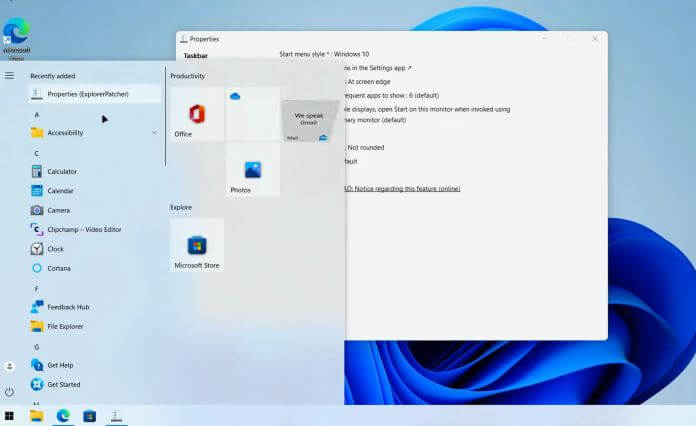
ExplorerPatcher rappresenta uno degli strumenti più efficaci e popolari per ripristinare l’interfaccia classica di Windows 11. Questo software gratuito e open source, sviluppato da Valentin-Gabriel Radu, permette di trasformare l’esperienza utente riportandola sostanzialmente a quella di Windows 10.
L’installazione di ExplorerPatcher è estremamente semplice: è sufficiente scaricare il file ep_setup.exe dal repository GitHub di ExplorerPatcher ed eseguirlo. L’applicazione modifica immediatamente l’aspetto della barra delle applicazioni, ripristinando il design di Windows 10 senza richiedere configurazioni aggiuntive.
Le opzioni di personalizzazione includono:
- il ripristino del menu Start di Windows 10;
- la disabilitazione del menu contestuale moderno di Windows 11;
- l’attivazione della barra multifunzione classica in Esplora file;
- il ripristino del raggruppamento classico delle unità in “Questo PC“;
- la possibilità di utilizzare menu immersivi con i menu contestuali di Windows 10.
ExplorerPatcher, inoltre, offre la possibilità di mantenere alcuni elementi di Windows 11 mentre si ripristinano altri, garantendo una personalizzazione totale.
 Come attivare Windows 11Come attivare Windows 11Windows 11 è l'ultimo sistema di casa Microsoft, risulta una chiara continuazione del percorso intrapreso con Windows 10, e aggiornamento dopo aggiornamento diventa mano a mano un sistema sempre più [...]Continua a leggere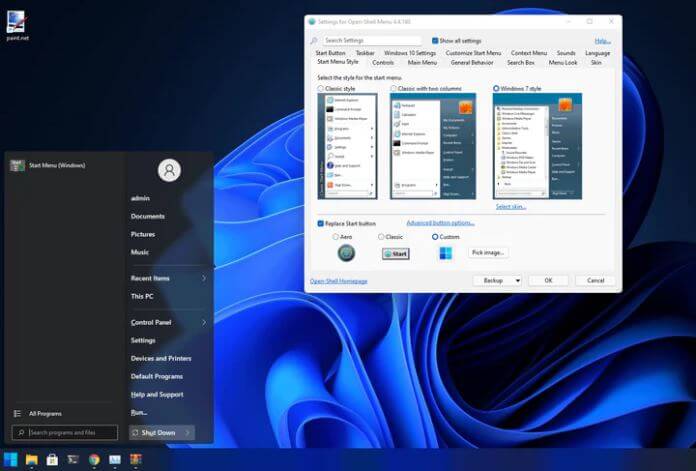
Come dicevamo, Windows 11 non manterrà per sempre i vecchi componenti, quando ciò accadrà menù Start alternativi come questa soluzione saranno l’unica opzione disponibile.
Open-Shell (precedentemente chiamato Classic Shell) è un’opzione eccellente per chi desidera un menu Start completamente classico. Questo strumento offre, infatti, tre stili principali di menu: classico (simile a Windows 95/98); a due colonne (ispirato a Windows Vista/7); stile Windows 7 (raccomandato per la migliore esperienza).
L’installazione e la configurazione di Open-Shell richiedono alcuni passaggi specifici:
- scaricalo dalla pagina del progetto di Open-Shell;
- dopo l’installazione, è necessario accedere alle impostazioni attraverso “Open-Shell Menu Settings” dal menu Start;
- nella scheda “Start Menu Style” è possibile selezionare lo stile preferito;
- la scheda “Skin” ti permette di scegliere il tema “Windows Aero” per una migliore integrazione;
- nelle impostazioni, dopo aver attivato la spunta su “Show all settings” per visualizzare tutte le sezioni delle impostazioni, nella sezione “Controls” è importante configurare il tasto Windows per aprire il menu Open-Shell.
 Come scaricare Windows 11Come scaricare Windows 11In questo articolo ti spiegheremo come scaricare Windows 11 e come installarlo, illustrando passo dopo passo le azioni da compiere. Possiamo scaricare Windows 11 in modi diversi: Scaricando il tool [...]Continua a leggere
Altre soluzioni: StartAllBack o Start11
Se vuoi riportare Windows 11 alla visualizzazione classica ottenendo un menu Start classico “chiavi in mano” con il minimo sforzo, puoi affidarti a StartAllBack (leggero, molto integrato e veloce negli aggiornamenti, in prova gratuita per 100 giorni) oppure a Start11 di Stardock (disponibile la prova gratuita di 30 giorni).
Entrambi progettati per riportare la struttura di Windows 7/10 su Windows 11, inclusi layout del menu, ricerca più lineare e controlli della barra delle applicazioni come l’ungrouping delle icone.
StartAllBack punta a un’integrazione profonda con l’Explorer di sistema e alla ricostruzione fedele di taskbar e Start “alla Windows 10”, mentre Start11 privilegia profili e preset rapidi per scegliere lo stile desiderato con pochi clic, risultando comodo se vuoi cambiare look senza toccare il registro