Il servizio cloud di Google è entrato a fare stabilmente parte della nostra vita, e ormai non è inconsueto avere due account su Drive, magari uno privato e uno lavorativo. A volte può sorgere l’esigenza di trasferire file da Google Drive ad un altro, ma Google non ha previsto un’apposita opzione.
Fortunatamente, esistono alcune soluzioni alternative che ti permettono di effettuare il trasferimento dei dati senza dover scaricare e ricaricare manualmente i file. In questo articolo, vedremo i metodi migliori per trasferire file da un Google Drive ad un altro in modo rapido ed efficiente.
Usare Google Takeout per trasferire file da un Google Drive ad un altro
Se devi trasferire una grande quantità di file da un account Google Drive a un altro, Google Takeout è la soluzione ideale. Questo strumento ti consente di scaricare tutti i dati associati al tuo account Google, inclusi i file di Google Drive, per poi ricaricarli manualmente su un altro account.
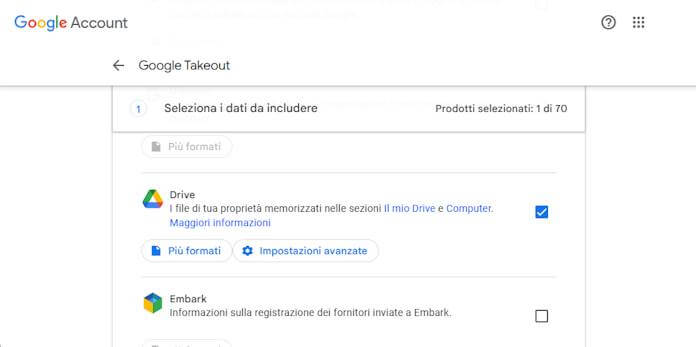
Quindi andiamo a vedere come puoi usare Google Takeout per passare i file da un account ad un altro:
- accedi a Google Takeout visitando il sito del servizio, e facendo il login sull’account di Google in cui c’è il Drive da cui vuoi prelevare i dati;
- Google Takeout è impostato per esportare tutti i tuoi dati, quindi clicca su “Deseleziona tutto” per evitare di scaricare dati non necessari.
- A questo punto, scorri fino a trovare “Drive”, quindi selezionalo mettendo la spunta alla casella accanto, in questo modo verranno scaricati tutti i file di tua proprietà memorizzati nelle sezioni “Il mio Drive” e “Computer“.
- Scorri verso il basso e clicca su “Prossimo passaggio”, scegli il metodo di consegna (ad esempio, link di download via email) e avvia l’esportazione.
- Infine, dopo aver ricevuto i file da passare, accedi all’altro account Google Drive e caricali manualmente.
Google Takeout è utile per grandi volumi di dati, ma il tempo necessario per completare il download e l’upload dipenderà dalla dimensione complessiva dei tuoi file.
 Come fare backup in cloud: i migliori serviziCome fare backup in cloud: i migliori serviziFare il backup online dei propri dati è importante, permette di averli sempre a disposizione da qualsiasi postazione con accesso alla rete (quindi anche da smartphone e tablet) e di [...]Continua a leggere
Condividere i file con un altro account Google Drive
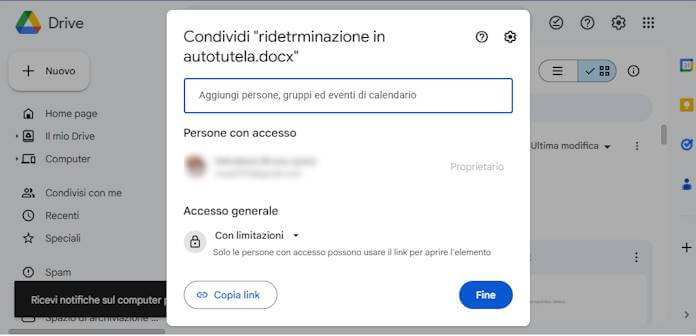
Se, invece, desideri trasferire solo alcuni file o cartelle specifiche, il metodo più semplice consiste nel condividere direttamente i file con l’altro account.
Vediamo i semplici passaggi per trasferire file da un Google Drive ad un altro, selezionandone solo alcuni:
- Accedi al Google Drive fonte dei file che vuoi trasferire e fai clic con il tasto destro sul file o sulla cartella che desideri trasferire.
- Seleziona quindi la voce “Condividi”.
- Inserisci l’indirizzo email del tuo secondo account Google, al quale sarà associato il Drive di destinazione dei file da copiare.
- Clicca sull’icona delle impostazioni e assicurati che l’opzione “I visualizzatori e i commentatori possono vedere l’opzione per scaricare, stampare e copiare” sia abilitata.
- Accedi, quindi, al secondo account Google Drive, vai nella sezione “Condivisi con me”, e trova il file. Google Drive non consente di copiare direttamente una cartella condivisa, ma puoi copiare singoli file all’interno e spostarli in una nuova cartella.
Questo metodo è veloce ed efficace per trasferimenti occasionali di singoli documenti o per trasferire piccoli gruppi di file.
 App per Trasferire File di Grandi DimensioniApp per Trasferire File di Grandi DimensioniAlzi la mano a chi non è mai capitato di curare la realizzazione di un video o di una galleria fotografica per ore, salvo poi accorgersi che le dimensioni fossero [...]Continua a leggere
Creare una cartella di trasferimento condivisa
Se prevedi di trasferire file frequentemente tra account Google Drive, creare una cartella condivisa può essere una soluzione pratica e duratura, ecco i semplici passi per farlo:
- Accedi a Google Drive e clicca su “Nuovo” e poi sulla voce “Cartella”.
- Assegna quindi un nome alla cartella e clicca su “Crea”.
- Fai clic con il tasto destro sulla cartella e seleziona “Condividi”.
- Aggiungi il secondo account Google come collaboratore.
- Ora puoi trascinare i file nella cartella condivisa e accedervi facilmente dall’altro account.
- Una volta dentro il secondo account, puoi copiare comodamente i tuoi file fuori dalla cartella per riorganizzarli come preferisci.
Questo metodo è particolarmente utile per trasferimenti frequenti e per mantenere sincronizzate le modifiche tra account.
 Qual è il modo migliore per trasferire file di grandi dimensioni?Qual è il modo migliore per trasferire file di grandi dimensioni?Esistono situazioni in cui i file che si devono condividere superano il peso massimo consentito dalle mail o dalle app di messaggistica. Cosa fare in questo caso? Chiaramente alleggerire troppo [...]Continua a leggere
Usare servizi di terze parti
Se le soluzioni che ti abbiamo suggerito sopra non ti hanno soddisfatto del tutto, puoi sfruttare dei comodi servizi dedicati di terze parti specializzati trasferire file da un Google Drive ad un altro.
Questi strumenti ti permettono di copiare, spostare e sincronizzare i tuoi file senza doverli scaricare e ricaricare manualmente.
Ecco alcuni dei servizi più affidabili e popolari che puoi utilizzare:
- MultCloud si tratta di uno dei servizi più conosciuti per la gestione multi-cloud, consentendo di collegare diversi account Google Drive (e altri servizi cloud) in un’unica interfaccia. Offre il trasferimento di file automatico tra account Drive e una comoda funzione di sincronizzazione bidirezionale tra account. Supporta più di 30 servizi cloud, tra cui oltre Google Drive, OneDrive, Dropbox e Amazon S3. Purtroppo, la versione gratuita è con limiti di traffico, mentre la versione premium offre velocità più elevate.
- CloudHQ è un altro strumento potente che permette di sincronizzare e trasferire file tra diversi servizi cloud in tempo reale. È particolarmente utile per chi vuole automatizzare i processi di backup e sincronizzazione continua. Il servizio è gratuito se utilizzato su account cloud non premium (in pratica se usi solo i 15 GB gratuiti inclusi in Drive) altrimenti bisogna scegliere tra uno dei piani a pagamento. CloudHQ è particolarmente apprezzato perché fa il backup dei dati in tempo reale, permettendo così di mettere ancora più al sicuro i nostri documenti su cloud.
- Infine, Wondershare InClowdz che rispetto ai precedenti due non è un servizio Web, ma un’applicazione, è una soluzione meno conosciuta ma efficace per il trasferimento e la gestione di file cloud-to-cloud, permette di configurare gratuitamente fino a 5 account e di trasferire i file tra loro.
 Guida ai migliori Cloud Storage Gratis del 2026 per avere più spazioGuida ai migliori Cloud Storage Gratis del 2026 per avere più spazioI servizi cloud storage in pochi anni hanno sensibilmente modificato le nostre abitudini. Per chi non li conoscesse sono servizi che, gratuitamente o a pagamento, mettono a disposizione un certo [...]Continua a leggere
Il nostro approfondimento su come trasferire file da un Google Drive ad un altro è giunto al termine, non perderti le nostre guide rapide e sempre utili, seguendoci anche tramite i nostri canali Telegram!