Gemini rappresenta un passo evolutivo nell’editing delle immagini grazie al supporto di modelli di intelligenza artificiale avanzata dedicati. La recente introduzione dell’aggiornamento del modello Nano Banana all’interno di Gemini 2.5 Flash Image ha reso l’esperienza di modifica ancora più intuitiva, creativa e basata sulla conversazione. Oggi puoi agire direttamente sulla foto tramite prompt testuali, chiedendo di cambiare, ricolorare, fondere o migliorare elementi dell’immagine senza dover gestire strumenti complessi.
Nano Banana si distingue come modello specializzato per interventi rapidi, fusione creativa tra contenuti e interpretazione raffinata delle istruzioni impartite anche in linguaggio naturale. Questo significa che la barriera tra risultati professionali e uso amatoriale si assottiglia, non servono più conoscenze tecniche approfondite per ottenere immagini straordinarie.
Scopri con noi come usare Gemini e Nano Banana.
Preparare le immagini e accedere a Gemini
Per sfruttare Gemini serve prima di tutto preparare la propria foto nel formato immagine corretto, JPEG, PNG e, per chi desidera il massimo controllo, anche immagini RAW. L’editing può essere fatto sfruttando direttamente Gemini come servizio Web o app, o utilizzando editor web come Krea, tutte queste soluzioni offrono una versione accessibile gratuitamente di Nano Banana. È sufficiente caricare la foto nell’editor desiderato, selezionare il modello “Gemini 2.5 Flash” e inserire le istruzioni per creare la tua foto. Una delle caratteristiche più utili di Gemini-Nano Banana è la possibilità di lavorare anche da browser, senza dover installare software pesanti.
Per avere risultati di alta qualità, si consiglia di preparare la foto priva di watermark o compressioni troppo aggressive, in modo che l’algoritmo possa riconoscere e interpretare al meglio i dettagli.
Puoi modificare le foto con semplici comandi testuali
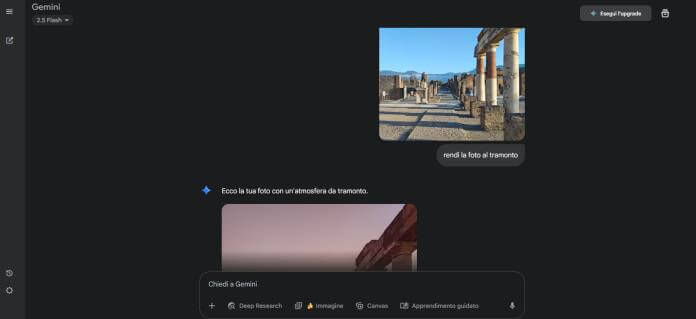
Con l’ingresso di Nano Banana nell’ecosistema Gemini, è possibile effettuare modifiche di livello superiore semplicemente attraverso descrizioni (quelli che in gergo sono detti prompt). Si può chiedere, ad esempio, “Rendi questa foto un cartoon”, “Sostituisci lo sfondo con uno skyline notturno” oppure fondere due immagini per un collage che mescola scene e concetti diversi.
Il modello, che è davvero molto potente, supporta la multi-turn editing chat cioè dopo una modifica, si può continuare chiedendo nuove variazioni, come cambiare i colori, aggiungere accessori, rimuovere persone o oggetti, creare effetti di luce o fusione tra texture e stili artistici. La chiave pratica è la velocità: in pochi secondi si ottengono risultati puliti, già pronti all’uso sui social, blog, portfolio o progetti commerciali. Una particolarità interessante Nano Banana offre anche funzioni di upscaling, ottimizzazione dei dettagli e mantenimento della coerenza tra le modifiche successive. In ogni step, il controllo resta nelle mani dell’utente che può accettare le proposte dell’IA oppure affinare manualmente singoli elementi.
Come avrai intuito l’approccio testuale di Gemini-Nano Banana trasforma radicalmente il modo di modificare le tue foto: invece di “cliccare” su decine di strumenti, ti basta scrivere “Rimuovi lo sfondo e sostituiscilo con una spiaggia al tramonto”, oppure “Fai sorridere la persona in primo piano”, e il sistema interpreta e applica la modifica in pochi istanti. Oltre ai comandi semplici, si possono ottenere effetti evoluti come morphing, regolazioni selettive di colori, virtual try-on (provare abiti virtualmente) e persino interventi su texture e pattern per visual art sperimentale.
 Come rimuovere informazioni personali da GoogleCome rimuovere informazioni personali da GoogleFacendo una ricerca su Google mi sono accorto che la mia mail e addirittura il mio numero di telefono si trovano in rete. In parte me lo aspettavo, frequentavo diversi [...]Continua a leggere
Come si usa Gemini per la creazione di immagini
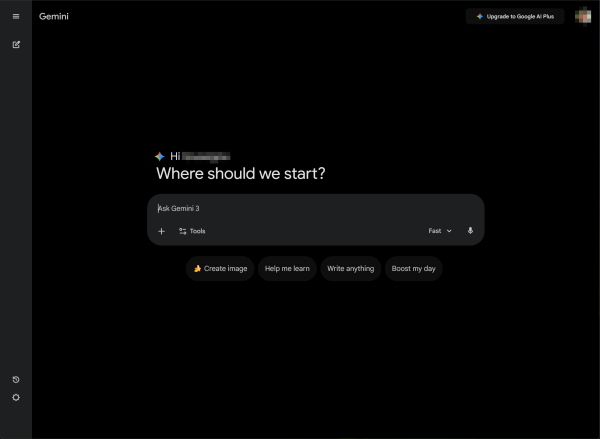
Abbiamo descritto le potenzialità di questo strumento, è ora di scendere nel dettaglio su come si usa nel concreto:
- apri il sito di Gemini, oppure apri l’app sul tuo smartphone o scaricala da Play Store o App Store (se non fosse già preinstallata);
- fai l’accesso con il tuo account di Google (se non ne hai uno consulta la nostra guida dedicata alla creazione dell’account);
- a questo punto sei pronto per iniziare, in alto a sinistra trovi la scritta Gemini (adesso generica, prima veniva indicato il modello in uso);
- Nano Banana è ora il motore predefinito per il trattamento delle immagini in questi modelli, quindi non serve più cercarlo come opzione esterna.
- nella finestra di dialogo, premi sul pulsante “+” oppure trascina direttamente il file. Grazie alla multimodalità avanzata di Gemini 3, puoi caricare anche più foto contemporaneamente per chiedere fusioni o confronti stilistici.
A questo punto, l’unico vero limite è la tua fantasia. Grazie alla multimodalità nativa di Gemini 3, il sistema non si limita a “filtrare” la foto, ma la comprende. Io, ad esempio, prima di pubblicare sui social, chiedo a Gemini di esaltare luci e dettagli in modo fotorealistico, o di rimuovere passanti indesiderati con una precisione chirurgica. E per i momenti più leggeri? Puoi chiedere di aggiungere parrucche, cambiare abiti o trasformare i tuoi amici in personaggi di un film d’animazione.
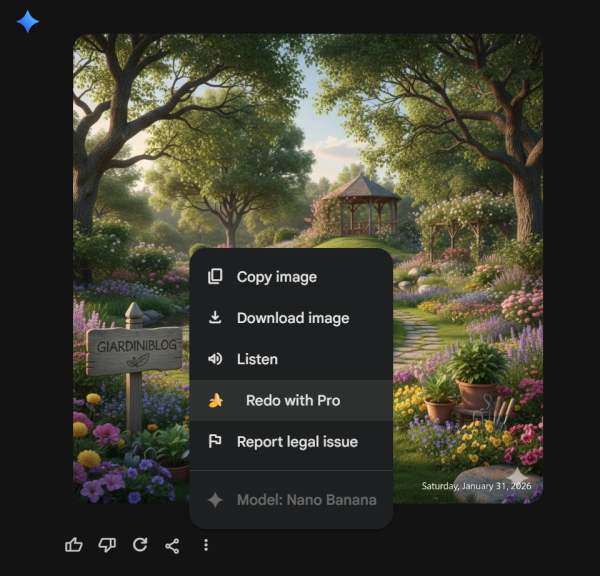
È importante però gestire bene i propri tentativi: ogni richiesta (che sia un cambio di sfondo o una ricolorazione selettiva) conta come una nuova generazione. Gemini 3 ora assegna automaticamente le risorse: le modifiche rapide vengono gestite dal modello Nano Banana, mentre le richieste più complesse attivano le funzioni avanzate di Nano Banana Pro.
Per gli utenti con piano gratuito, mentre le generazioni standard possono arrivare a circa 100 al giorno, quelle “Pro” sono molto limitate, solitamente 2 o 3 al giorno, quindi usa i prompt più complessi con saggezza!
I limiti di Gemini per le immagini e alcuni consigli pratici
Nonostante l’evoluzione straordinaria di Gemini e del motore Nano Banana, è fondamentale conoscere i confini tecnici di questa tecnologia per sfruttarla al meglio senza frustrazioni.
Attualmente, il modello standard è ottimizzato per il web e i social, con una risoluzione che si attesta sui 1024×1024 pixel. Sebbene perfetta per la fruizione digitale, questa risoluzione può mostrare artefatti se destinata alla stampa di grande formato. Per progetti professionali, il consiglio è di usare Gemini come base creativa e affidarsi poi a software di upscaling dedicati per rifinire l’immagine finale.
Un limite tipico delle AI attuali è la perdita di coerenza dopo troppe modifiche consecutive sulla stessa immagine. Ogni “passaggio” aggiunge un nuovo strato di interpretazione; dopo 4 o 5 variazioni profonde, l’immagine originale potrebbe iniziare a perdere dettagli o mostrare piccole incongruenze visive. Il segreto è cercare di ottenere il risultato desiderato con il minor numero di prompt possibile.
Sebbene Gemini 3 sia incredibilmente avanzato, può ancora faticare con micro-dettagli come testi specifici all’interno delle foto o simboli complessi. Inoltre, restano attivi (e lo saranno sempre più in futuro) i rigorosi filtri etici: il sistema bloccherà tentativi di modificare volti di personaggi pubblici o marchi protetti da copyright. Ogni creazione include inoltre SynthID, una filigrana invisibile di Google che identifica l’origine sintetica dell’immagine, garantendo trasparenza e sicurezza nel lungo periodo.
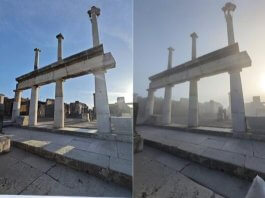 Usare Gemini al posto di Photoshop: come creare immagini e fotoritocchi con IAUsare Gemini al posto di Photoshop: come creare immagini e fotoritocchi con IAParliamoci chiaramente sono ormai anni e anni che quando si pensa all'editing delle foto professionali il pensiero va dritto dritto a Photoshop. Nel panorama della fotografia digitale e della creazione [...]Continua a leggere
Come ottenere risultati migliori con Gemini
Per ottenere il meglio da questo ecosistema, il segreto risiede nel modo in cui interagiamo con l’intelligenza artificiale. Invece di limitarsi a comandi generici, è fondamentale imparare a essere specifici: chiedendo, ad esempio, di “aumentare la saturazione dei toni caldi e aggiungere un effetto bokeh sullo sfondo”, si guida il modello Nano Banana verso un risultato molto più preciso e professionale rispetto a un vago “migliora la foto”.
È utile considerare Gemini 3 non solo come un semplice editor ma come un vero e proprio acceleratore per la prototipazione rapida; che si tratti di visualizzare un nuovo design d’interni, creare moodboard per la moda o bozzetti architettonici, la sua velocità di esecuzione trasforma ore di lavoro manuale in pochi secondi di elaborazione.
Un altro aspetto cruciale riguarda la qualità della materia prima: partendo da scatti nitidi e ben illuminati, si permette all’algoritmo di mappare meglio i volumi e le texture, riducendo al minimo il rischio di artefatti. In conclusione, Gemini 3 e il motore Nano Banana rappresentano una svolta epocale nell’editing digitale. Imparare a bilanciare la velocità del modello standard con la potenza selettiva delle funzioni “Pro” permette a chiunque di trasformare un’idea astratta in un contenuto visivo di impatto.
Siamo di fronte a un partner creativo che, se usato con consapevolezza dei suoi limiti e delle sue potenzialità, può realmente ridefinire il flusso di lavoro di appassionati e professionisti!