Nonostante ogni anno la tecnologia muova passi da gigante, le classiche chiavette USB e gli altri dispositivi fisici di archiviazione dati rimangono la soluzione preferita dagli utenti italiani per conservare i loro dati digitali come foto, video e documenti di lavoro. A volte però può capitare che ci siano problemi nell’utilizzare la chiavetta USB: nella maggior parte dei casi la colpa è da attribuire al fatto che è stata attivata la protezione da scrittura.
Ad ogni modo esistono diverse soluzioni per risolvere il problema, indipendentemente dal dispositivo in uso, dunque sia che si utilizzi un PC con a bordo Windows o un Mac. Nella nostra guida vedremo come rimuovere protezioni da una chiavetta USB.
Controlla la presenza di un eventuale interruttore fisico di blocco/sblocco
Alcune chiavette USB presentano un interruttore fisico che attiva o disattiva la protezione da scrittura. Nonostante sia raro incontrare unità di archiviazione dati di questo tipo, è sempre una buona idea controllare che non sia proprio questo il caso.
Di solito l’interruttore è posizionato su uno dei lati della penna USB. Per sbloccare la chiavetta basterà dunque spingere l’interruttore nella posizione opposta. Fatto questo potrai di nuovo provare a trasferire i tuoi dati sull’unità, assicurandoti per le volte successive che l’interruttore non venga spostato in via accidentale.
Se invece non vedi alcun interruttore sui lati della chiavetta, dovrai necessariamente ricorrere ad altri metodi che prevedono l’utilizzo di funzionalità legate al sistema operativo del proprio computer.
Disattiva BitLocker (Windows)
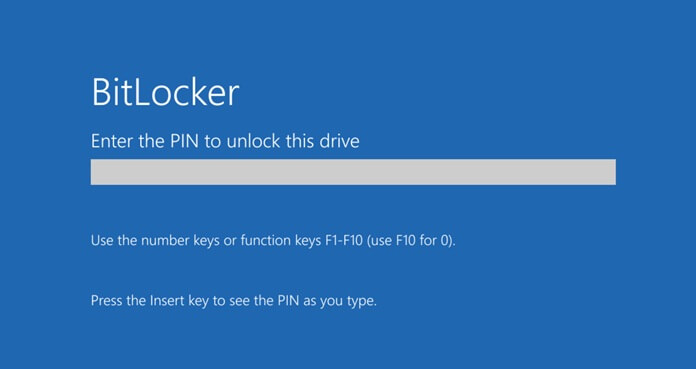
L’integrazione del software BitLocker sui PC risale all’epoca dei sistemi operativi Windows Vista, nelle versioni Enterprise e Ultimate. Da allora viene usato per proteggere i dati delle unità interne attraverso la crittografia, può però crittografare anche i dispositivi di archiviazione esterni come appunto le chiavette USB.
Per riuscire a disattivare BitLocker è necessario conoscere la password o la chiave di recupero. In caso contrario, occorre procedere con la formattazione della chiavetta.
Di seguito i passaggi da seguire per la disattivazione del software BitLocker:
- Apri l’applicazione Esplora file, quindi cerca la chiavetta USB bloccata. Se l’icona riferita all’unità di disco rimovibile presenta un lucchetto, significa che è attiva la protezione di BitLocker.
- Fai clic destro col mouse in corrispondenza dell’icona del lucchetto, quindi premi su “Gestisci BitLocker”. Verrai reindirizzato alla finestra BitLocker Drive Encryption, in cui è presente un elenco delle unità di archiviazione.
- Individua la chiavetta USB bloccata e seleziona “Disattiva BitLocker”. A questo punto inserisci la password del software, per poi digitare la chiave di ripristino: la procedura si completerà con lo sblocco della chiavetta e la disattivazione di BitLocker.
In seguito prova a copiare uno o più file sul tuo dispositivo USB, in modo da assicurarti che il problema sia stato risolto.
 Come usare BitLocker su Windows 11Come usare BitLocker su Windows 11In questo approfondimento ti spiegheremo come usare BitLocker su Windows 11, sia con le edizioni Pro, Enterprise ed Education sia con l'edizione Home, la più diffusa tra gli utenti che [...]Continua a leggere
Utilizza lo strumento DiskPart (Windows)
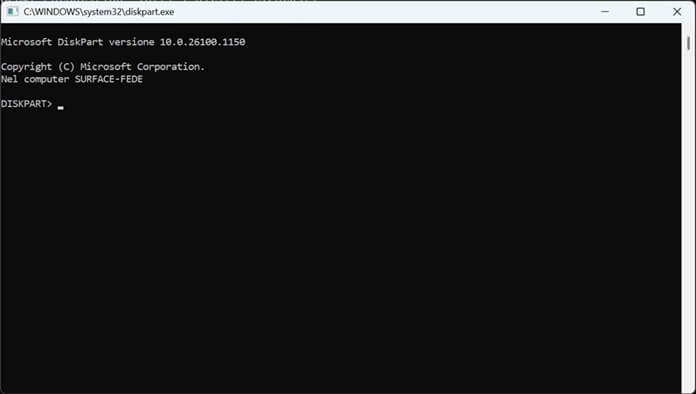
DiskPart è uno strumento integrato in Windows che funziona attraverso riga di comando. Può tornare utile per rimuovere la protezione da scrittura della chiavetta USB.
Prima di usare DiskPart, assicurati di conoscere l’esatta capacità di archiviazione della tua unità USB. Per riuscirci puoi usare anche la cartella Esplora file. Si tratta di un passaggio preliminare importante, dal momento che in seguito ti permetterà di trovare il dispositivo in base alla sua capacità di archiviazione in maniera più semplice.
Ecco i passaggi da seguire:
- Avvia il Prompt dei comandi premendo contemporaneamente il tasto Windows + R, dopodiché digita cmd e premi sul tasto Invio.
- Digita diskpart e premi di nuovo sul tasto Invio. Così facendo si aprirà la finestra di Microsoft DiskPart.
- In questa finestra digita list disk e premi sul tasto Invio. Pochi istanti dopo comparirà un elenco delle unità di archiviazione disponibili.
- Individua la chiavetta USB in base alla capacità di archiviazione, quindi digita select disk x per selezionare l’unità di disco rimovibile (al posto di x va inserito il numero corrispondente della chiavetta trovato nella lista di DiskPart).
- Digita attributes disk clear readonly per rimuovere gli attributi di sola lettura.
Attendi quindi la rimozione della protezione da scrittura, dopodiché digita exit e premi sul tasto Invio per uscire dal Prompt dei comandi.
Al termine ti verrà chiesto di riavviare il PC. Dopo il riavvio del sistema riprova a usare il dispositivo USB.
 Partizionare pendrive USB e periferiche rimovibiliPartizionare pendrive USB e periferiche rimovibiliSe vi siete trovati nella necessità di partizionare una penna usb o una qualsiasi periferica rimovibile, per esempio una scheda SDHC per giochi su Nintendo Wii, vi sarete accorti che [...]Continua a leggere
Usa il Registro di Windows
Un altro metodo per rimuovere rimuovere protezioni da una chiavetta USB prevede l’utilizzo del Registro di Windows.
Mi raccomando: segui con attenzione la procedura indicata qui sotto, riportando ogni valore in maniera corretta, per non compromettere il funzionamento del sistema operativo.
- Per prima cosa inserisci la penna USB in una delle porte del computer, quindi premi la combinazione di tasti Windows+R, digita il comando regedit e fai clic su “OK” e “Sì” per accedere al registro di sistema.
- Segui il percorso delle cartelle HKEY_LOCAL_MACHINE\SYSTEM\CurrentControlSet\Control\StorageDevicePolicies posizionate nella colonna di sinistra. Se non dovessi trovare la cartella StorageDevicePolicies all’interno di Control, bisognerà crearla: fai clic con il tasto destro del mouse su Control, seleziona “Nuovo”, quindi “Chiave” e inserisci il nome StorageDevicePolicies.
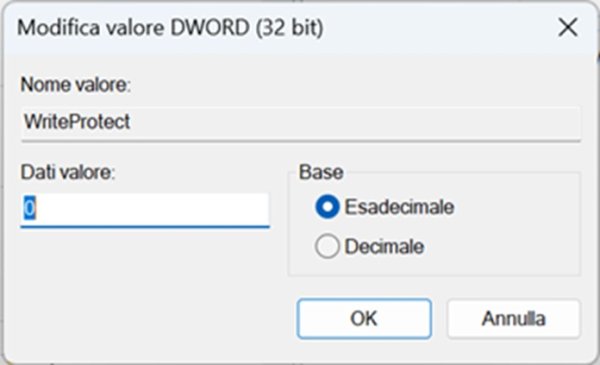
Individua ora il valore DWORD denominato WriteProtect. Nel caso non ci fosse, fai di nuovo clic destro sulla cartella StorageDevicePolicies, clicca su “Nuovo”, poi su “Valore DWORD (32 bit)” e rinominalo WriteProtect.
Fatto questo, apri WriteProtect e imposta il valore da 1 a 0, quindi premi sul tasto “OK” per confermare.
L’operazione appena descritta consentirà di rimuovere il blocco dal dispositivo USB. Ora non dovrai far altro che chiudere il registro di sistema e riavviare il PC per rendere effettive le modifiche.
 Come proteggere con password una penna USBCome proteggere con password una penna USBProteggere una chiavetta USB con password è indispensabile se vogliamo assicurarci di trasportare dati sensibili in tutta sicurezza e proteggerci sia in caso di smarrimento accidentale che di furto. Da [...]Continua a leggere
Utilizza il Finder se hai un Mac
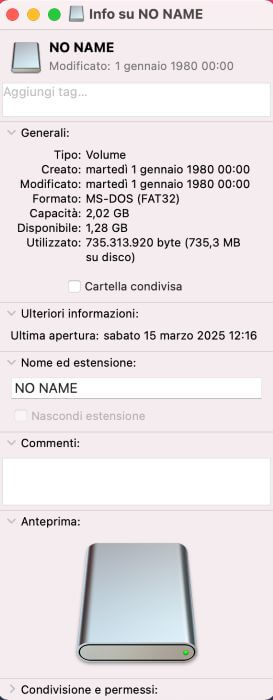
Se usi un Mac, il metodo più semplice per sbloccare la chiavetta USB su cui è attiva la protezione da scrittura è l’utilizzo dell’applicazione Finder, l’applicazione di gestione dei file dei dispositivi Apple.
Ecco i passaggi da seguire:
- Dal Dock clicca sull’icona del volto sorridente per avviare il Finder.
- Seleziona la pendrive di tuo interesse, quindi vai su “File” e “Ottieni informazioni”.
- Fai clic sulla freccia accanto alla sezione “Condivisione e permessi”. Se trovi il lucchetto chiuso, fai clic sopra di esso e inserisci la password di amministratore per sbloccarlo.
- Seleziona l’opzione “Ignora proprietà su questo volume” per consentire la scrittura.
Fatto questo, dovresti ora essere in grado di utilizzare la tua unità rimovibile.
 Creare Penna USB bootabileCreare Penna USB bootabileQuesta guida serve a creare una penna USB bootabile, ovvero avviabile prima del sistema operativo per usare comodamente molti tool e programmi direttamente via DOS. E' indipendete dal sistema operativo [...]Continua a leggere
Formattare la chiavetta USB
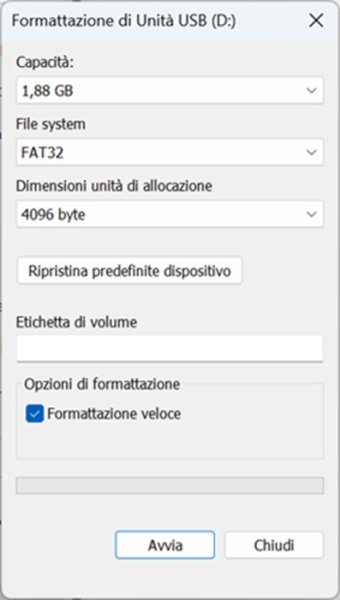
Se nessuna delle procedure per rimuovere protezioni da una chiavetta USB ha funzionato, non ti resta che formattare la chiavetta USB. Di per sé si tratta dell’ultimo metodo consigliato, dal momento che andrà a cancellare tutti i file presenti sulla chiavetta USB.
I passaggi da seguire per formattare un’unità di disco rimovibile sono i seguenti:
- Collega la chiavetta USB a una delle porte USB del computer.
- Individua la chiavetta nella sezione “Dispositivi e unità” oppure “Questo PC” presente nel menu laterale di sinistra.
- Fai clic destro con il mouse, quindi seleziona la voce “Formatta”.
- Scegli il menu “File system”, dopodiché seleziona il metodo di formattazione tra “FAT32”, “NTFS” e “exFAT“.
Ora non resta che rinominare la chiavetta tramite il campo “Etichetta di volume”, quindi fai clic su “Avvia” e “OK” per confermare l’avvio della formattazione.
La nostra guida termina qui. Abbiamo visto che per rimuovere protezioni da una chiavetta USB esistono diversi metodi, sia per PC Windows che per Mac, tra cui i programmi BitLocker e DiskPart, oltre che il registro di sistema in ambiente Windows, oppure il Finder su Mac. La soluzione estrema è rappresentata invece dalla procedura di formattazione.
Se l’ultimo episodio vissuto ti ha fatto cambiare idea sulla chiavetta USB come metodo di archiviazione preferito, ti invitiamo a prendere in considerazione l’utilizzo di uno spazio cloud. Trovi maggiori informazioni al riguardo nella nostra guida sui migliori servizi cloud gratuiti e a pagamento.