Google è diventato il punto di riferimento imprescindibile per la navigazione web, tanto che il termine “googlare” è entrato nel vocabolario ufficiale italiano. Non sorprende quindi che molti utenti desiderino come impostare Google come pagina iniziale sui propri dispositivi, cercando di ottimizzare il proprio flusso di lavoro digitale.
Impostare Google come pagina iniziale rappresenta una delle personalizzazioni più pratiche per migliorare l’efficienza della propria esperienza online. Questa semplice configurazione permette di accedere istantaneamente al motore di ricerca più utilizzato al mondo ogni volta che si apre il browser, eliminando passaggi intermedi e accelerando le ricerche quotidiane.
Nelle sezioni a seguire, esploreremo dettagliatamente come impostare Google come pagina iniziale sui principali browser (Microsoft Edge, Firefox, Chrome e Safari) fornendo istruzioni specifiche per ogni sistema operativo, sia su computer desktop (Windows, Mac, Linux) che su dispositivi mobili (Android e iOS).
Questa guida completa vi permetterà di personalizzare facilmente la vostra esperienza di navigazione, indipendentemente dalla piattaforma utilizzata.
Perché impostare Google come pagina iniziale

Hai presente quel momento in cui apri il browser e vuoi subito cercare qualcosa? Ecco perché impostare Google come pagina iniziale ha perfettamente senso. Non si tratta solo di preferenza estetica, ma di una vera strategia per ottimizzare il tuo tempo online.
Pensa a quante volte al giorno apri il browser.
Ogni volta che lo fai e devi navigare verso Google, stai aggiungendo qualche secondo alla tua routine. Questi secondi, moltiplicati per tutte le sessioni di navigazione quotidiane, si trasformano in minuti, poi ore di tempo potenzialmente sprecato nel corso dei mesi.
Con Google come homepage, hai immediatamente a disposizione non solo la barra di ricerca, ma anche l’accesso rapido a tutto l’ecosistema Google che probabilmente già utilizzi: Gmail per controllare velocemente la posta, Drive per i tuoi documenti, Maps per verificare un indirizzo o Calendar per dare un’occhiata ai tuoi impegni. Tutti questi servizi sono raggiungibili con un solo clic dall’interfaccia principale.
Un altro vantaggio che forse non hai considerato è la pulizia visiva. A differenza di altre pagine iniziali predefinite dei browser che possono presentarti notizie, promozioni o widget vari, l’interfaccia di Google è incredibilmente minimalista. Questo significa meno distrazioni quando inizi la tua sessione di navigazione e una maggiore concentrazione su ciò che realmente ti interessa trovare.
E se sei preoccupato per i tempi di caricamento, Google è progettato per essere estremamente leggero e veloce, anche con connessioni non ottimali. La pagina si carica quasi istantaneamente, permettendoti di iniziare subito la tua ricerca senza attese frustranti.
Insomma, impostare Google come pagina iniziale è come avere sempre a portata di mano la chiave d’accesso all’intero web, pronta all’uso non appena apri il browser. Una piccola modifica nelle impostazioni che può fare una certa differenza nella tua esperienza quotidiana online.
Come impostare Google come pagina iniziale su Microsoft Edge
Su computer
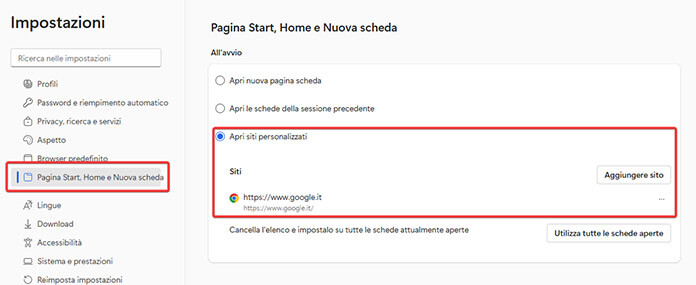
Se usi Microsoft Edge su sistemi desktop (come Windows, Mac e Linux), per impostare la homepage segui questi passaggi:
- apri l’applicazione caratterizzata dalla tipica icona a spirale azzurra;
- clicca sul pulsante con tre puntini orizzontali in alto a destra;
- premi sulla voce “Impostazioni“;
- nella nuova pagina, clicca su “Pagina Start, Home e nuove schede” nel pannello laterale;
- sotto la sezione “All’avvio“, seleziona “Apri siti personalizzati“;
- clicca su “Aggiungi” e inserisci l’indirizzo di Google: https://www.google.it/.
Purtroppo, per le nuove schede Edge mantiene la propria pagina predefinita e il campo di ricerca resterà legato a Bing anche se imposti Google come motore di ricerca.
Su smartphone e tablet
Se vuoi impostare Google come pagina iniziale per Edge su smartphone e tablet Android, ecco cosa fare:
- apri l’app di Edge;
- fai tap sui tre puntini orizzontali in basso al centro;
- seleziona anche stavolta “Impostazioni“, quindi vai sulla voce “Generale“;
- quindi sotto la sezione “Home Page“, premi su “Una pagina specifica” e inserisci https://www.google.it/
Su iPhone, purtroppo, con gli ultimi aggiornamenti non è possibile impostare una pagina iniziale personalizzata.
Come impostare Google come pagina iniziale su Chrome
Normalmente la pagina iniziale di Chrome è impostata su Google, ma può capitare che venga modificata. Ecco, quindi, come tornare alla pagina iniziale di Google.
Su computer
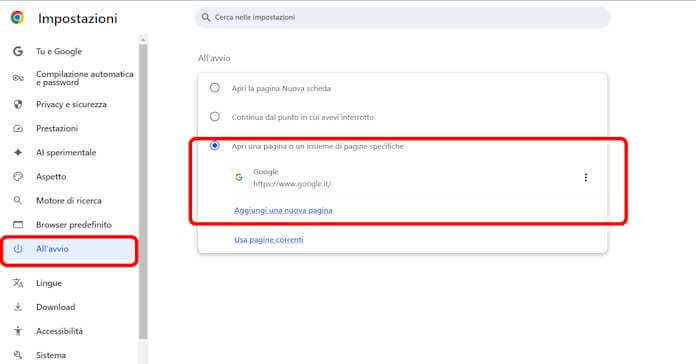
Se usi Chrome su desktop (su sistemi operativi come Windows, Mac e Linux), per re-impostare la homepage segui questi passaggi:
- dopo aver aperto il browser, clicca sul pulsante con tre puntini verticali in alto a destra;
- premi sulla voce “Impostazioni“;
- nella nuova pagina, clicca su “All’avvio” nel pannello laterale;
- sotto la sezione “All’avvio“, seleziona “Apri una pagina o un insieme di pagine“;
- clicca su “Aggiungi una nuova pagina” e inserisci l’indirizzo di Google: https://www.google.it/
Su smartphone e tablet
Se vuoi impostare Google come pagina iniziale per Chrome su smartphone e tablet su Android e dispositivi Apple, ecco cosa fare:
- apri l’app di Chrome;
- fai tap sui tre puntini verticali posizionati in alto a destra;
- premi, quindi, sulla voce “Home page“
- fai tap su “Inserisci un indirizzo Web personalizzato“;
- e infine nel campo di testo inserisci https://www.google.it/
Come impostare Google come pagina iniziale su Firefox
Computer
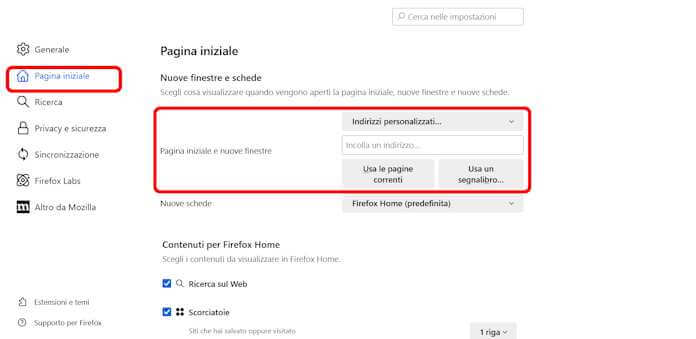
Se utilizzi Firefox su PC Windows, Linux o Mac, segui questi semplici passi:
- apri il browser;
- clicca sull’icona con tre linee orizzontali in alto a destra, quindi vai su “Impostazioni“;
- seleziona la voce “Pagina iniziale” nel pannello di sinistra;
- accanto a “Pagina iniziale e nuove finestre“, inserisci l’indirizzo https://www.google.it/
Se a questo punto vuoi impostare Google anche come motore di ricerca predefinito:
- vai su “Impostazioni“;
- seleziona “Ricerca” dal pannello di sinistra;
- sotto la voce “Motore di ricerca predefinito“, seleziona Google dal menu a tendina.
Su smartphone e tablet Android
Su Android (smartphone e tablet), purtroppo nell’ultima versione di Firefox, non è possibile impostare Google come pagina iniziale, ma c’è già un collegamento rapido nella home del browser. Per le versioni precedenti:
- apri l’app di Firefox;
- fai tap sui tre puntini in verticale in alto a destra;
- poi vai su “Impostazioni” poi su “Generale” e infine su “Home“;
- quindi, seleziona “Imposta una pagina iniziale“;
- scegli “Personalizzata” e inserisci l’indirizzo https://www.google.it/
- per impostare Google anche sulle nuove schede, attiva l’opzione “Utilizza anche per le nuove schede“.
Su iPhone e iPad
- apri Firefox;
- premi sulle tre linee in basso a destra;
- vai su “Impostazioni“, quindi seleziona “Pagina iniziale” e poi “Indirizzo personalizzato“, inserendo https://www.google.it/
- torna a “Impostazioni” e ripeti il processo anche per “Nuova scheda“.
Come impostare Google come pagina iniziale su Safari
Mac
Se usi Safari su Mac, anche in questo caso è semplice impostare Google come homepage iniziale:
- avvia il browser Safari;
- clicca su “Safari” in alto a sinistra e seleziona la voce “Preferenze“;
- quindi vai sulla scheda “Generali“;
- accanto a “Pagina iniziale“, inserisci https://www.google.it/
- imposta “Apri nuove finestre con” e “Apri nuovi pannelli con” su “Pagina iniziale“.
iPhone e iPad
Su iPhone e iPad non è possibile cambiare la pagina iniziale, ma puoi impostare Google come motore di ricerca predefinito:
- vai su “Impostazioni“;
- scorri fino a “Safari“;
- clicca su “Motore di ricerca” e seleziona Google.
Seguendo queste istruzioni, potrai accedere a Google in modo più rapido e intuitivo ogni volta che apri il tuo browser, indipendentemente dal dispositivo che utilizzi.