Ti è capitato di lanciare un video e non sentire nulla, o ancora peggio essere in una videochiamata e non poter ascoltare? Sono tutti casi comuni: gestire correttamente i dispositivi audio è fondamentale per sfruttare al meglio il tuo PC Windows 11, specialmente se utilizzi più periferiche come cuffie, altoparlanti esterni o sistemi audio wireless. La scelta dell’output sbagliato può causare problemi fastidiosi, come l’assenza totale di audio o la riproduzione dal dispositivo non desiderato.
In questa guida ti mostrerò tutti i metodi per cambiare rapidamente il dispositivo audio di output, permettendoti di passare dalle cuffie agli altoparlanti con pochi clic.
Le scorciatoie da tastiera per cambiare output
Windows 11 non offre una scorciatoia diretta per cambiare l’output audio, ma puoi utilizzare alcune combinazioni di tasti per accedere rapidamente ai menu di selezione. La combinazione “Windows + Ctrl + V” è il metodo più veloce: apre direttamente il pannello del Mixer Volume sopra la barra delle applicazioni, permettendoti di visualizzare immediatamente i dispositivi disponibili e selezionare quello desiderato con un semplice clic.
Il nuovo Mixer Volume integrato ti offre un controllo più immediato e intuitivo, mentre le Impostazioni rapide ti consentono di modificare l’output senza dover aprire menu complessi. Che tu sia un utente che lavora con software di produttività, un appassionato di gaming o semplicemente qualcuno che apprezza un’esperienza audio ottimale, conoscere questi metodi ti farà risparmiare tempo e frustrazione.
Un’alternativa particolarmente utile per i giocatori è la combinazione “Windows + G“, che attiva la Game Bar di Windows. Da questa interfaccia puoi non solo cambiare l’output audio dal widget “Audio”, ma anche gestire il mix tra il volume del gioco e quello di altre app (come Discord o Spotify) senza dover interrompere la tua sessione di gioco.
Un metodo rapido per cambiare output: l’icona volume
Il metodo più classico per cambiare dispositivo audio è utilizzare l’icona del volume presente nella barra delle applicazioni (vicino all’orologio). Cliccando sull’icona si apre il pannello delle impostazioni rapide.
Per selezionare un diverso output, fai clic sull’icona a forma di freccia (>) accanto alla barra del volume. Questa azione visualizza l’elenco completo di tutti i dispositivi audio collegati al tuo PC, che possono includere cuffie USB, altoparlanti Bluetooth, casse integrate del notebook o schede audio esterne. Ogni dispositivo viene identificato con il suo nome specifico, facilitando il riconoscimento anche quando hai molte periferiche connesse simultaneamente.
Una volta individuato il dispositivo desiderato nell’elenco, ti basta cliccarci sopra per attivarlo istantaneamente. La modifica viene applicata in tempo reale senza bisogno di conferme aggiuntive o riavvii.
Mixer volume avanzato
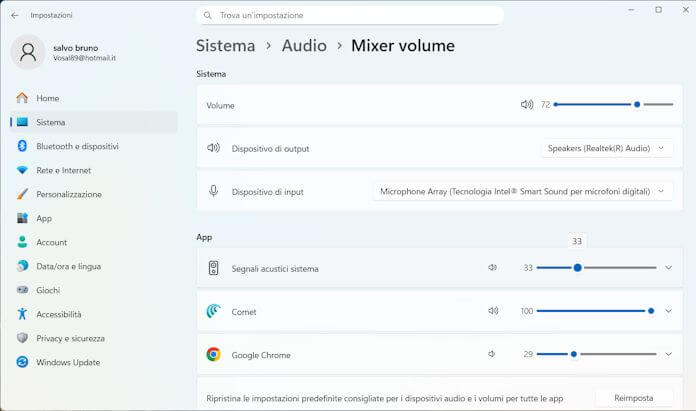
Il Mixer Volume di Windows 11 rappresenta uno strumento sofisticato per gestire non solo il dispositivo di output globale, ma anche il volume individuale di ogni applicazione in esecuzione. Per accedervi, fai clic con il tasto destro sull’icona del volume nella barra delle applicazioni e seleziona “Apri Mixer Volume“.
Nella sezione “Dispositivo di output” puoi selezionare quale periferica utilizzare per la riproduzione generale. La comodità di questo approccio sta nel fatto che puoi cambiare l’output mentre contemporaneamente regoli i volumi specifici delle singole applicazioni. Ad esempio, potresti voler tenere il volume del sistema al 50% ma alzare al massimo quello di un browser per ascoltare meglio un podcast, tutto dalla stessa schermata.
Se colleghi il PC a un monitor esterno tramite HDMI o DisplayPort, Windows spesso imposta automaticamente gli altoparlanti del monitor come output predefinito. Se non senti nulla o l’audio è metallico, è perché il sistema sta usando le casse integrate dello schermo invece delle tue cuffie o altoparlanti dedicati. Usa il Mixer Volume per riportare l’output sul tuo dispositivo preferito.
Il centro di controllo completo
Se le scorciatoie non ti bastano, Windows 11 offre un pannello di controllo centralizzato per una gestione capillare. Vai su Impostazioni > Sistema > Audio. Qui puoi configurare ogni dettaglio, dal rinominare le periferiche (utile per distinguere due monitor identici chiamandoli ad esempio “Monitor Studio” e “Monitor Gaming”) alla gestione della qualità del formato audio.
In questa sezione puoi anche risolvere i conflitti tra dispositivi. Windows 11 permette infatti di impostare due periferiche diverse come “Predefinito per l’audio” e “Predefinito per le comunicazioni“.
Questa distinzione è cruciale: potresti voler ascoltare la musica dagli altoparlanti esterni di alta qualità, ma mantenere l’audio delle chiamate Teams o Zoom esclusivamente nelle cuffie. Configurando le cuffie come Dispositivo di Comunicazione Predefinito, eviterai che una riunione riservata risuoni in tutta la stanza per errore.
EarTrumpet se ti serve ancora più controllo
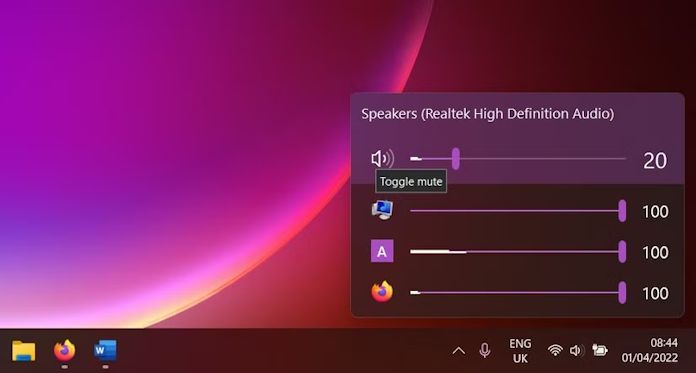
Per chi cerca un controllo ancora più granulare, superiore persino agli strumenti nativi di Microsoft, esiste EarTrumpet. Si tratta di un’applicazione gratuita scaricabile dal Microsoft Store che potenzia drasticamente la gestione audio.
Download | EarTrumpet
EarTrumpet aggiunge un’icona nel systray che permette di gestire i volumi di ogni singola app con uno stile visivo perfettamente integrato in Windows 11. La sua funzione migliore? Il trascinamento. Puoi spostare l’audio di Spotify dalle casse alle cuffie semplicemente trascinando l’icona dell’app da una colonna all’altra. È uno strumento essenziale per chi gestisce stream, sessioni di gioco complesse o molti dispositivi audio contemporaneamente.
Cosa fare se il dispositivo non compare?
A volte il problema non è selezionare l’output, ma trovarlo. Se il tuo dispositivo non appare in nessuno dei menu descritti:
- Verifica la connessione: Controlla il cavo o lo stato del pairing Bluetooth.
- Dispositivi disabilitati: Vai in Impostazioni > Sistema > Audio > Tutti i dispositivi audio. Se il dispositivo è presente ma disabilitato, clicca su “Consenti“.
- Driver: Se il PC non vede proprio le cuffie o le casse, fai clic destro sul tasto Start, scegli “Gestione dispositivi” e controlla che sotto “Input e output audio” non ci siano triangoli gialli di errore. In tal caso, clicca col destro e seleziona “Aggiorna driver”.